SlopCut · 免費,在瀏覽器中使用
將影片合併為一個
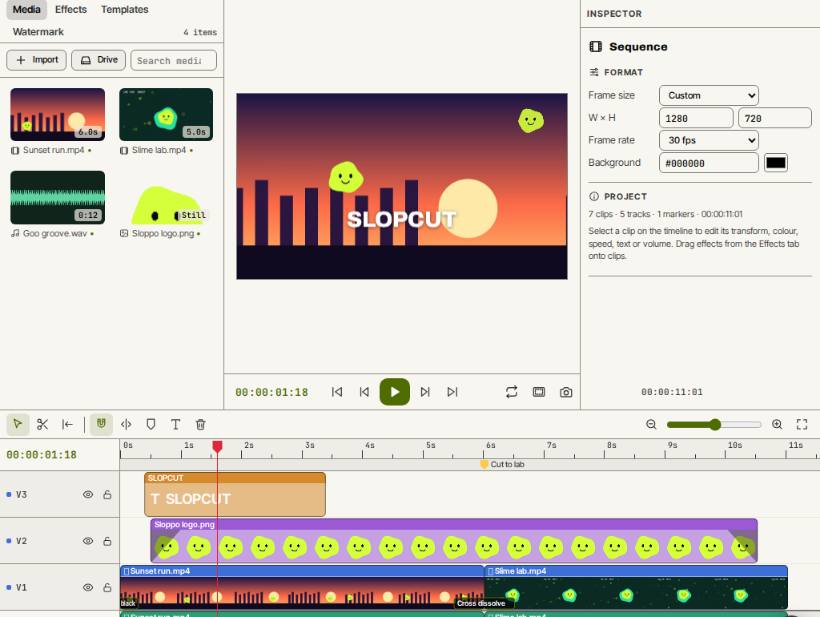
將片段拖放到 SlopCut 中,它們會依序排列在時間軸上。重新排序、裁剪頭尾、在片段之間加入轉場,然後匯出單一影片。
操作方式
- 開啟 SlopCut,將影片片段拖放到頁面上,或按 Ctrl+I 匯入。
- 在新專案中,片段會直接一個接一個放到時間軸上。否則請從素材匣拖曳過去。
- 拖曳片段即可更改順序,拖曳其末端即可裁剪。
- 若需要,開啟「特效」,將轉場(例如交叉溶解)拖到某個剪接點上。
- 按下「匯出」,選擇 MP4 或 WebM 與尺寸,然後下載合併後的影片。
您的檔案會留在此裝置上:SlopCut 在瀏覽器中執行,不上傳、不需帳號,也沒有浮水印。
常見問題
片段需要相同的尺寸嗎?
不需要。第一個匯入的片段會設定序列尺寸,所有片段都會配合該畫面調整。若想改用其他尺寸,可在「匯出」中選擇,從手機 1080×1920 到 4K 皆可。
影片會被上傳嗎?
不會。片段保存在您的瀏覽器中,匯出的影片則在您的裝置上編碼,因此您的影像絕不會離開裝置。
影片可以多長?
沒有固定上限,但聲音會解碼到記憶體中,因此很長的檔案(超過約 40 分鐘)會對一般電腦造成負擔。
可以加入哪些檔案?
您的瀏覽器能播放的影片,以及音訊與圖片。MP4 與 MOV 檔案採逐影格精確解碼;其他格式則透過定位影片來讀取。
更多 SlopCut 的功能
相關應用程式
 Slop AI Tools
Beta 版
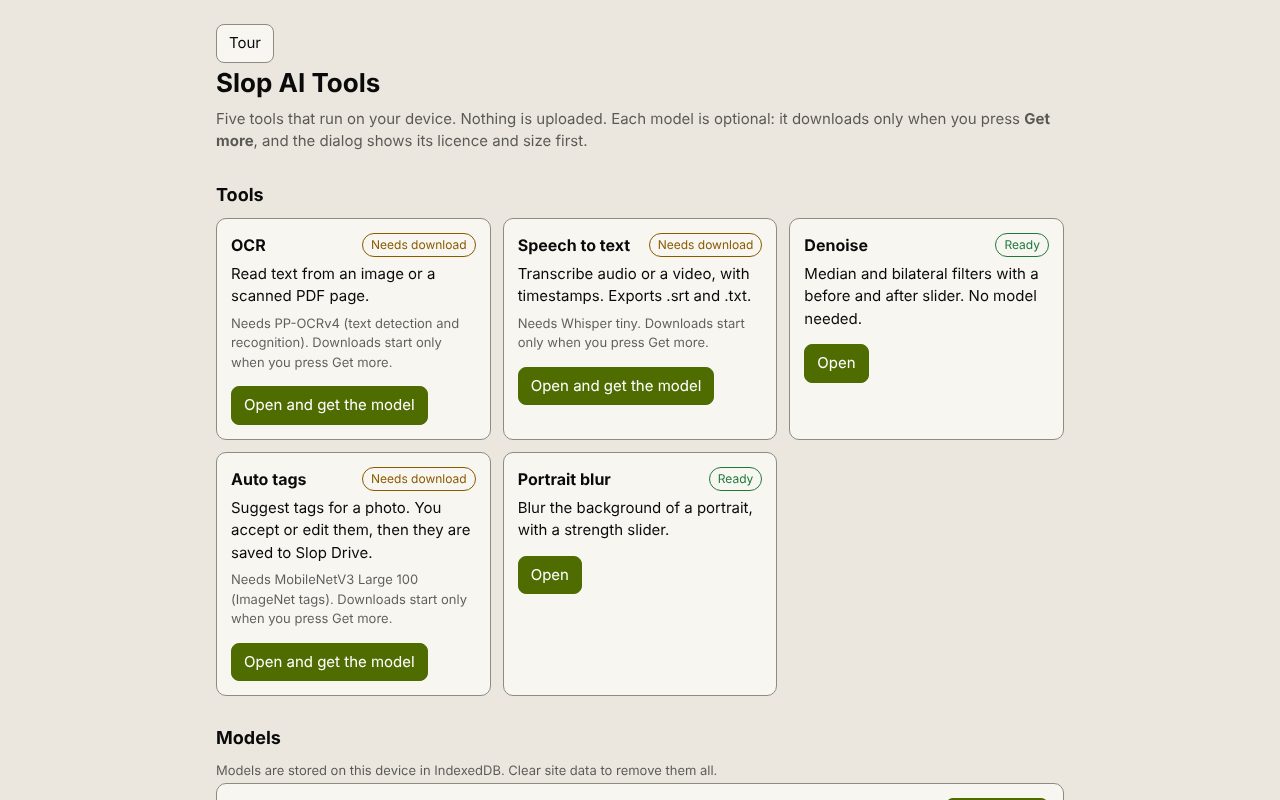
OCR、語音轉文字、降噪、自動標籤與人像模糊。在您的裝置上執行。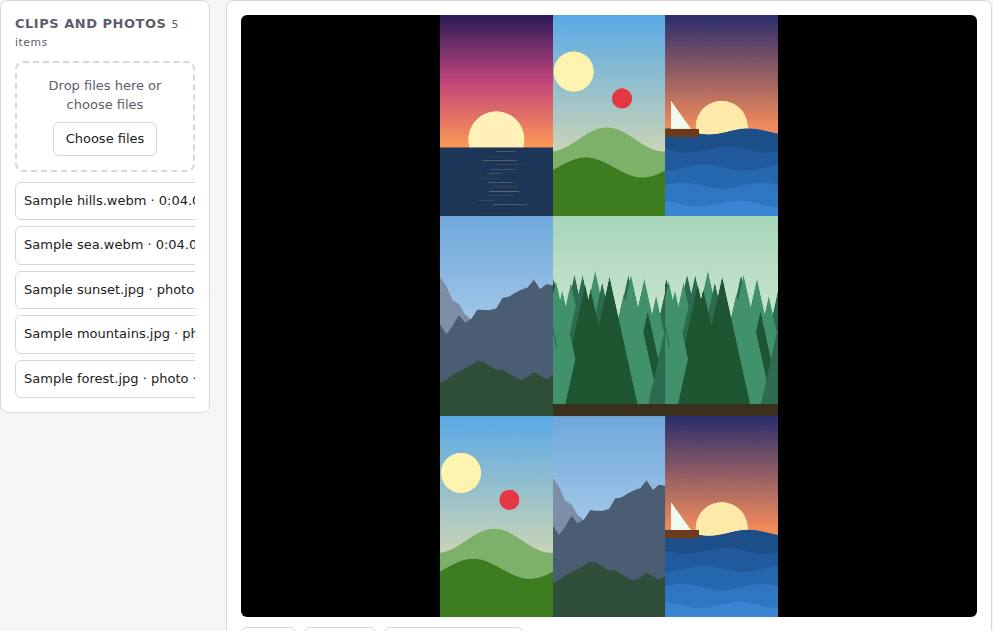 Reel Remix
開發中
片段與照片進,隨機剪輯出,再於 SlopCut 中微調。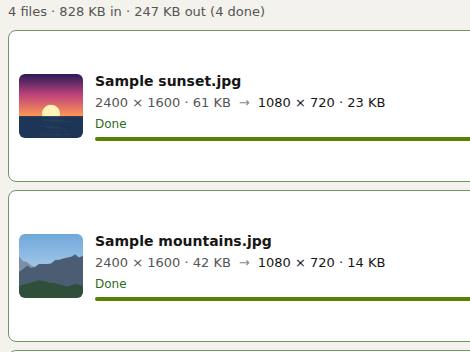 Slop Resize
Beta 版
將圖片與影片調整為指定尺寸、百分比或檔案大小上限。不會上傳任何內容。