SlopLabel 指南
SlopLabel 入門
SlopLabel 可設計含文字、條碼與 QR Code 的標籤,以試算表填入資料,並列印在紙張或熱感應印表機上。它在瀏覽器中執行。
開始製作標籤
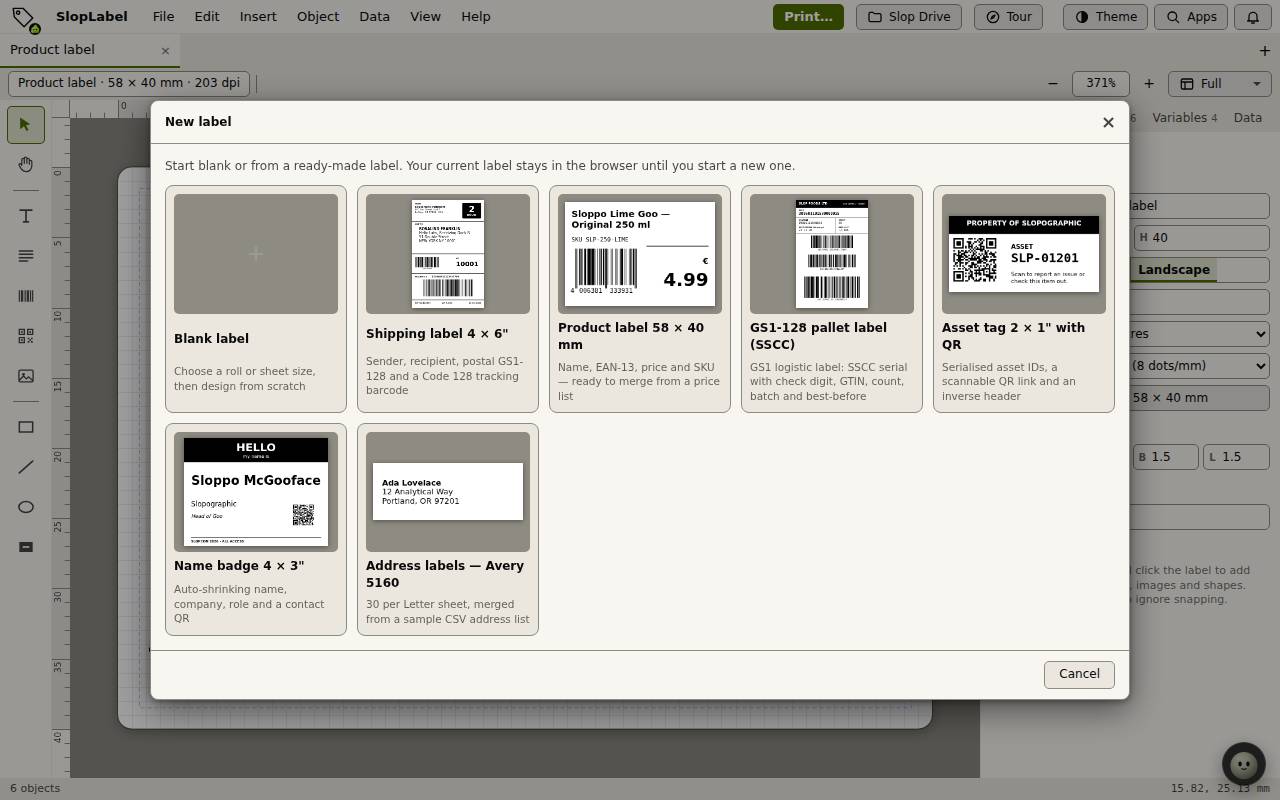
- 選擇「檔案」、「新增…」。
- 選擇「空白標籤」並設定捲筒或紙張尺寸,或從現成的標籤開始:運送標籤、商品標籤、GS1-128 棧板標籤、資產標籤、姓名證,或 Avery 5160 地址標籤。
- 標籤會在畫布上開啟。其尺寸與印表機解析度會顯示在畫布上方。
新增與編輯物件
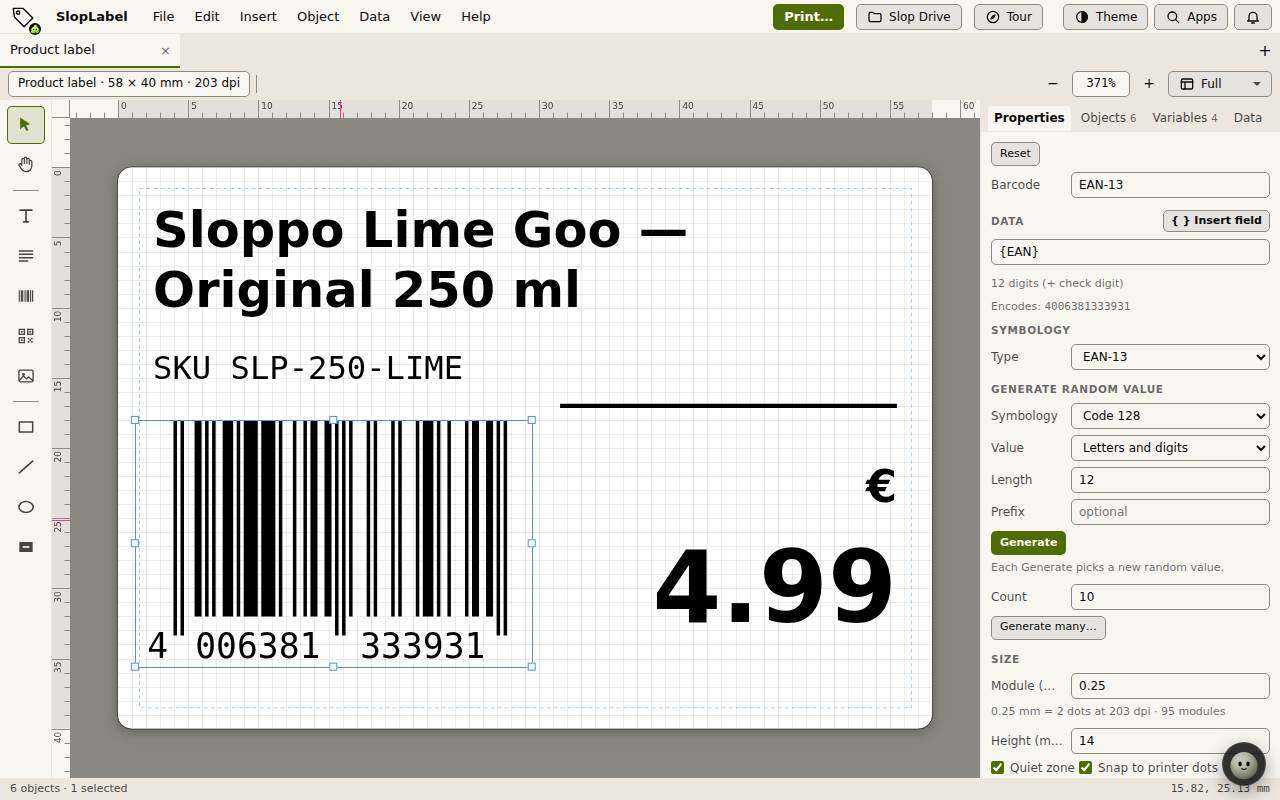
左側的工具可新增文字、段落、條碼、QR Code、圖片、方框、線條與橢圓。「插入」選單提供相同的項目,另外還有 EAN-13、GS1-128、Data Matrix 與反白方框。
點選物件即可選取,並將它拖到定位。其設定位於右側的「屬性」頁籤中:條碼則包括資料、類型、模組大小與高度。
「插入欄位」會將變數或資料欄放入文字中,寫法如 {EAN}。之後每張標籤就會顯示其各自的值。
以試算表填入標籤
- 選擇「資料」、「匯入 CSV / Excel / JSON…」,或「貼上資料…」。
- 將檔案的欄位與標籤上的欄位相互對應,然後點選「使用資料」。
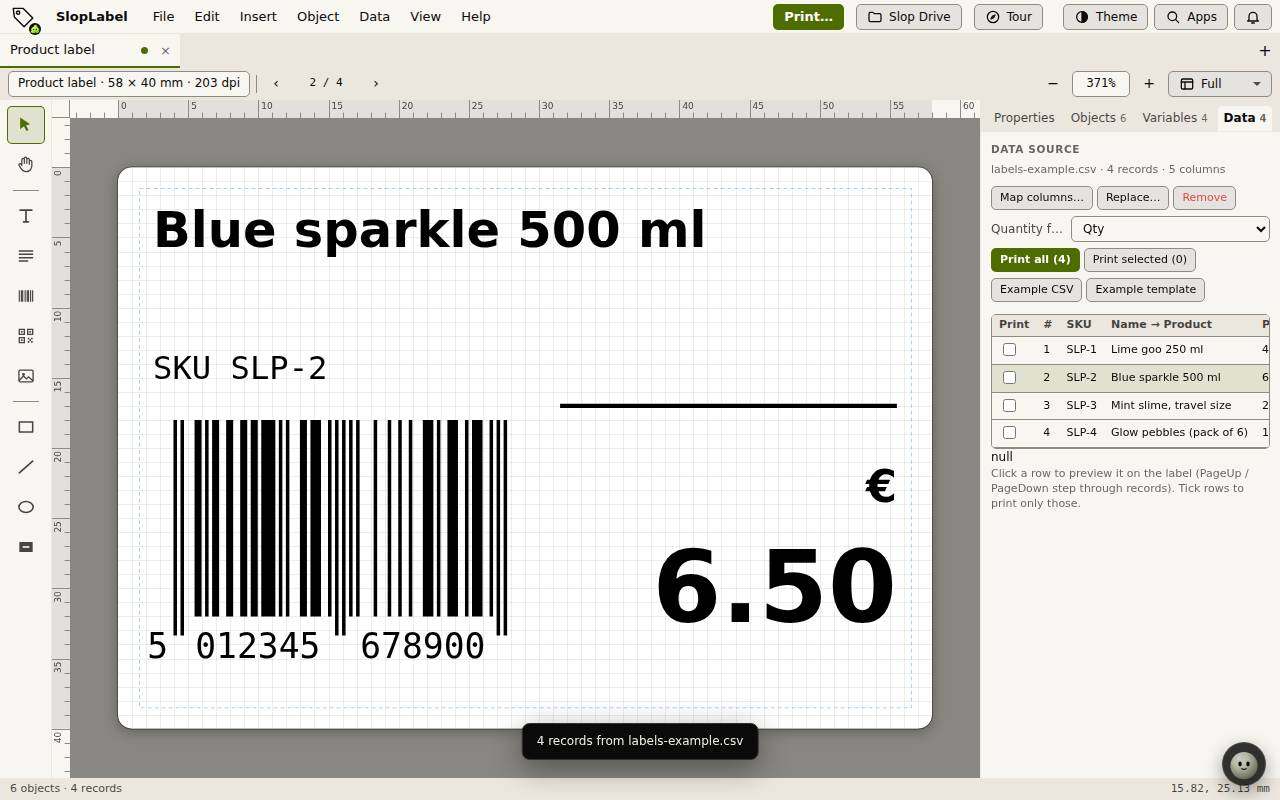
- 開啟「資料」頁籤。點選某一列即可在標籤上檢視;PageUp 與 PageDown 可逐筆切換紀錄。
- 勾選列即可只列印這些列,或保留全部。數量欄可設定每張標籤要列印的份數。
列印或匯出
點選「列印…」。選擇紀錄與份數,再選擇輸出方式:「瀏覽器列印」、PDF,或印表機語言 ZPL(Zebra)、EPL2 與 TSPL(TSC)。
「檔案」、「匯出」也提供目前標籤的 PNG 與 SVG。「儲存」會保存專案;「下載專案(.sloplabel)」則會將其存為檔案。