Slop PDF 指南
Slop PDF 入門
Slop PDF 在瀏覽器中編輯 PDF。您開啟檔案、處理其頁面,然後下載新的 PDF。檔案絕不會離開您的裝置。

開啟 PDF
所有頁面都會以縮圖顯示在「整理」檢視中。每個檔案都有自己的顏色圓點,因此您可以看出每一頁來自哪個檔案。頁面上方的 S、M、L 按鈕與滑桿可變更縮圖大小。
- 將一個或多個 PDF 拖到頁面上。圖片(PNG、JPEG、WebP)也可以使用:每張圖片都會成為一頁。
- 或在「檔案」選單中選擇「開啟 PDF 或圖片…」(Ctrl+O,Mac 上為 Cmd+O)。
- 若想先瀏覽,請點選「試用範例」。
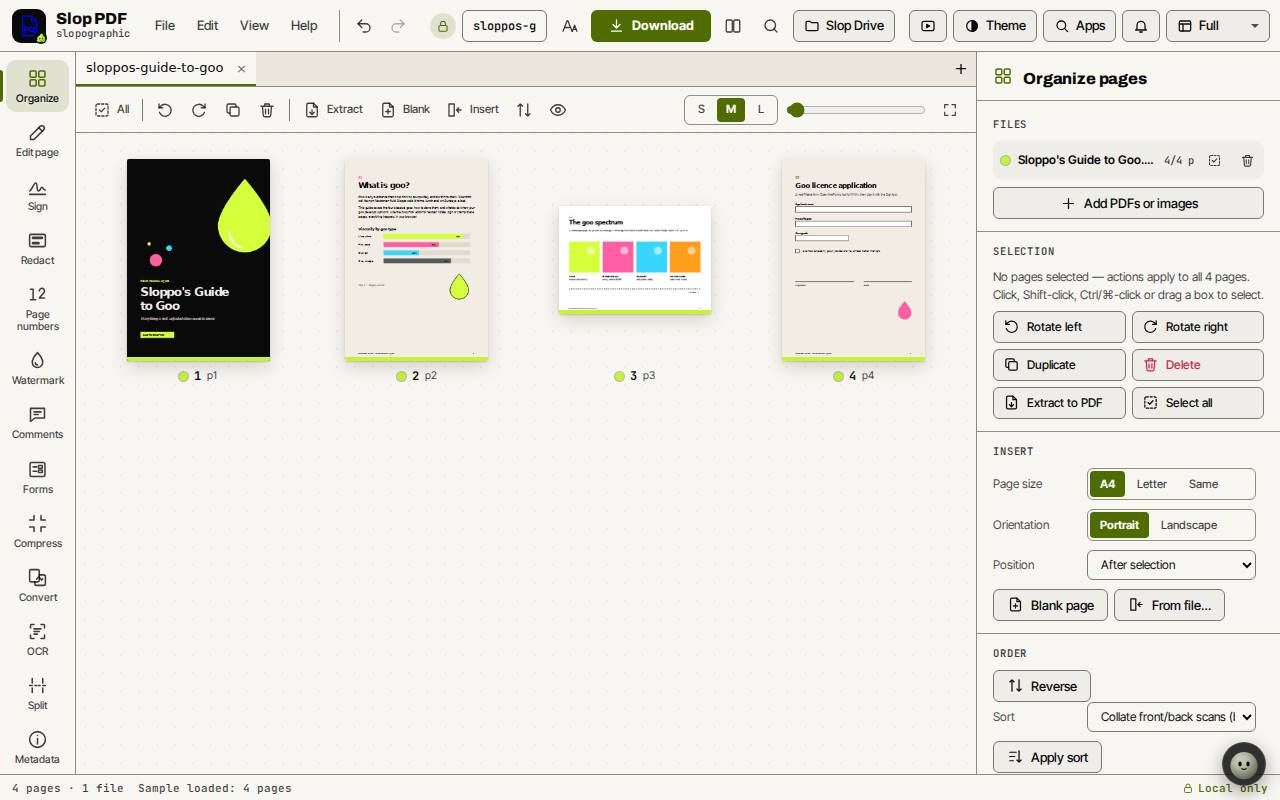
工具列
左側的工具列包含各項工具:整理、編輯頁面、簽署、塗黑、頁碼、浮水印、註解、表單、壓縮、轉換、OCR、分割與中繼資料。
點選某項工具,其設定會在右側面板中開啟。
加入文字、形狀與螢光標示
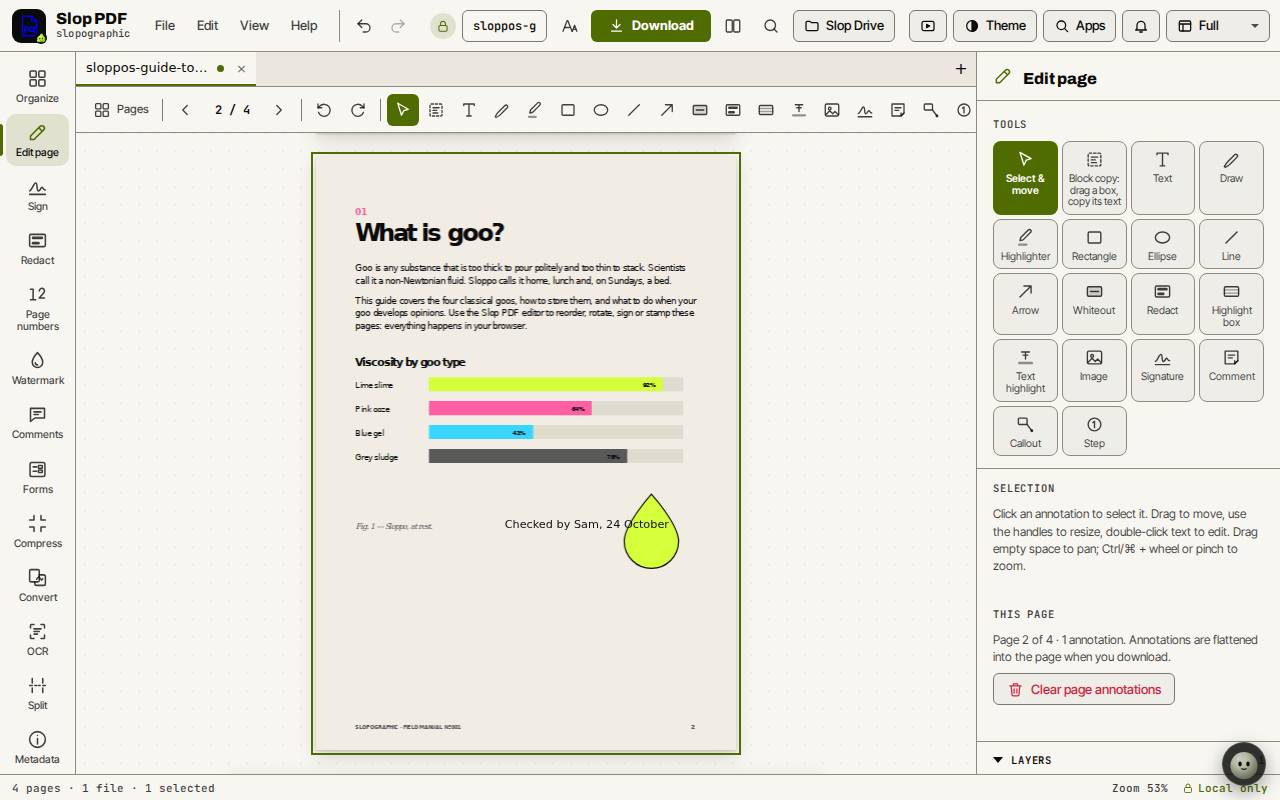
下載時,註解會被壓平到頁面中。面板中的「清除頁面標註」會移除您目前所在頁面上的所有註解。
- 連按兩下某一頁,或點選工具列中的「編輯頁面」,即可開啟頁面檢視。
- 在面板或頁面上方的列中選擇工具。文字為 T,繪圖為 P,螢光筆為 H,矩形為 R,箭頭為 A。
- 點選頁面即可放置文字,或拖曳以繪製形狀。
- 按 V 使用「選取與移動」。點選註解即可選取,拖曳即可移動,並使用其控點調整大小。連按兩下文字即可編輯。
- 按 Escape 即可返回所有頁面。
提示: 「編輯」選單中的「直接編輯文字」(Ctrl+E)可讓您變更 PDF 原本的文字,可逐行(逐行)或一次一整段(整段)編輯,而不只是新增文字。
下載 PDF
在您關閉檔案前,每項變更都可以使用復原(Ctrl+Z)與重做(Ctrl+Shift+Z)。
- 若想使用不同的檔名,請在頂端的檔名方框中輸入。
- 點選「下載」。Slop PDF 會製作新檔案、檢查後,儲存到您的裝置。
鍵盤快速鍵
| 按鍵 | 功能 |
|---|---|
Ctrl+O | 開啟 PDF 或圖片 |
Ctrl+S | 儲存(到 Slop Drive,或下載) |
Ctrl+Z / Ctrl+Shift+Z | 復原/重做 |
Ctrl+F | 在文件中搜尋 |
Ctrl+K | 搜尋指令 |
Enter | 開啟頁面檢視 |
Escape | 返回所有頁面 |
V, T, P, H | 選取、文字、繪圖、螢光筆(頁面檢視) |
PageDown / PageUp | 下一頁/上一頁 |
? | 鍵盤快速鍵 |