Slop PDF 指南
整理、合併與分割 PDF 頁面
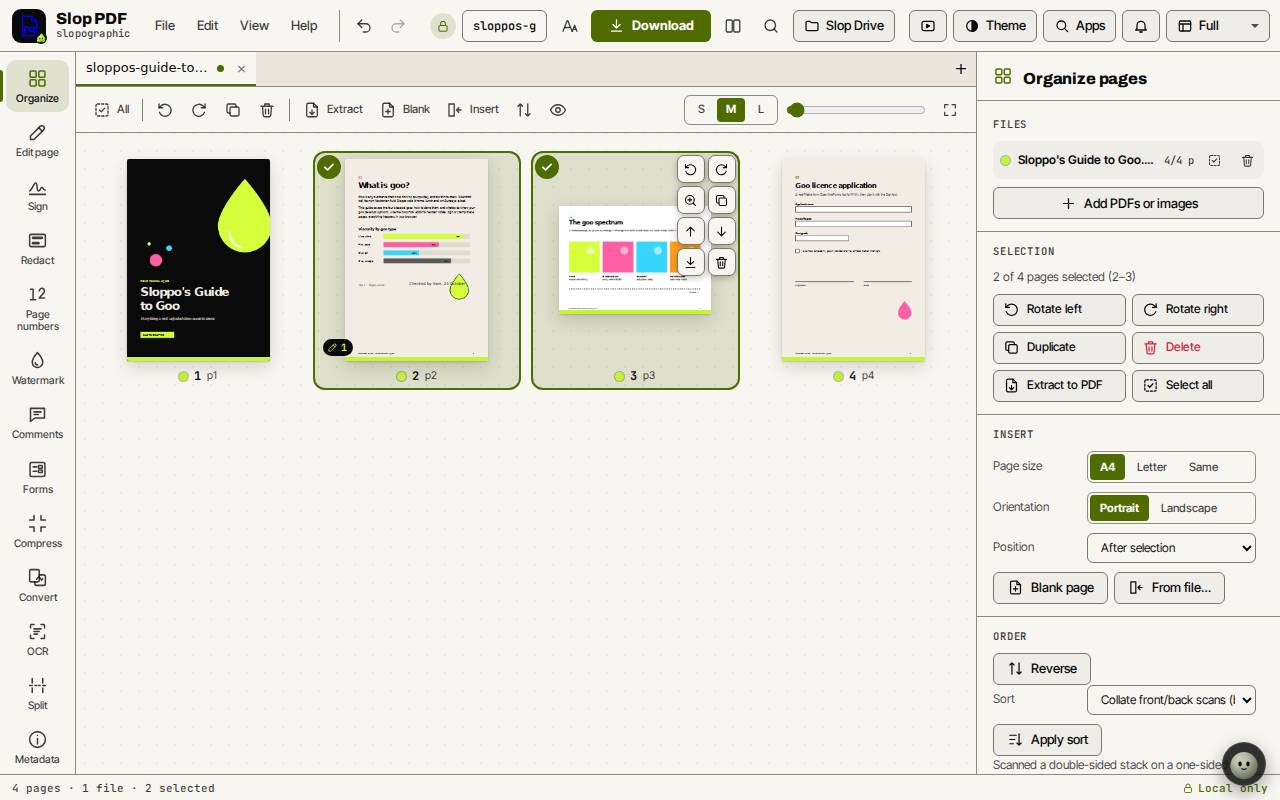
「整理」檢視會以縮圖顯示每一頁。您可以在那裡移動、旋轉、複製與刪除頁面,從其他檔案加入頁面,並將結果分割為數部分。

選取頁面
點選頁面即可選取。Shift+點選可選取範圍,Ctrl+點選(Mac 上為 Cmd+點選)可加入單一頁面,也可以拖曳出框線以框選多頁。Ctrl+A 會全選。
「整理頁面」面板中的「選取」區段會顯示目前選取的內容。未選取任何頁面時,其按鈕會套用到所有頁面。
重新排序、旋轉與刪除
- 將一頁或一組所選頁面拖到格線中的新位置。
- 使用鍵盤時,先聚焦某一頁,然後按住 Alt 並按方向鍵即可移動它。
- 按 R 可將所選頁面向右旋轉,按 Shift+R 則向左旋轉。
- 按 Delete 可刪除所選頁面。「複製」(Ctrl+D)會製作一份副本。
- 在「順序」下,「反轉」會顛倒頁面順序。「排序」搭配「套用排序」,可為單面掃描器掃描的正反面頁面進行整理。
提示: 每項變更都可以用 Ctrl+Z 復原。
合併 PDF 與插入頁面
- 點選面板中的「加入 PDF 或圖片」,或將更多檔案拖到格線上。它們的頁面會加入同一份文件。
- 將頁面拖到您想要的順序。
- 在「插入」下選擇頁面尺寸與方向,然後點選「空白頁」;或點選「從檔案…」以插入另一個檔案的頁面。
- 點選「下載」即可將全部內容儲存為一個 PDF。
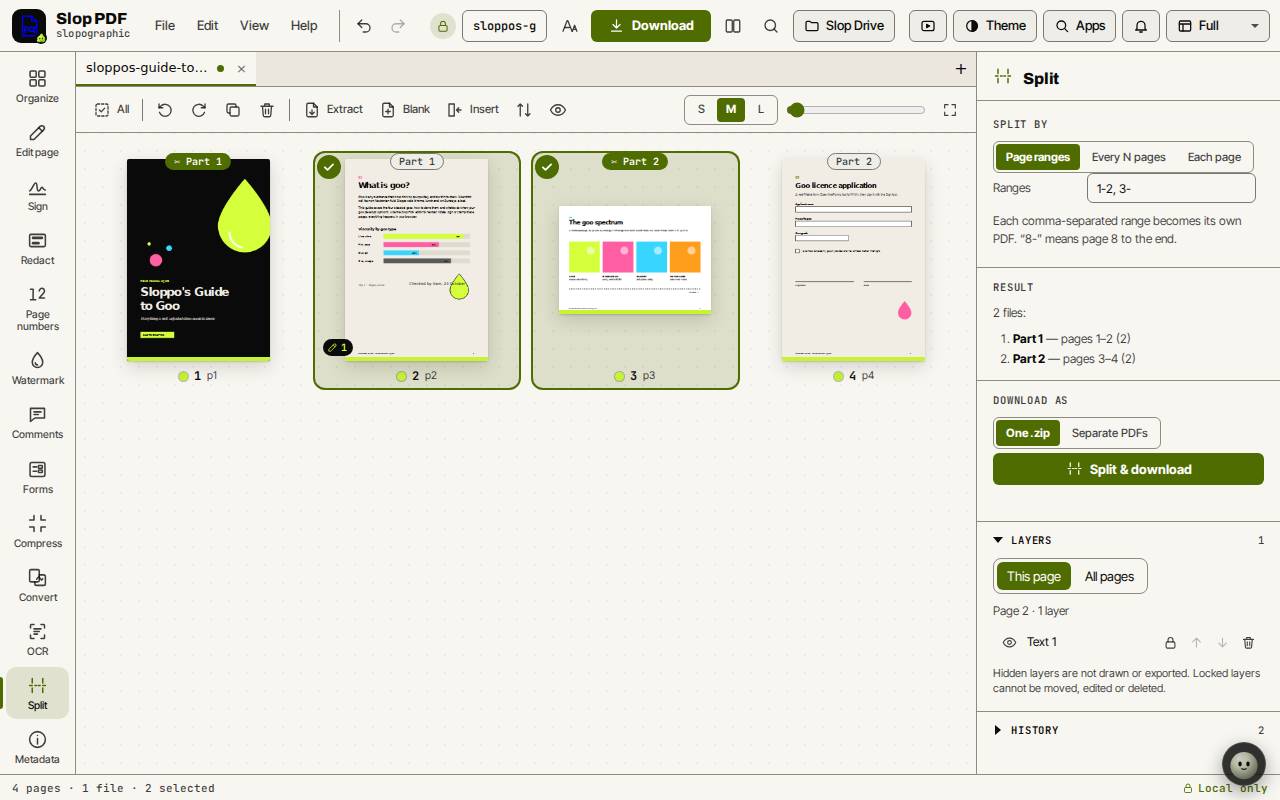
將 PDF 分割為數部分
- 點選工具列中的「分割」。
- 選擇「頁碼範圍」、「每 N 頁」或「每一頁」。
- 若使用頁面範圍,請以逗號分隔輸入,例如 1-2, 3-。「8-」代表第 8 頁到最後一頁。
- 在「結果」下檢查檔案清單。格線會顯示每一頁將歸入哪一部分。
- 選擇「一個 .zip」或「各自獨立的 PDF」,然後點選「分割並下載」。
只保存部分頁面
選取頁面後點選面板中的「擷取為 PDF」,或在「檔案」選單中選擇「下載所選頁面」。文件的其餘部分不會被更改。
鍵盤快速鍵
| 按鍵 | 功能 |
|---|---|
Ctrl+A | 全選頁面 |
R / Shift+R | 向右/向左旋轉 |
Delete | 刪除所選頁面 |
Ctrl+D | 複製 |
Alt+arrow keys | 移動已聚焦的頁面 |
Space | 選取已聚焦的頁面 |
Ctrl+Z | 復原 |