PhotoSlop 指南
PhotoSlop 入門
PhotoSlop 是瀏覽器中具備圖層功能的照片編輯器。您的圖片留在您的裝置上,絕不上傳。

開啟照片
每張開啟的圖片都會在畫布上方有一個分頁。工具位於左側,目前工具的選項位於頂端的列中,而面板(色彩、色票、筆刷、字元、浮水印、圖層、歷程記錄)則位於右側。
- 將照片拖到視窗上,或選擇「檔案」、「開啟…」(Ctrl+O)。PSD 檔會連同其圖層一起開啟。
- 首次造訪時,空白畫布會顯示歡迎卡片。點選「試用範例照片」即可取得一張練習用的圖片。
- 「檔案」、「新增…」(Ctrl+N)會建立您指定尺寸的空白畫布。
調整顏色
「圖片」選單也有「圖片大小…」、「畫布大小…」、旋轉與翻轉。「濾鏡」選單則提供模糊、銳化、雜訊等效果。
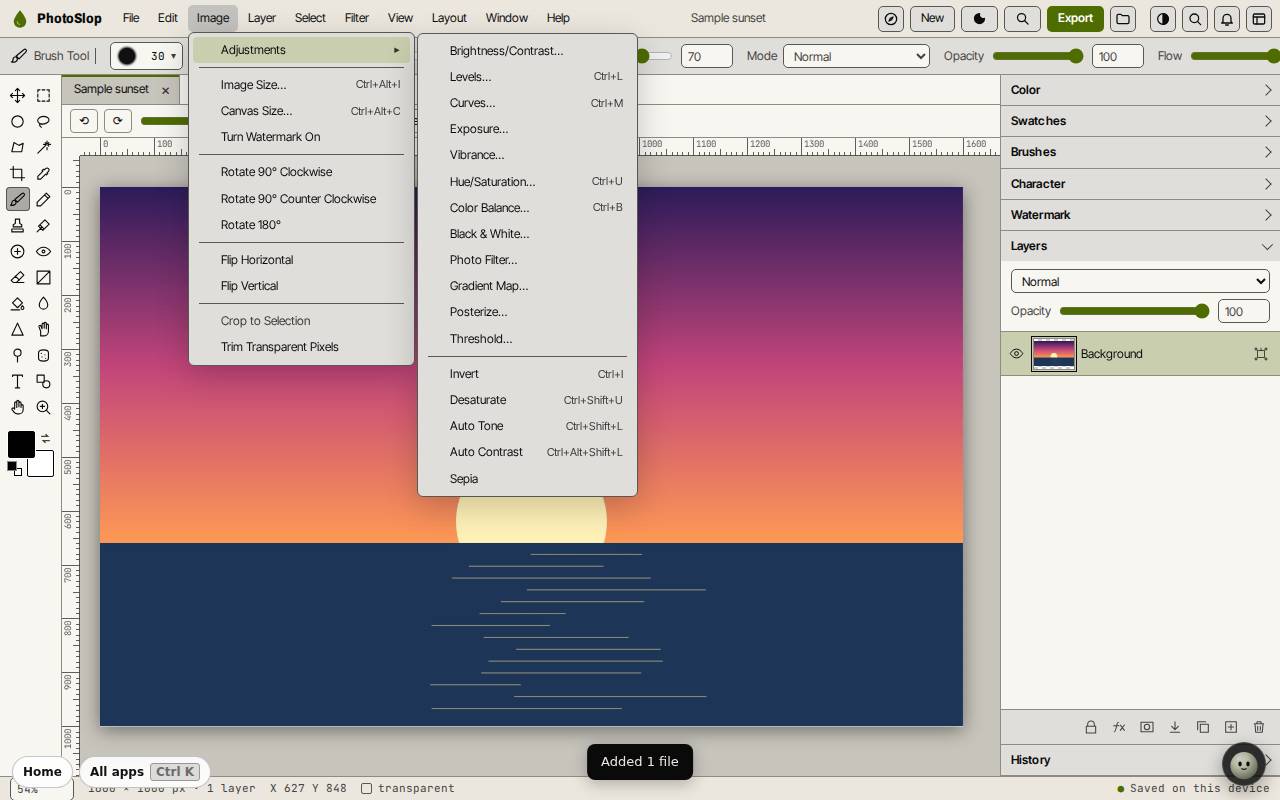
- 開啟「圖片」選單,並將指標移到「調整」上。
- 選擇一項,例如「色階…」(Ctrl+L)、「曲線…」(Ctrl+M)或「色相/飽和度…」(Ctrl+U)。
- 移動滑桿並查看預覽,然後確認。
加入文字
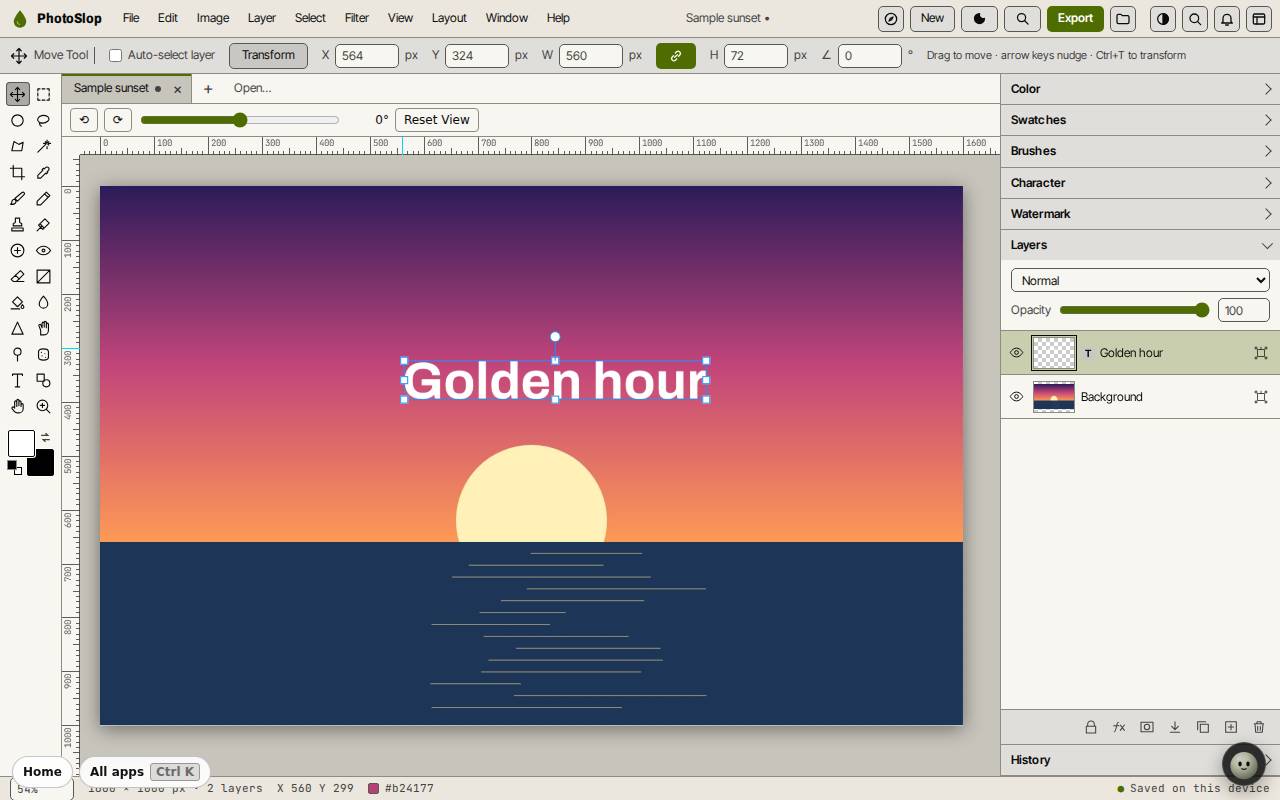
文字會放在獨立的圖層上,因此之後可以移動或修改它,而不影響照片。「圖層」、「編輯文字」可變更文字內容。
- 按 T 使用「水平文字工具」,或點選工具箱中的 T。
- 在圖片上點選並輸入文字。字型與字級可在「字元」面板或頂端的列中設定。
- 按 Ctrl+Enter 完成。
- 按 V 使用「移動工具」,並將文字拖到定位。
儲存與匯出
PhotoSlop 會在您作業時將成果保存在此裝置上。「儲存」(Ctrl+S)會將其存入 Slop Drive,而「檔案」、「下載為 Photoshop(.psd)」則會將每個圖層保存在一個檔案中。
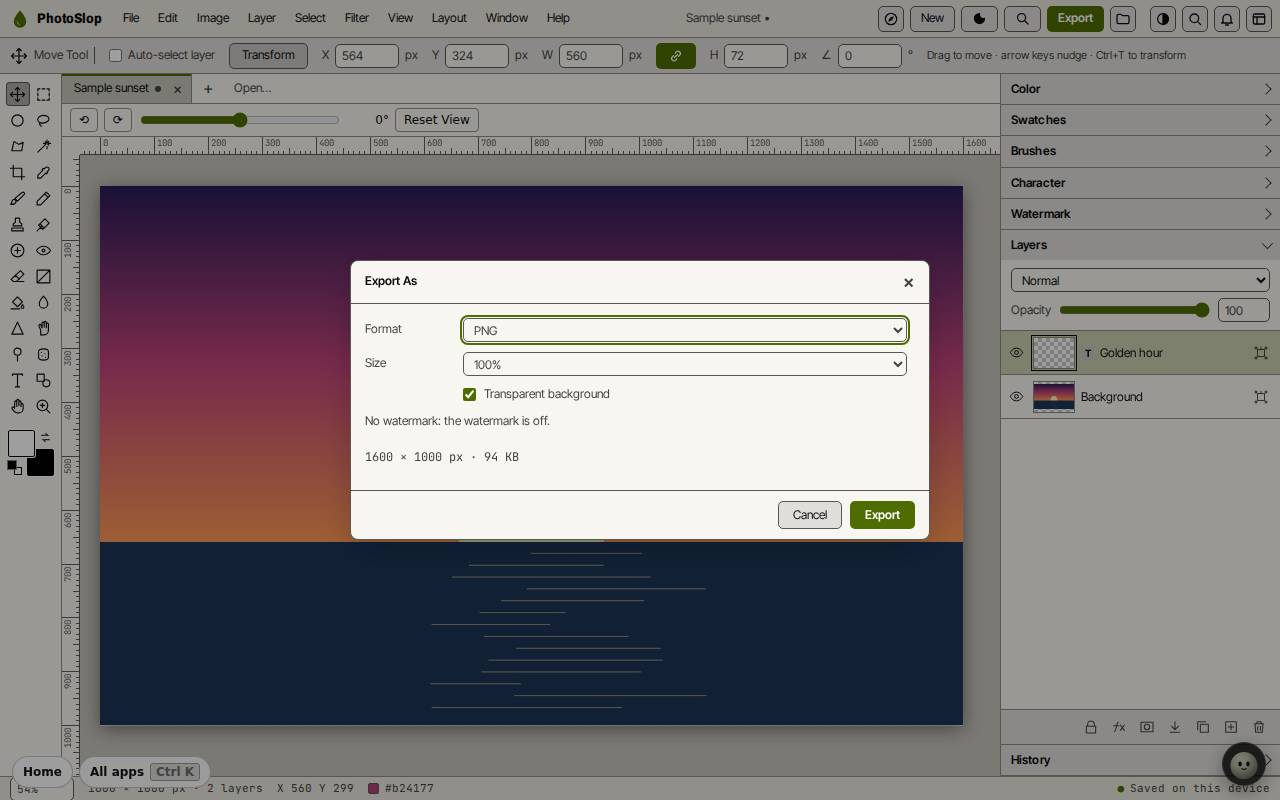
若要取得平面圖片,請點選頂端的「匯出」(或「檔案」、「另存新檔/匯出」)。選擇 PNG、JPEG 或 WebP 與尺寸,然後點選「匯出」。「快速匯出為 PNG」(Alt+Shift+Ctrl+S)會略過對話方塊。
鍵盤快速鍵
| 按鍵 | 功能 |
|---|---|
V | 移動工具 |
M | 選取框 |
L | 套索 |
W | 魔術棒 |
C | 裁切 |
B | 筆刷 |
E | 橡皮擦 |
T | 文字 |
I | 滴管 |
X / D | 交換顏色/預設顏色 |
Ctrl+T | 自由變形 |
Ctrl+Z / Shift+Ctrl+Z | 復原/重做 |
Ctrl+O | 開啟 |
Ctrl+S | 儲存到 Slop Drive |
Alt+Shift+Ctrl+W | 另存並匯出 |