PhotoSlop 指南
PhotoSlop 中的圖層、遮罩與混合模式
圖層能將圖片的各個部分分開,讓您修改其中一個而不影響其他部分。本指南涵蓋圖層面板、混合模式與遮罩。

圖層面板
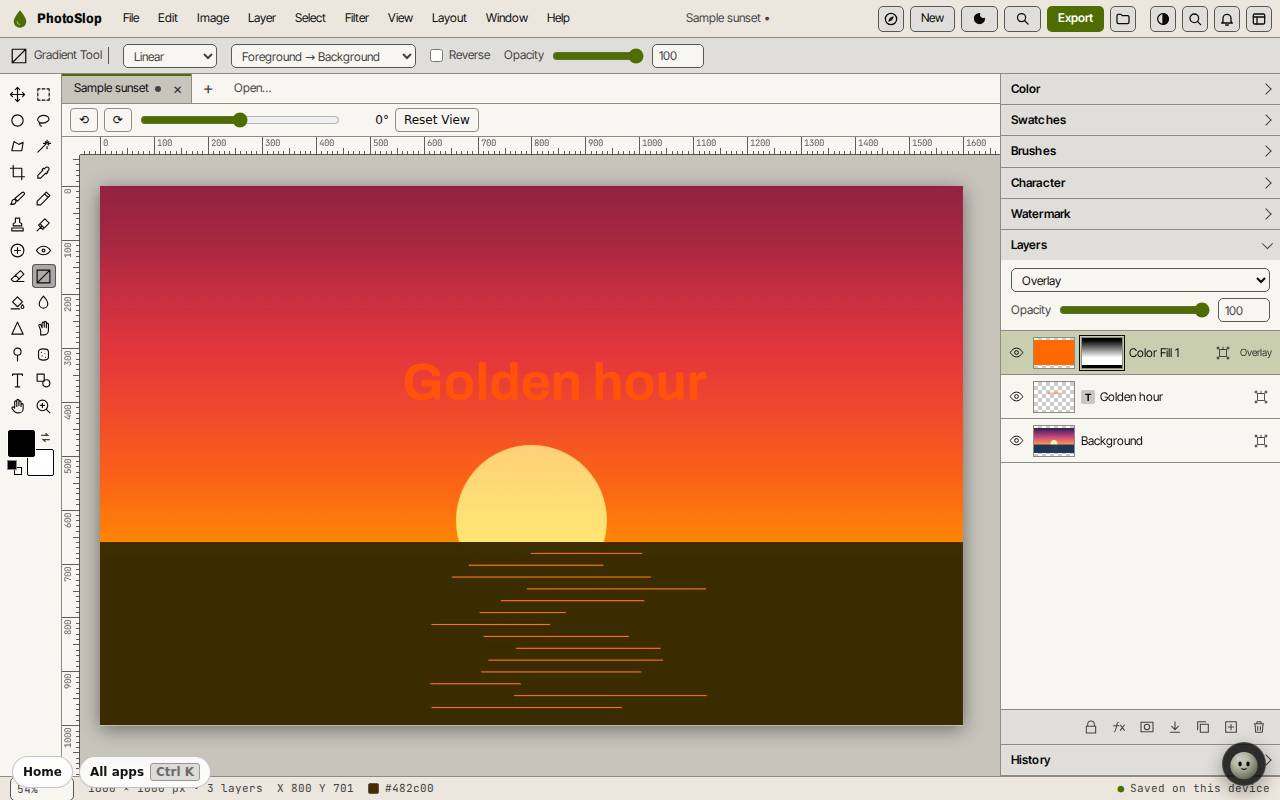
每個圖層都有用來顯示或隱藏的眼睛圖示、縮圖與名稱。點選圖層即可開始編輯它。將圖層向上或向下拖曳即可變更順序:列表中較高的圖層會繪製在上方。
面板底部的按鈕由左至右分別為:鎖定/解除鎖定圖層、圖層樣式、新增圖層遮罩、向下合併、複製圖層、新增圖層與刪除圖層。
- 點選「新增圖層」(Shift+Ctrl+N)即可新增空白圖層。
- 使用「筆刷」(B)在其上繪製。下方的圖層不會被更動。
- 連按兩下名稱即可重新命名。
混合模式與不透明度
面板頂端的清單可設定所選圖層的混合模式,例如「正常」、「色彩增值」、「濾色」或「覆蓋」。「不透明度」滑桿可讓圖層變得透明。
「圖層」、「新增填滿圖層」、「單色(前景色)」會新增一個以前景色填滿的圖層。將它設為「覆蓋」或「柔光」,即可為整張圖片上色。
使用遮罩隱藏部分圖層
- 選取圖層並點選「新增圖層遮罩」,然後選擇「全部顯示」。「圖層」、「遮罩」、「新增」也提供相同的選項。
- 遮罩會出現在圖層縮圖旁。遮罩上的黑色會隱藏圖層,白色則會顯示圖層。
- 按 D 設為黑白,再按 G 使用「漸層工具」,並在圖片上拖曳。圖層會沿著拖曳方向逐漸淡出。
- 「圖層」、「遮罩」提供「反相」、「套用」、「停用」與「刪除」。
提示: 遮罩從不刪除像素。若要恢復圖層,請將遮罩重新塗成白色。
合併與合併影像
「向下合併」(Ctrl+E)會將圖層與其下方的圖層合併。「合併可見圖層」(Shift+Ctrl+E)會合併所有可見的圖層,「合併影像」則會將所有圖層合為一層。
「檔案」選單中的「下載為 Photoshop(.psd)」會保留圖層。PNG、JPEG 與 WebP 匯出則都是平面影像。
鍵盤快速鍵
| 按鍵 | 功能 |
|---|---|
Shift+Ctrl+N | 新增圖層 |
Ctrl+J | 透過複製建立圖層 |
Ctrl+] / Ctrl+[ | 上移/下移一層 |
Alt+Ctrl+G | 建立剪裁遮罩 |
Ctrl+/ | 鎖定/解除鎖定圖層 |
Ctrl+E | 向下合併 |
Shift+Ctrl+E | 合併可見圖層 |