SlopVector 指南
SlopVector 入門
SlopVector 是瀏覽器中的向量編輯器,適用於標誌、圖示與插畫。圖形在任何尺寸下都保持銳利。不會上傳任何內容。
認識操作介面
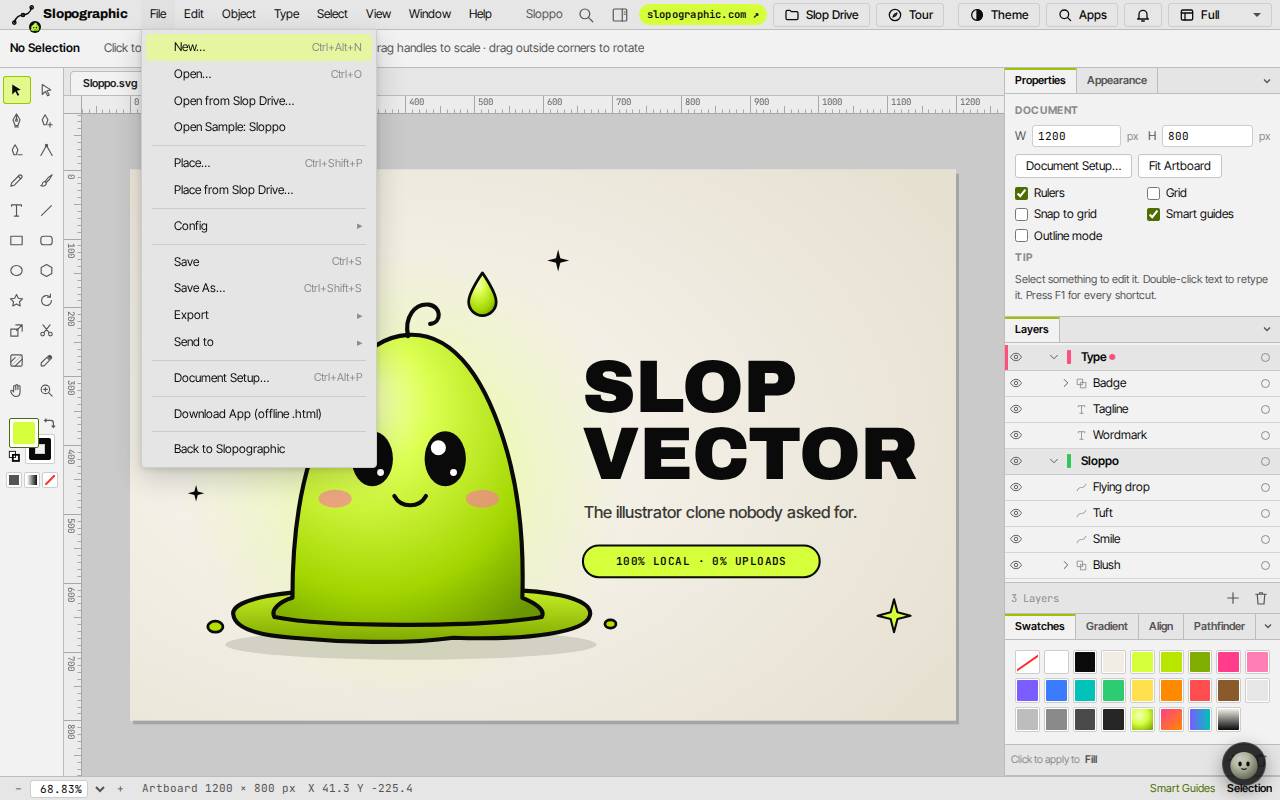
首次開啟時,SlopVector 會打開一幅 Sloppo 的範例圖。「檔案」、「開啟範例:Sloppo」可再次開啟它。「檔案」、「新增…」(Ctrl+Alt+N)則會建立空白畫板。
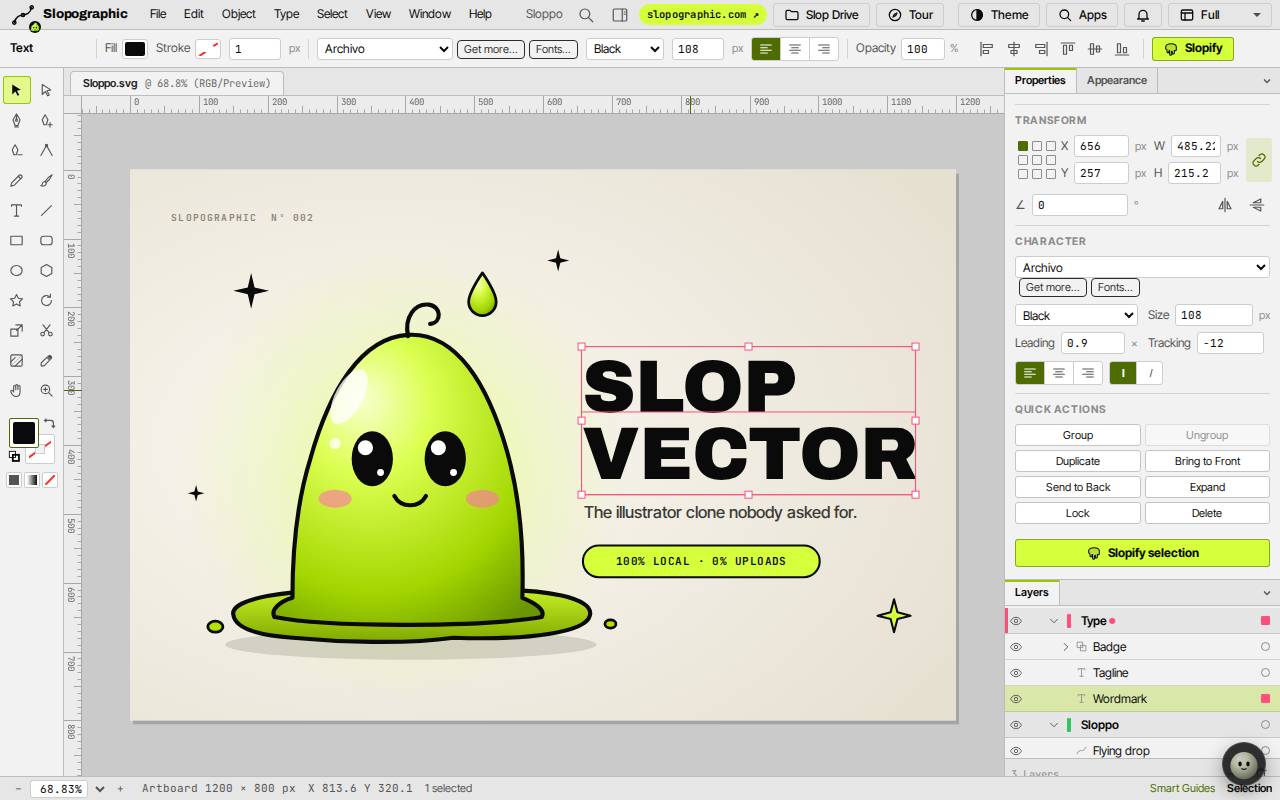
工具位於左側。頂端的列會顯示目前工具或所選物件的選項。右側的面板為「屬性」、「外觀」、「圖層」、「色票」、「漸層」、「對齊」與「路徑檢索器」。
繪製形狀與路徑
- 按 M 使用「矩形」工具,按 L 使用「橢圓」,或按 Shift+S 使用「星形」,然後在畫板上拖曳。
- 按 P 使用「鋼筆」。點選可加入角點,拖曳可加入曲線,按 Enter 完成。
- 按 T 使用「文字」工具,然後點選以輸入文字。
- 連按兩下工具箱底部的「填色」或「筆畫」色塊即可開啟色彩選擇器,或點選「色票」面板中的色票。
選取與修改
- 按 V 使用「選取」工具,然後點選物件。拖曳即可移動,拖曳控點即可縮放,在角落外側拖曳則可旋轉。
- 「屬性」面板會顯示其位置與尺寸;若是文字,則顯示字型、字級與間距。
- 按 A 使用「直接選取」,即可移動路徑上的單一點。
- 若要組合形狀,請先選取它們,然後在「路徑檢索器」面板中點選「聯集」、「前方減去」、「交集」或「排除」。
儲存與匯出
「儲存」(Ctrl+S)會將圖稿保存在 Slop Drive 中。「另存新檔…」(Ctrl+Shift+S)則會以新名稱儲存一份副本。
「檔案」、「匯出」提供「匯出為 SVG…」、「匯出為 PNG…」(Ctrl+Shift+E)、「匯出為 JPG…」、「匯出為 PDF…」,以及「匯出為 .ai(與 PDF 相容)…」。
鍵盤快速鍵
| 按鍵 | 功能 |
|---|---|
V / A | 選取/直接選取 |
P | 鋼筆 |
T | 文字 |
M / L | 矩形/橢圓 |
I | 滴管 |
X | 交換填色與筆畫 |
D | 預設填色與筆畫 |
Ctrl+G / Ctrl+Shift+G | 群組/取消群組 |
Ctrl+D | 複製 |
Ctrl+Z / Ctrl+Shift+Z | 復原/重做 |
F1 | 鍵盤快速鍵 |