SlopVector · 免費,在瀏覽器中使用
線上編輯 SVG 檔案
開啟以 SVG 儲存的圖示、標誌或插畫,並像任何向量圖一樣修改:移動錨點、重新上色、編輯文字、合併路徑。然後儲存乾淨的 SVG,或匯出 PNG 或 PDF。
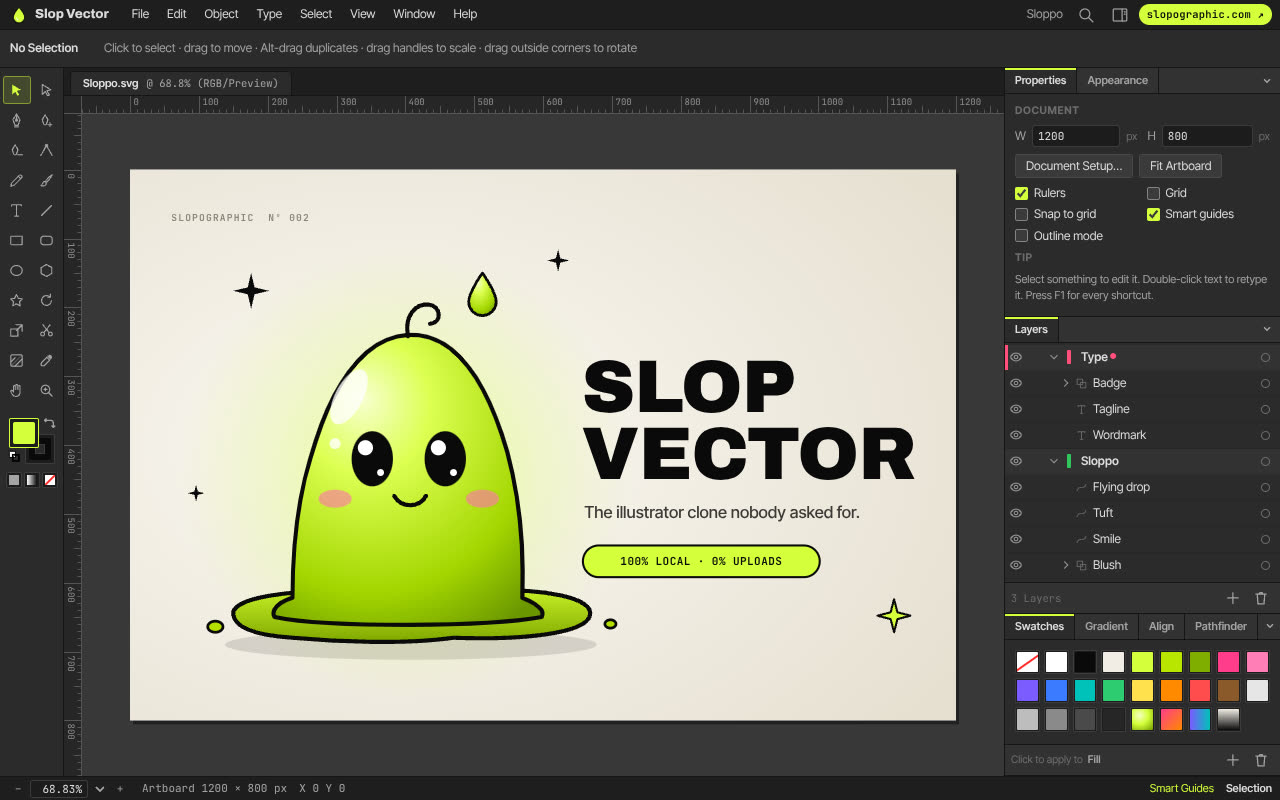
操作方式
- 選擇「檔案 > 開啟…」並挑選 .svg 檔,將它拖放到頁面上,或貼上 SVG 程式碼。
- 以「選取工具」(V)選取物件,或以「直接選取」(A)選取單一錨點。
- 在「屬性」與「色票」面板中變更填色與筆畫,並在「圖層」面板中重新排序。
- 使用「鋼筆」(P)、形狀或「文字」(T)繪圖;以「物件 > 路徑尋找器」合併形狀。
- 選擇「檔案 > 另存新檔…」儲存為 SVG,或選擇「檔案 > 匯出」取得 PNG、JPG 或 PDF。
一般的 SVG 檔案會以可編輯的群組、路徑、形狀、文字、圖片以及線性與放射狀漸層的形式匯入。剪裁路徑會被忽略,連結的圖片會被略過,因此開啟後請檢查這些部分。
您的檔案會留在此裝置上:SlopVector 在瀏覽器中執行,不上傳、不需帳號,也沒有浮水印。
常見問題
SVG 會保持可編輯嗎?
會。路徑、形狀與文字都會轉為可編輯的物件。由 SlopVector 儲存的檔案會以您離開時的狀態重新開啟。
可以將 SVG 匯出為 PNG 嗎?
可以。「檔案 > 匯出 > 匯出為 PNG…」可以 1×、2× 或 4× 儲存,並可選擇透明背景。
能開啟 .ai 或 PDF 檔案嗎?
不能。SlopVector 會開啟 SVG 並置入圖片(PNG、JPEG、GIF、WebP)。它可以匯出與 PDF 相容的 .ai,但無法開啟 .ai。
我的檔案會被上傳嗎?
不會。SVG 在您的瀏覽器中讀取與編輯,尚未完成的作品則保存在此裝置上。
更多 SlopVector 的功能
相關應用程式
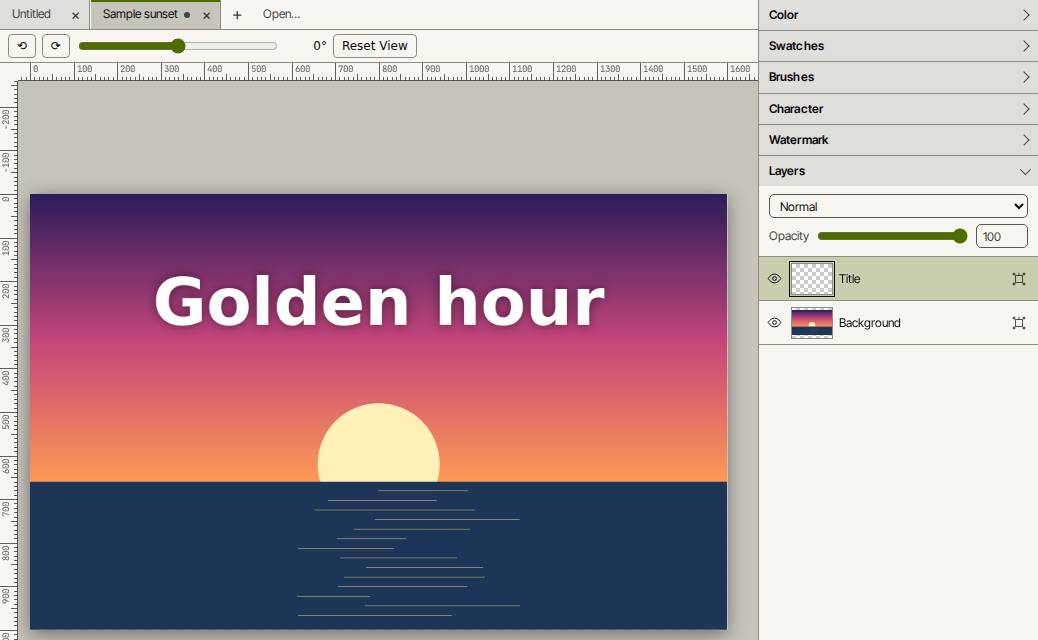 PhotoSlop
上線中
Photoshop,為瀏覽器重新打造。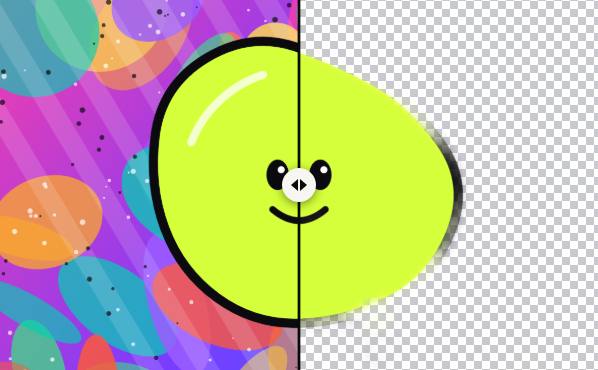 SlopIsolate
Beta 版
以在您裝置上執行的 AI 去除背景。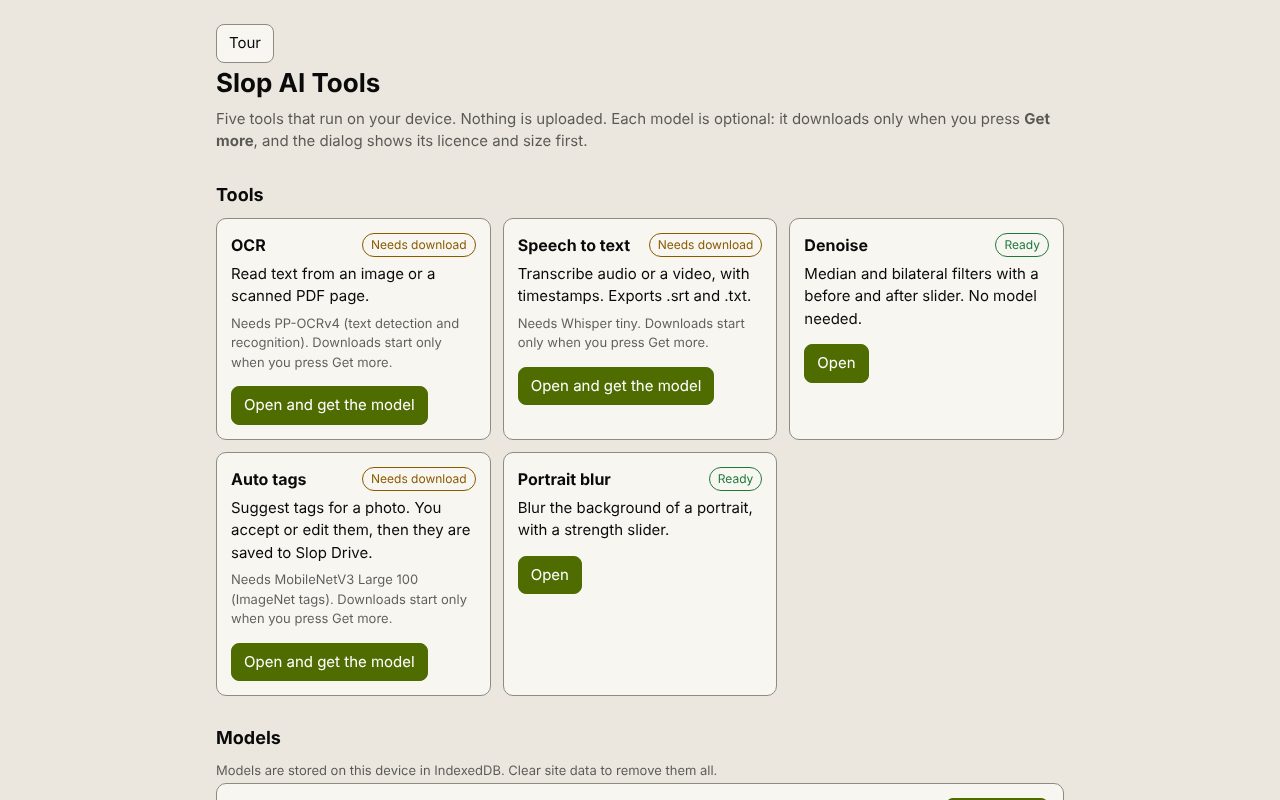 Slop AI Tools
Beta 版
OCR、語音轉文字、降噪、自動標籤與人像模糊。在您的裝置上執行。