PhotoSlop · 免費,在瀏覽器中使用
線上開啟並檢視 PSD 檔案
手上有 .psd 檔案卻沒有 Photoshop?將它拖入 PhotoSlop,即可查看圖層、顯示或隱藏它們,並將圖片儲存為 PNG、JPG 或 WebP。適合設計師交付的檔案、範本與舊的專案檔。
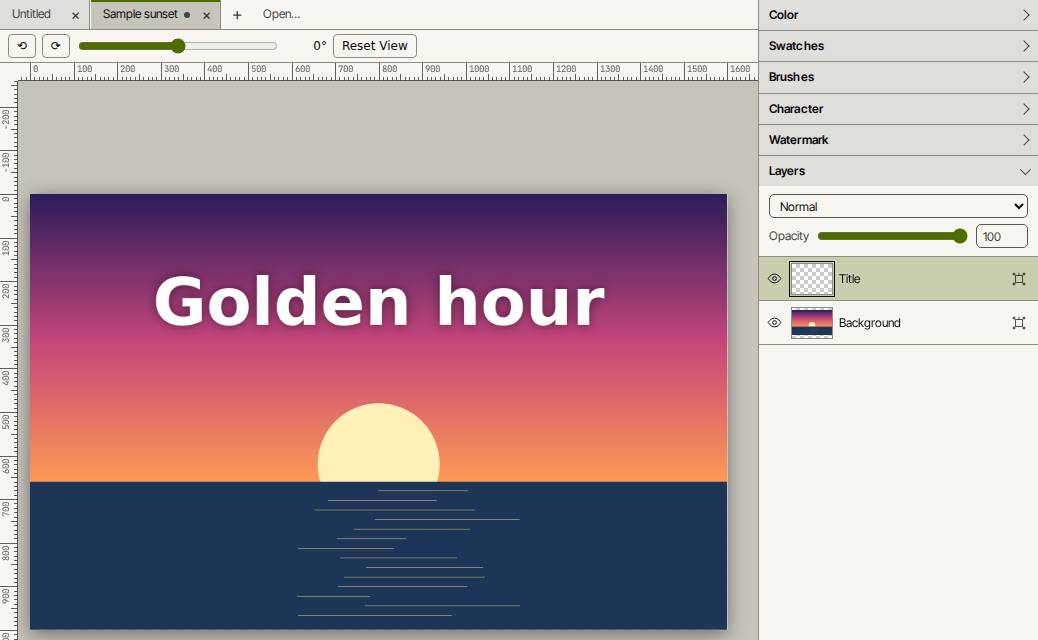

操作方式
- 選擇「檔案 > 開啟…」並挑選 .psd 檔,或將它拖放到頁面上。
- 「圖層」面板會列出每個圖層的名稱、不透明度、混合模式與遮罩。點選眼睛圖示即可隱藏或顯示該圖層。
- 如有需要可以編輯:移動、繪製、加入調整或濾鏡,或以「文字」工具更改您加入的文字。
- 選擇「檔案 > 另存為…」即可匯出 PNG、JPEG 或 WebP;或選擇「將圖層匯出為 PNG」,取得每個圖層各一張 PNG 的 ZIP。
- 若想保留圖層,請選擇「下載為 Photoshop(.psd)」。
PhotoSlop 可讀取 8、16 與 32 位元的 RGB、灰階與 CMYK PSD 檔案,支援原始、RLE 與 ZIP 壓縮的色版。圖層像素、名稱、位置、不透明度、可見性、混合模式、剪裁、圖層遮罩與參考線都會被匯入。圖層群組會被攤平為一般圖層,而 Photoshop 文字圖層則會以像素形式開啟。
您的檔案會留在此裝置上:PhotoSlop 在瀏覽器中執行,不上傳、不需帳號,也沒有浮水印。
常見問題
沒有 Photoshop 也能開啟 PSD 嗎?
可以。PhotoSlop 自行在您的瀏覽器中讀取 PSD 格式,因此您只需要 Chrome、Edge、Firefox 或 Safari 等較新的瀏覽器。
我能看到各別的圖層嗎?
可以。每個圖層都保留其名稱、位置、不透明度、混合模式、可見性與遮罩。圖層群組會被攤平,因此它們的圖層會以單一清單的形式出現。
文字圖層與調整圖層可以編輯嗎?
不能。Photoshop 文字圖層會以像素形式開啟,而調整圖層、智慧物件與圖層效果則會以其儲存的像素匯入,不含其設定。
如何將 PSD 轉為 PNG 或 JPG?
開啟後選擇「檔案 > 另存為…」,接著選擇 PNG、JPEG 或 WebP 與尺寸。「快速匯出為 PNG」可一步儲存為 PNG。
能開啟 PSB 檔案嗎?
不能。大型文件的 .psb 檔案會被拒絕並顯示訊息。索引色彩與 Lab 色彩的 PSD 也不支援。
更多 PhotoSlop 的功能
相關應用程式
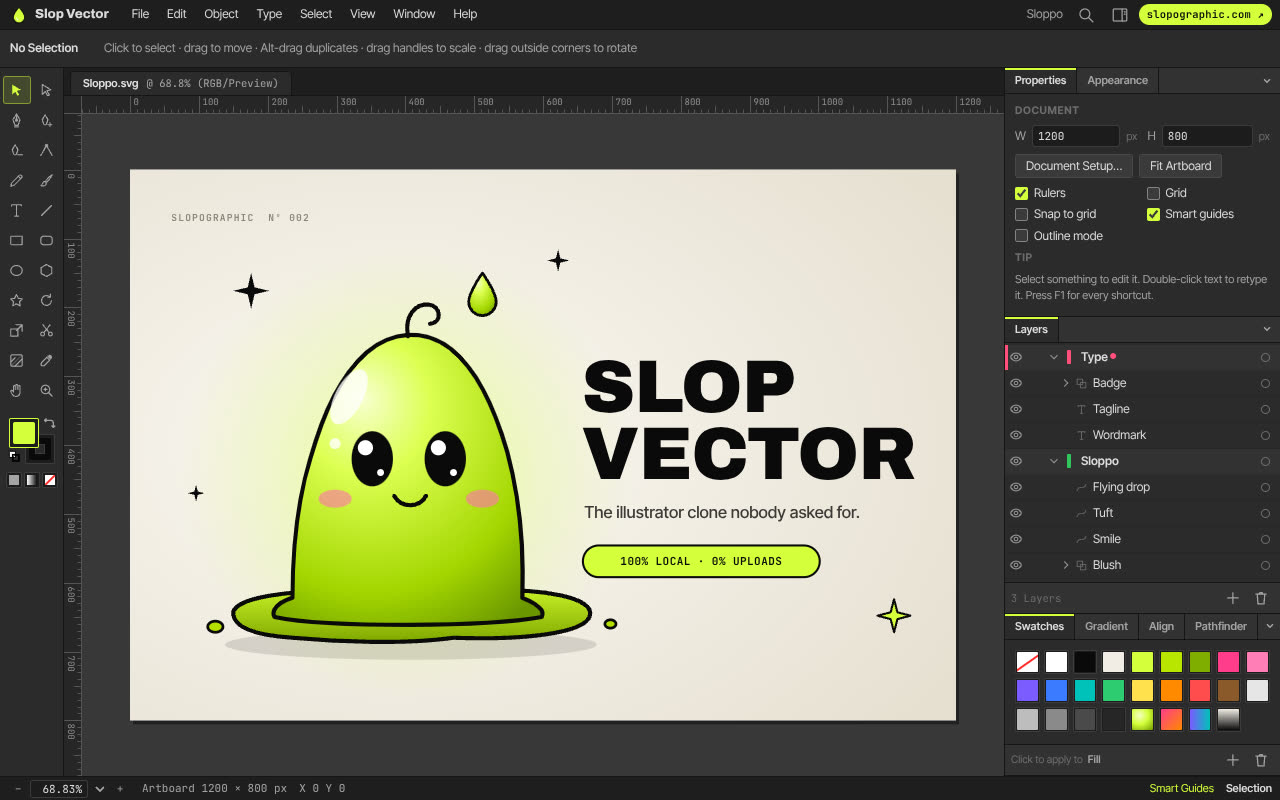 SlopVector
上線中
Illustrator,為瀏覽器重新打造。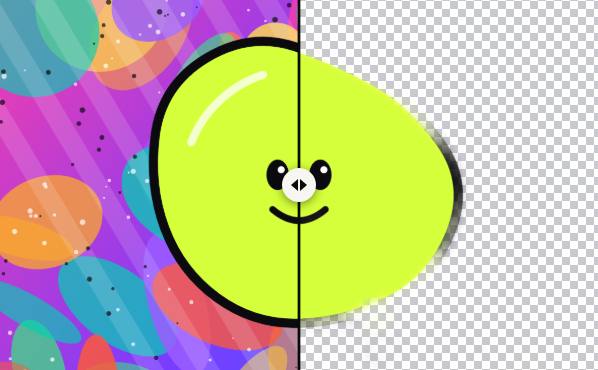 SlopIsolate
Beta 版
以在您裝置上執行的 AI 去除背景。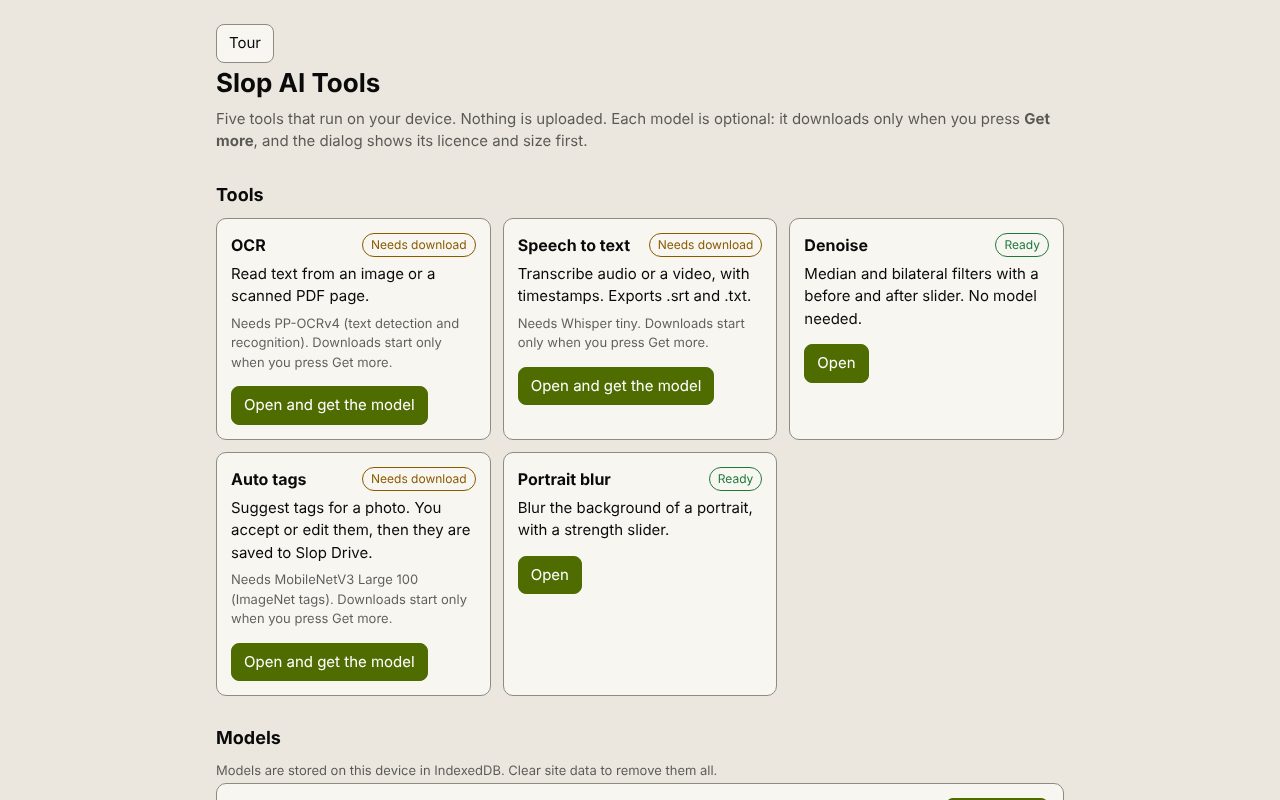 Slop AI Tools
Beta 版
OCR、語音轉文字、降噪、自動標籤與人像模糊。在您的裝置上執行。