SlopCut 指南
SlopCut 入門
SlopCut 是具備素材區、多軌時間軸與即時預覽的影片編輯器。您的影片素材絕不會離開您的裝置。
匯入素材
在「素材」頁籤中選擇「匯入」,或將影片、音訊與圖片拖到視窗的任何位置。「Drive」可從 Slop Drive 匯入檔案。您匯入的第一批片段會放到時間軸上,並決定序列的尺寸。
若想先瀏覽,請按 Ctrl+K 開啟指令搜尋,然後選擇「載入範例專案」。
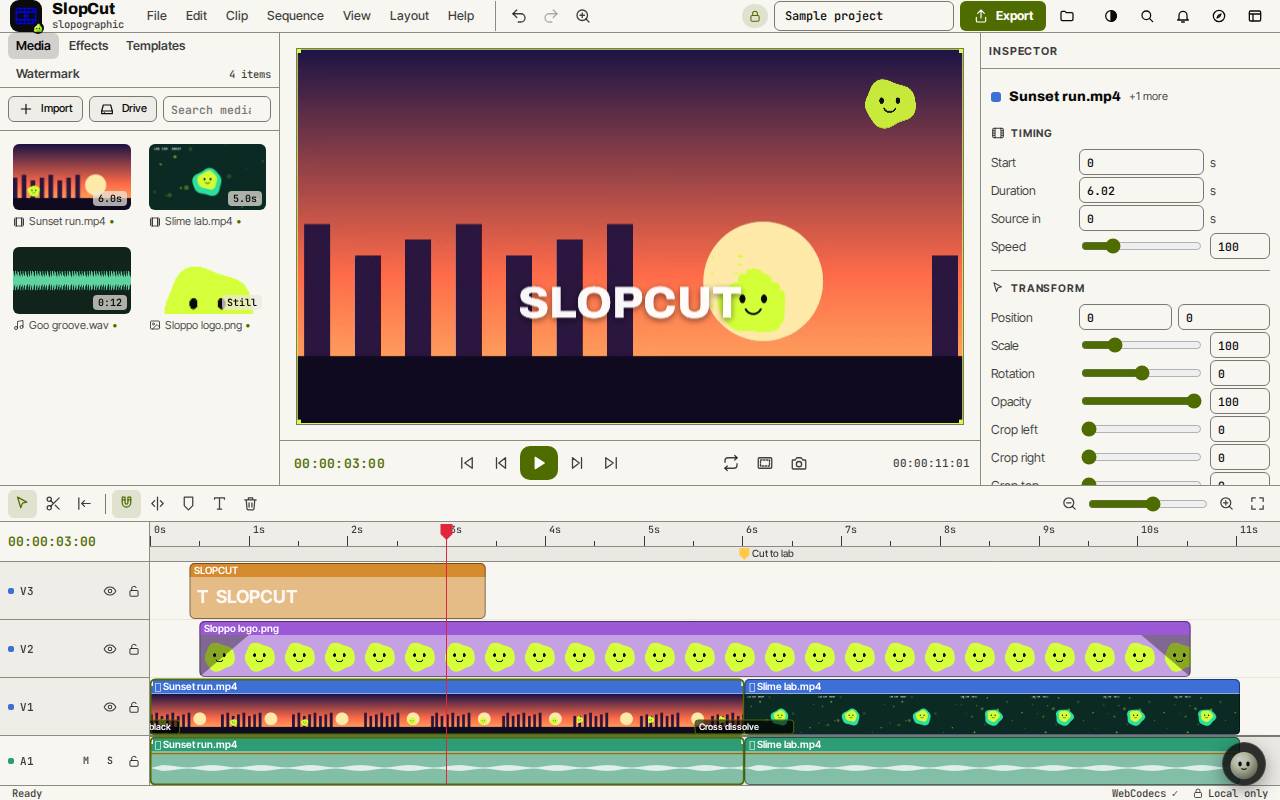
在時間軸上編輯
將片段從素材區拖到軌道上,拖曳即可移動。拖曳片段邊緣即可修剪。按 S 會在播放頭處分割片段。Q 與 W 會將開頭或結尾修剪到播放頭,並移除間隙。
空白鍵可播放與暫停,J、K、L 分別為倒轉、停止與前進,方向鍵則逐個影格移動。選取片段後,可在「屬性檢視器」中變更其時間、位置、縮放、顏色與音量。
標題、轉場與特效
「特效」頁籤提供轉場、標題、圖形與色彩風格。點選即可套用,或將其拖到時間軸上。「範本」可設定分割畫面與格狀版面。
匯出
選擇「匯出」。選擇尺寸,例如「手機 1080×1920」或「橫向 1920×1080」、影格速率與品質,然後匯出整個序列,或入點與出點之間的部分。影片為 MP4 或 WebM;您可以下載,也可以儲存到 Slop Drive。「檔案」也可以匯出 GIF。
鍵盤快速鍵
| 按鍵 | 功能 |
|---|---|
Space | 播放或暫停 |
J / K / L | 倒轉、停止、前進 |
S | 在播放頭處分割 |
Shift+S | 分割所有軌道 |
Q / W | 將開頭或結尾漣漪修剪到播放頭 |
Ctrl+I | 匯入素材 |
Ctrl+E | 匯出影片 |
Ctrl+Z | 復原 |
Ctrl+K | 搜尋指令(Mac 上為 Cmd+K) |