Slop Inventory 指南
Slop Inventory 入門
Slop Inventory 是您的商品目錄與庫存帳。報價單、訂單與發票都從中選取商品,並記錄每個地點的庫存數量。
新增商品
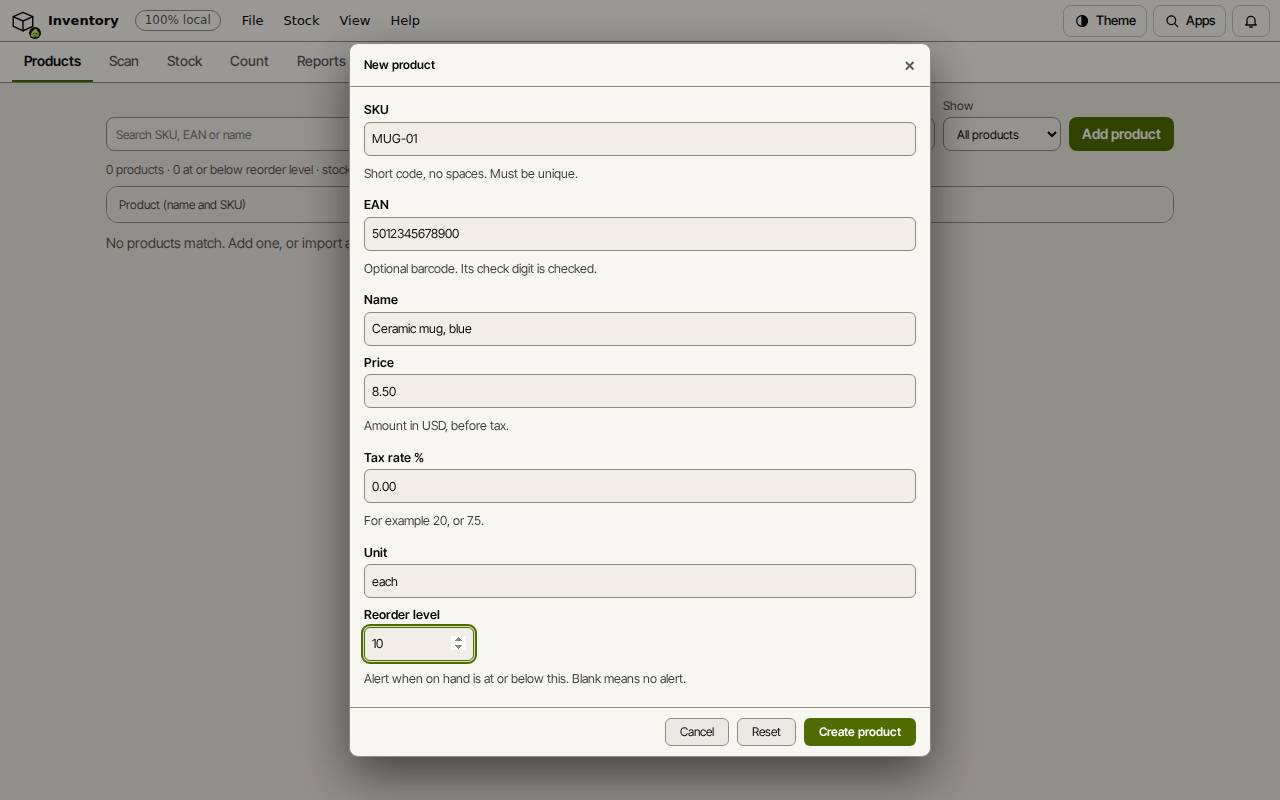
- 在「商品」頁籤中,選擇「新增商品」。
- 輸入 SKU(不含空白的簡短代碼)、「名稱」與「未稅價格」。
- 若商品有 EAN 條碼,請加入;並設定「稅率 %」。
- 設定「補貨點」,以便庫存偏低時收到提醒,然後選擇「建立商品」。
提示: 已有清單?在「資料」頁籤中,選擇「從 CSV 匯入商品…」即可一次全部加入。
移動庫存
「庫存」頁籤會依地點顯示商品,並列出每一筆異動。貨品進來時使用「收貨」,出去時使用「出貨」,更正數量使用「調整」,在地點之間移動庫存則使用「調撥」。第一個地點名為 main。
掃描條碼
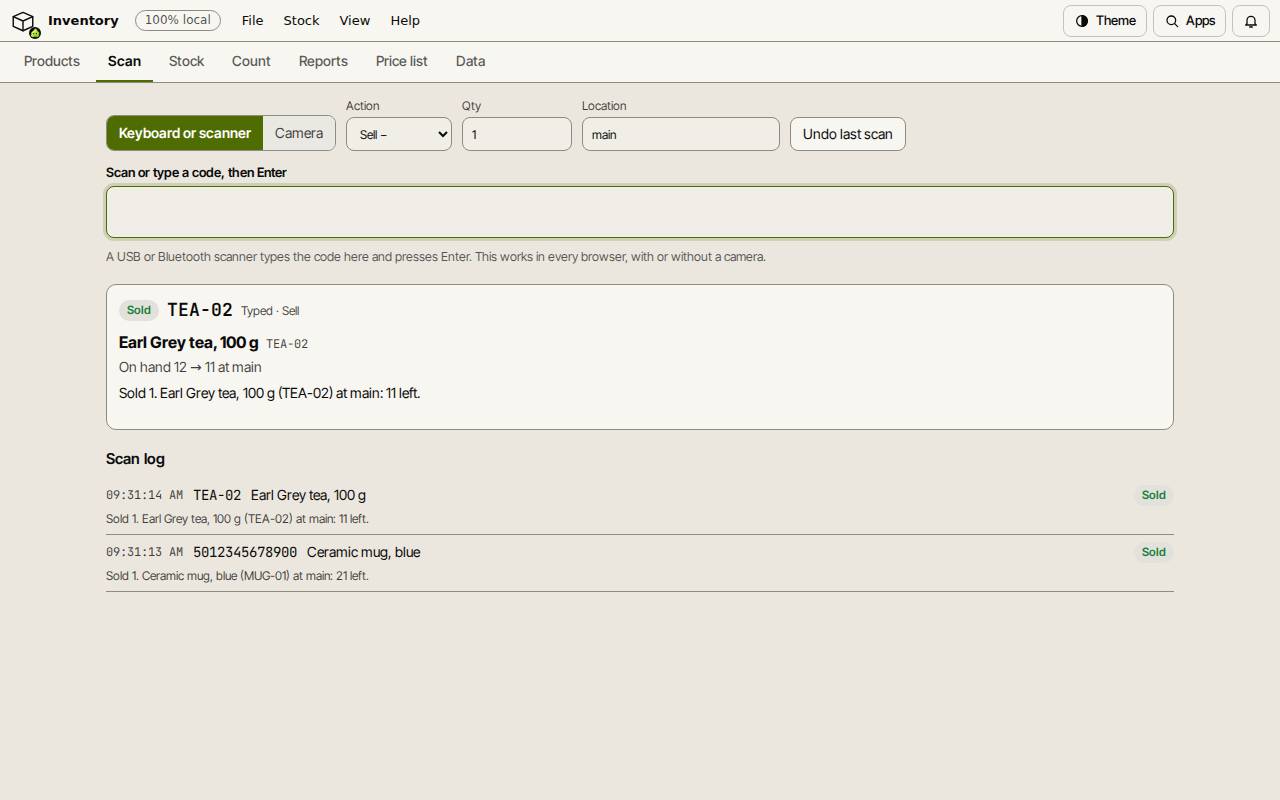
- 開啟「掃描」頁籤,並選擇「動作」:收貨 +、出貨 −、盤點或僅查詢。
- 設定「數量」與「地點」。
- 以 USB 或藍牙掃描器掃描條碼,或輸入 SKU 或 EAN 後按 Enter。若瀏覽器支援,可選擇「相機」改用相機掃描。
- 每次掃描都會顯示商品及其新的庫存。「復原上一次掃描」可將最後一次掃描撤回。
查看庫存不足的商品
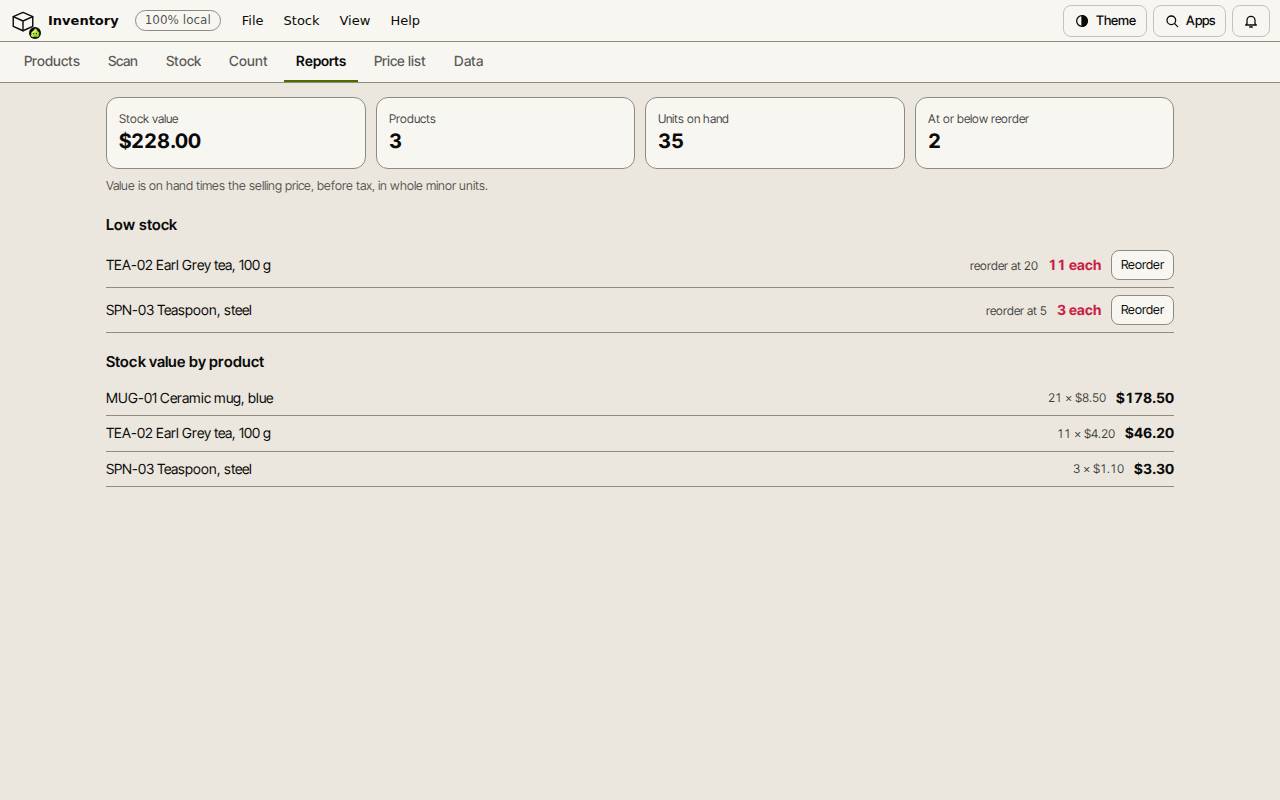
「報表」頁籤會顯示庫存價值、商品與單位數量,以及「庫存不足」清單:庫存等於或低於再訂購點的商品。「補貨」會為該商品在 Slop Purchases 中開啟一份採購單。
「盤點」頁籤會引導您完成庫存盤點,並過帳差異。「價目表」頁籤可列印您的價格。
鍵盤快速鍵
| 按鍵 | 功能 |
|---|---|
Enter | 掃描在掃描方框中輸入的代碼 |
Ctrl+K | 搜尋指令(Mac 上為 Cmd+K) |