Slop Inventory · 免費,在瀏覽器中使用
將條碼掃描記入您的庫存
先選擇動作,再進行掃描:每個條碼會收貨、銷售或盤點一件商品(或您設定的數量)。它可搭配任何以鍵盤方式輸入的掃描器使用,瀏覽器能讀取條碼時也可使用相機。
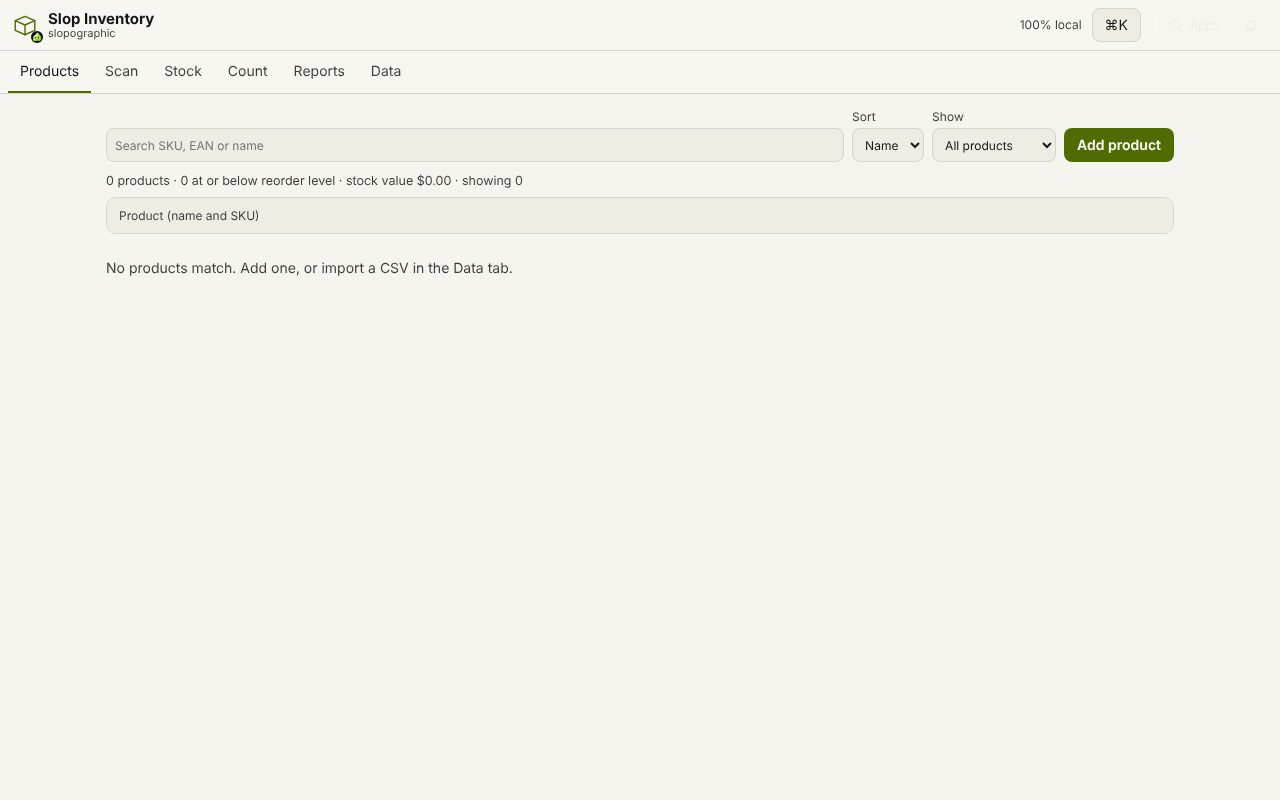
操作方式
- 開啟「掃描」頁籤,選擇「鍵盤或掃描器」或「相機」。
- 選擇動作:收貨 +、銷售 −、盤點或僅查詢。設定數量與地點。
- 進行掃描。結果會在畫面上停留兩秒,並記入「掃描記錄」。
- 若遇到未知的 EAN,請選擇「以此 EAN 建立商品」或「將 EAN 連結到此商品」;之後該次掃描即會套用。
- 若操作有誤?「復原上一次掃描」會沖銷最新的一筆異動。
檢查碼錯誤的條碼會被攔截,且不會寫入任何資料;頁面會顯示應有的檢查碼。放在相機前的代碼只會計算一次,因此同一張標籤不會產生多筆異動。
您的檔案會留在此裝置上:Slop Inventory 在瀏覽器中執行,不上傳、不需帳號,也沒有浮水印。
常見問題
哪些掃描器可以使用?
任何 USB 或藍牙掃描器,只要能輸入代碼並按下 Enter 即可(大多數都能)。快速輸入會標示為「掃描器」,慢速輸入則標示為「手動輸入」;兩者的處理方式相同。
手機相機可以使用嗎?
相機掃描需要瀏覽器內建條碼偵測功能,部分系統上的 Chromium 系瀏覽器具備此功能。若缺少此功能,相機面板會說明,但鍵盤掃描仍可使用。
重新整理頁面後,掃描紀錄會保留嗎?
庫存異動會保留。掃描紀錄本身存在記憶體中,因此重新整理後,舊的掃描要改用「庫存」頁籤中的「調整」來沖銷,而非「復原」。
更多 Slop Inventory 的功能
相關應用程式
 SlopLabel
Beta 版
設計並列印條碼標籤。 Slop Tables
開發中
Excel 與 Google 試算表,為瀏覽器重新打造。 Slop Contacts
開發中
通訊錄:匯入與匯出 vCard 與 CSV,並合併重複項目。