Anleitung zu Slop CRM
Erste Schritte mit Slop CRM
Slop CRM behält Ihre Kunden im Blick, in welcher Phase Ihrer Vertriebspipeline jeder steht und wann Sie sich melden sollten. Die Kunden teilt es sich mit Slop Contacts, Angeboten, Aufträgen und Rechnungen.
Einen Kunden anlegen
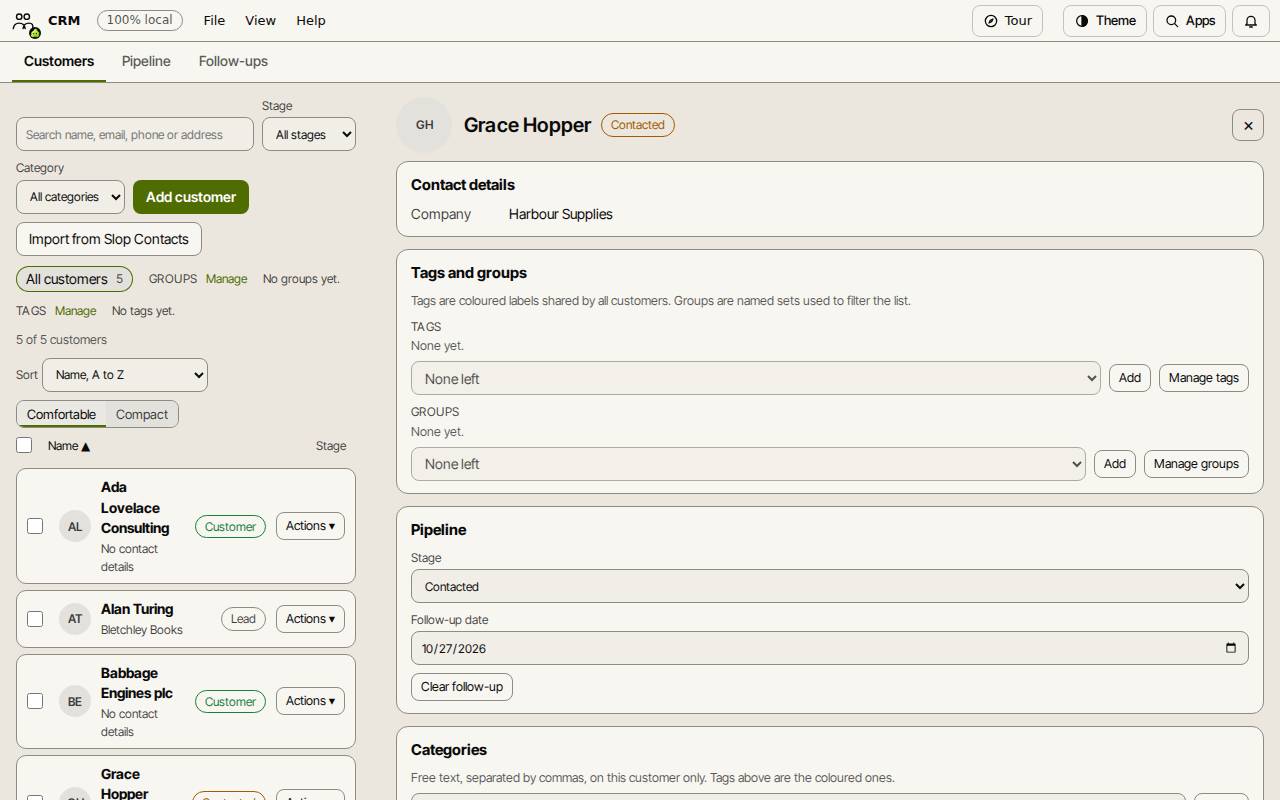
Wählen Sie in der Liste einen Kunden, um rechts alles über ihn zu sehen: Kontaktdaten, Schlagwörter und Gruppen, die Pipeline-Phase, Notizen sowie seine Aufträge und Rechnungen. Mit „Aus Slop Contacts importieren“ kommt die Kontaktliste, die im Slop Drive gespeichert ist.
- Auf dem Reiter Kunden „Kunde hinzufügen“ wählen.
- Name, Telefonnummern, E-Mail-Adressen und Angaben zur Firma ausfüllen.
- Unter Wiedervorlage die Pipeline-Phase und ein Wiedervorlagedatum wählen.
- „Speichern“ wählen.
Mit der Pipeline arbeiten
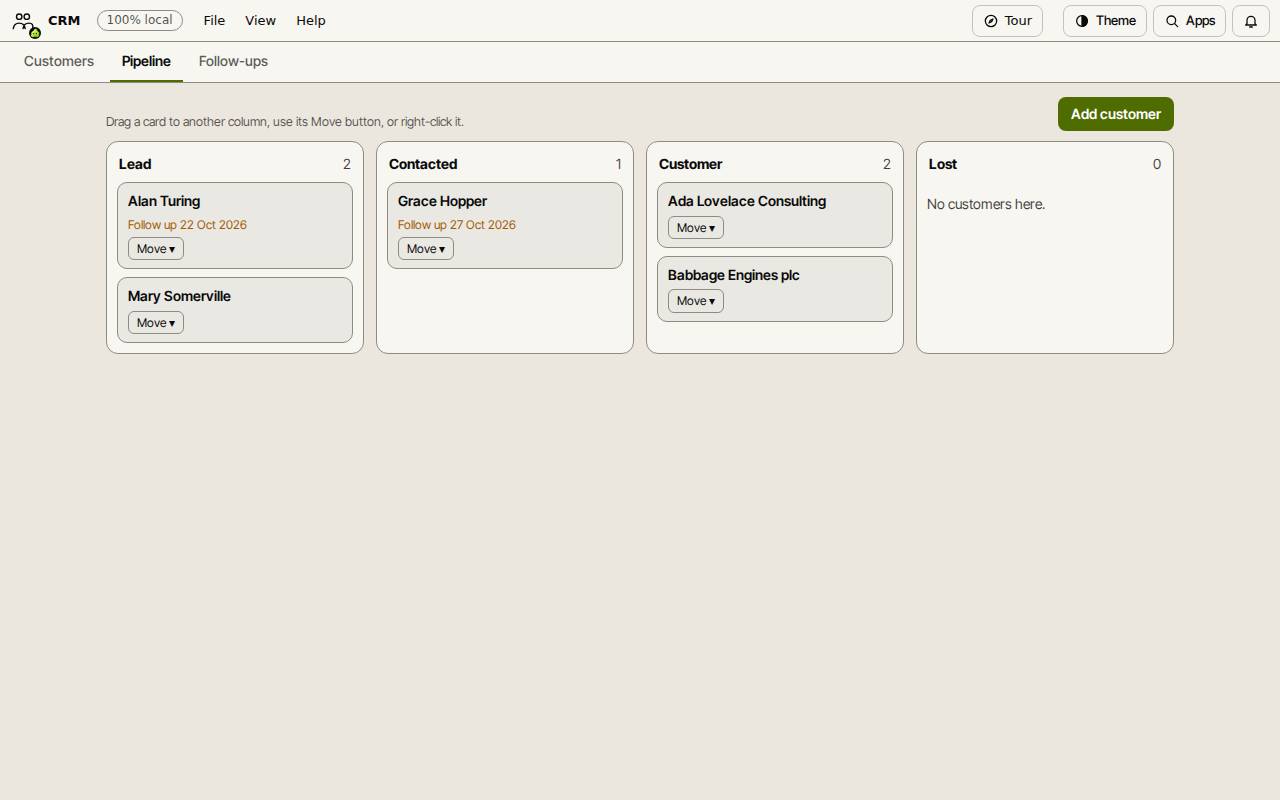
Der Reiter Pipeline hat eine Spalte je Phase: Interessent, Kontaktiert, Kunde und Verloren. Ziehen Sie eine Karte in eine andere Spalte oder nutzen Sie ihre Schaltfläche Verschieben. Jede Änderung wird sofort gespeichert.
Rechtzeitig nachfassen
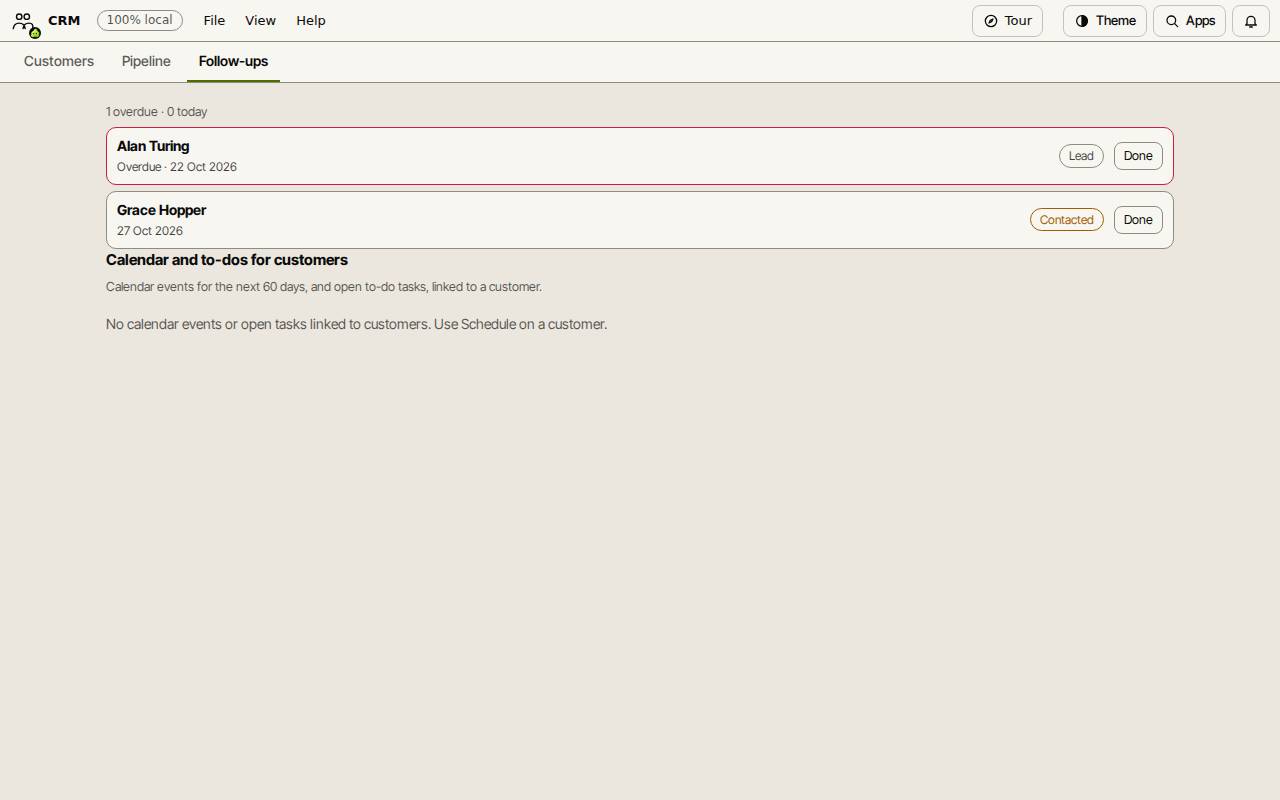
Der Reiter Wiedervorlagen listet jeden Kunden mit einem Wiedervorlagedatum: überfällige zuerst, dann heute, dann später. Wählen Sie „Erledigt“, wenn Sie Kontakt hatten; das löscht das Datum.
„Termin planen“ bei einem Kunden fügt einen Anruf oder ein Treffen zu Slop Calendar hinzu, und es erscheint auch hier.
Schlagwörter und Gruppen
Schlagwörter sind farbige Etiketten, und Gruppen sind benannte Mengen von Kunden. Mit „Verwalten“ daneben legen Sie sie an, benennen sie um oder löschen sie, und ein Klick in der Seitenleiste filtert die Liste.
Tastenkombinationen
| Tasten | Was sie tut |
|---|---|
Ctrl+K | Befehle suchen (Cmd+K auf dem Mac) |