Anleitung zu SlopLabel
Erste Schritte mit SlopLabel
SlopLabel gestaltet Etiketten mit Text, Barcodes und QR-Codes, füllt sie aus einer Tabelle und druckt sie auf einem Bogen oder einem Thermodrucker. Es läuft im Browser.
Ein Etikett beginnen
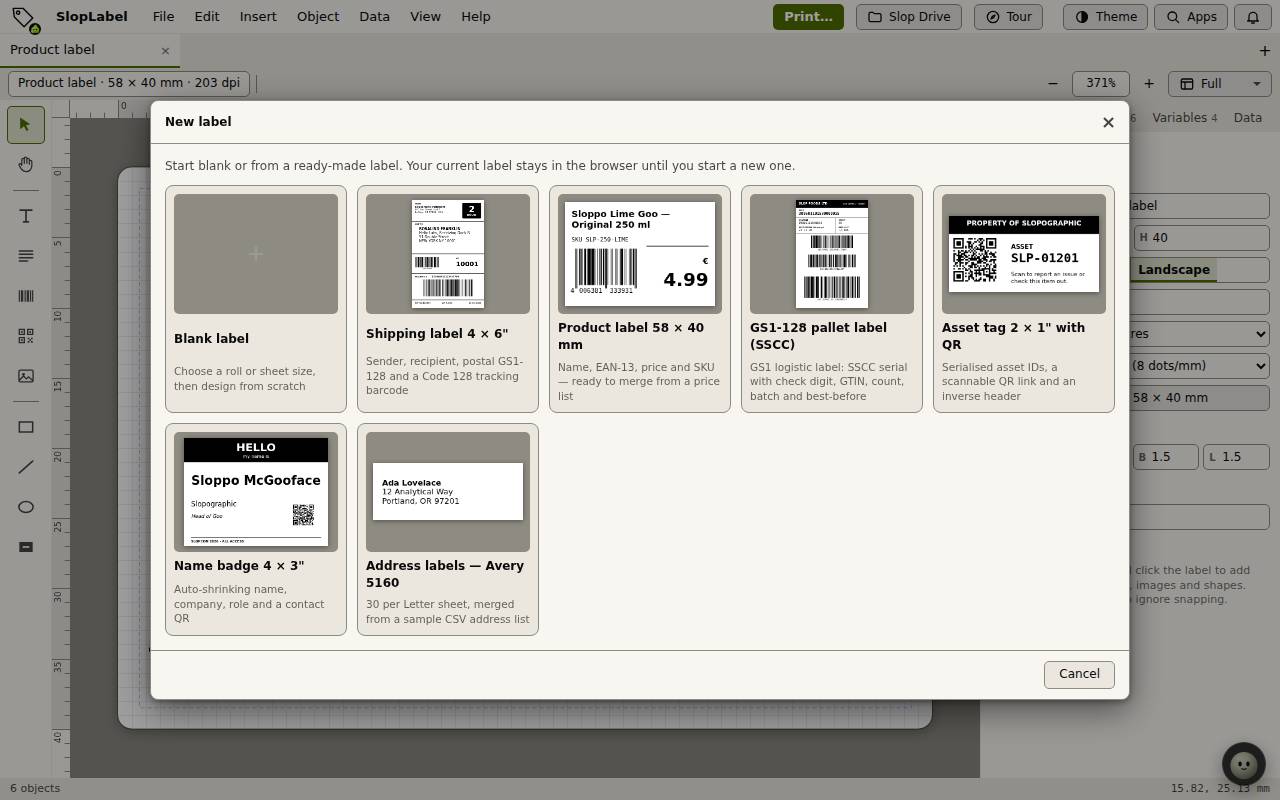
- „Datei“, „Neu…“ wählen.
- „Leeres Etikett“ wählen und eine Rollen- oder Bogengröße festlegen, oder mit einer fertigen Vorlage beginnen: einem Versandetikett, einem Produktetikett, einem GS1-128-Palettenetikett, einer Inventarmarke, einem Namensschild oder Avery-5160-Adressetiketten.
- Das Etikett öffnet sich auf der Arbeitsfläche. Die Größe und die Auflösung des Druckers stehen darüber.
Objekte hinzufügen und bearbeiten
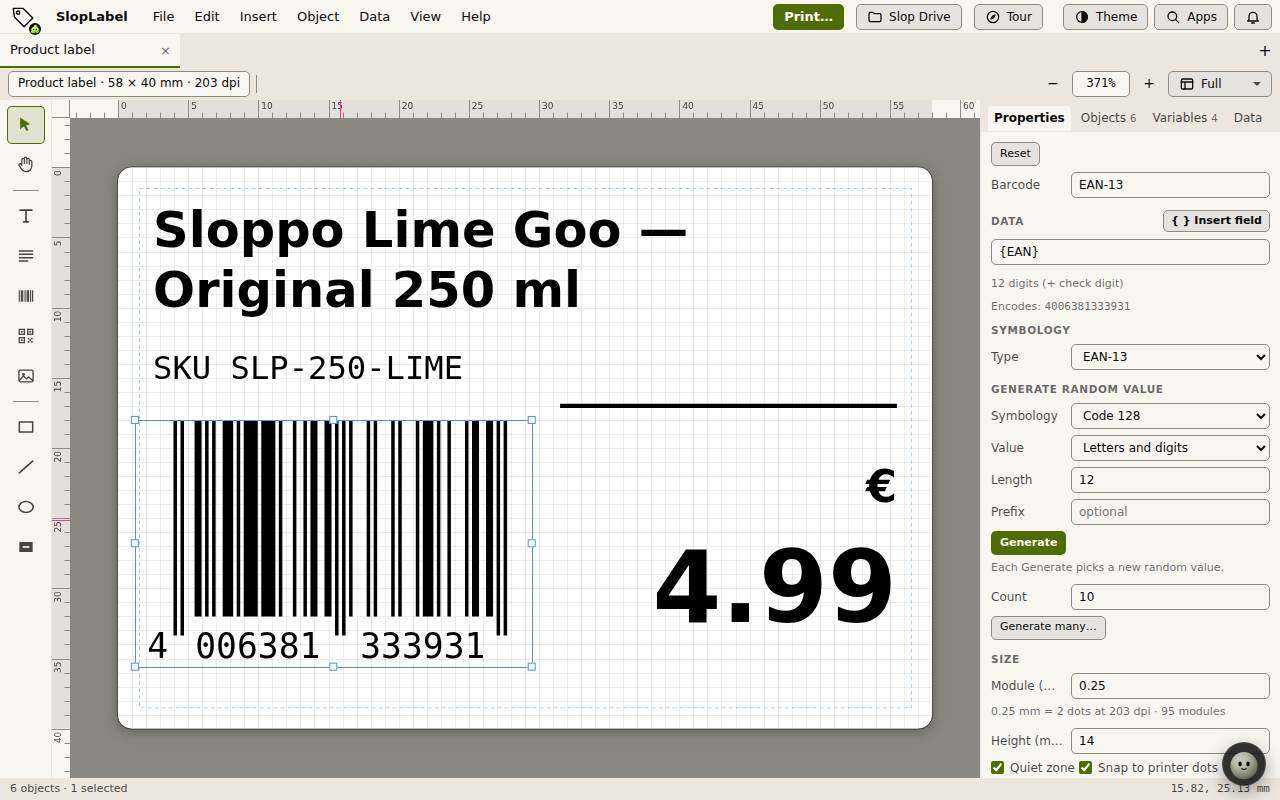
Die Werkzeuge links fügen Text, Absätze, Barcodes, QR-Codes, Bilder, Rahmen, Linien und Ellipsen hinzu. Das Menü Einfügen hat dasselbe, dazu EAN-13, GS1-128, Data Matrix und einen invertierten Rahmen.
Klicken Sie auf ein Objekt, um es auszuwählen, und ziehen Sie es an seinen Platz. Die Einstellungen stehen im Reiter Eigenschaften rechts: bei einem Barcode die Daten, der Typ, die Modulgröße und die Höhe.
Feld einfügen setzt eine Variable oder eine Datenspalte in den Text, geschrieben wie {EAN}. Jedes Etikett zeigt dann seinen eigenen Wert.
Etiketten aus einer Tabelle füllen
- „Daten“, „CSV / Excel / JSON importieren…“ oder „Daten einfügen…“ wählen.
- Die Spalten Ihrer Datei den Feldern auf dem Etikett zuordnen, dann „Daten verwenden“ klicken.
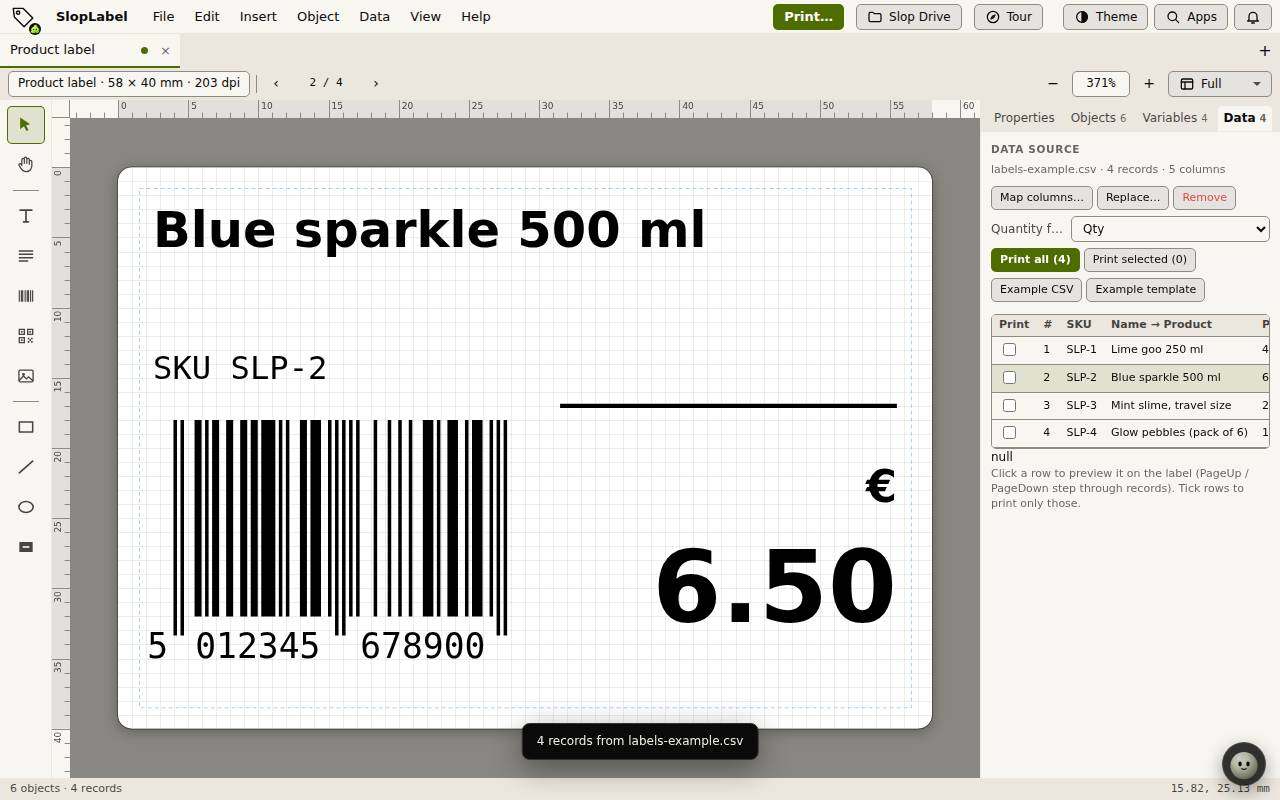
- Den Reiter Daten öffnen. Ein Klick auf eine Zeile zeigt sie auf dem Etikett; PageUp und PageDown blättern durch die Datensätze.
- Zeilen anhaken, um nur diese zu drucken, oder alle lassen. Eine Mengenspalte legt fest, wie viele von jedem Etikett gedruckt werden.
Drucken oder exportieren
„Drucken…“ klicken. Wählen Sie die Datensätze und die Anzahl der Kopien, dann die Ausgabe: Browser-Druck, PDF oder die Druckersprachen ZPL (Zebra), EPL2 und TSPL (TSC).
Datei, Exportieren bietet außerdem PNG und SVG des aktuellen Etiketts. „Speichern“ behält das Projekt; „Projekt herunterladen (.sloplabel)“ speichert es als Datei.