Anleitung zu PhotoSlop
Erste Schritte mit PhotoSlop
PhotoSlop ist ein Fotoeditor mit Ebenen, im Browser. Ihre Bilder bleiben auf Ihrem Gerät: Sie werden nie hochgeladen.

Ein Foto öffnen
Jedes geöffnete Bild bekommt einen Reiter über der Arbeitsfläche. Die Werkzeuge stehen links, die Optionen des aktuellen Werkzeugs in der Leiste oben, und die Panels (Farbe, Farbfelder, Pinsel, Zeichen, Wasserzeichen, Ebenen, Verlauf) rechts.
- Ein Foto auf das Fenster ziehen oder „Datei“, „Öffnen…“ (Ctrl+O) wählen. PSD-Dateien öffnen sich mit ihren Ebenen.
- Beim ersten Besuch zeigt die leere Arbeitsfläche eine Willkommenskarte. Klicken Sie auf „Mit einem Beispielfoto ausprobieren“, um ein Bild zum Üben zu bekommen.
- „Datei“, „Neu…“ (Ctrl+N) legt eine leere Arbeitsfläche in der gewählten Größe an.
Die Farben anpassen
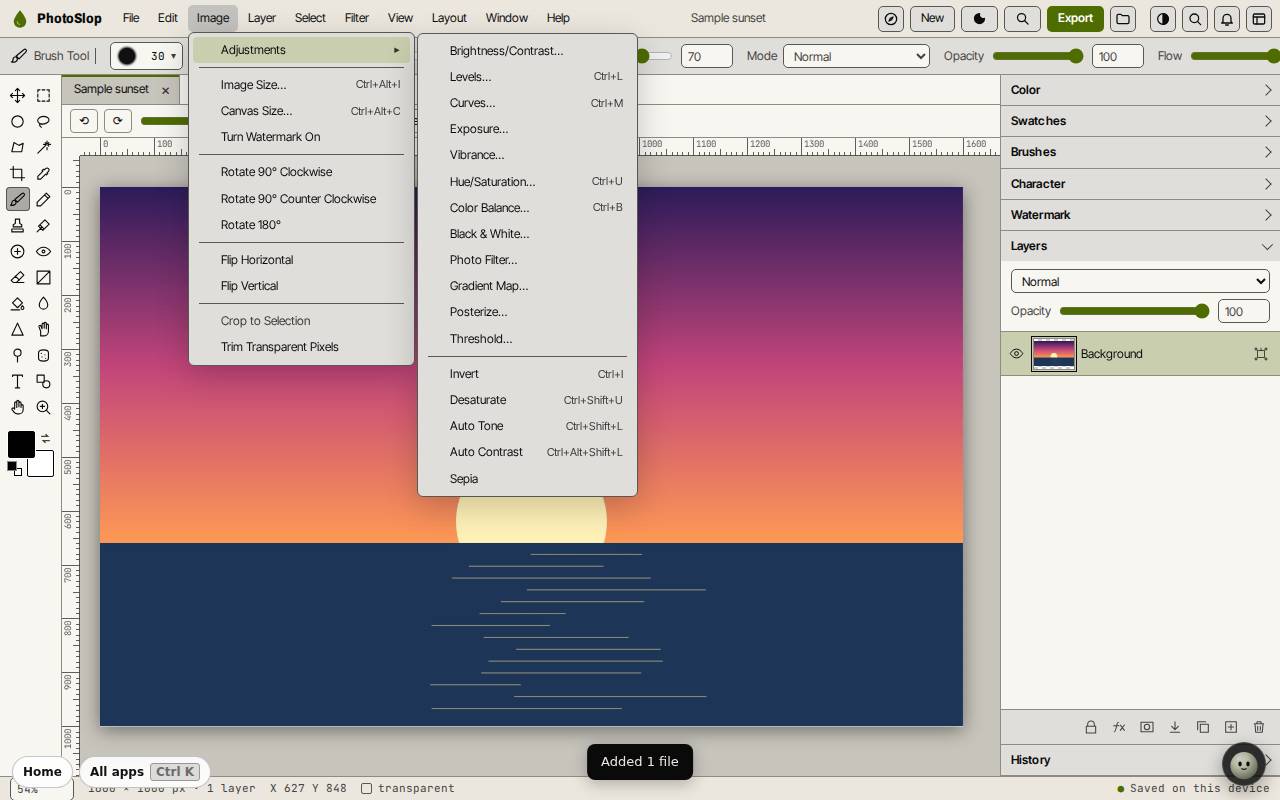
Das Menü Bild hat außerdem Bildgröße…, Leinwandgröße…, Drehen und Spiegeln. Das Menü Filter hat Weichzeichnen, Schärfen, Rauschen und mehr.
- Das Menü Bild öffnen und auf Korrekturen zeigen.
- Eine wählen, etwa Tonwertkorrektur… (Ctrl+L), Gradationskurven… (Ctrl+M) oder Farbton/Sättigung… (Ctrl+U).
- Die Regler bewegen, die Vorschau beobachten und dann bestätigen.
Text hinzufügen
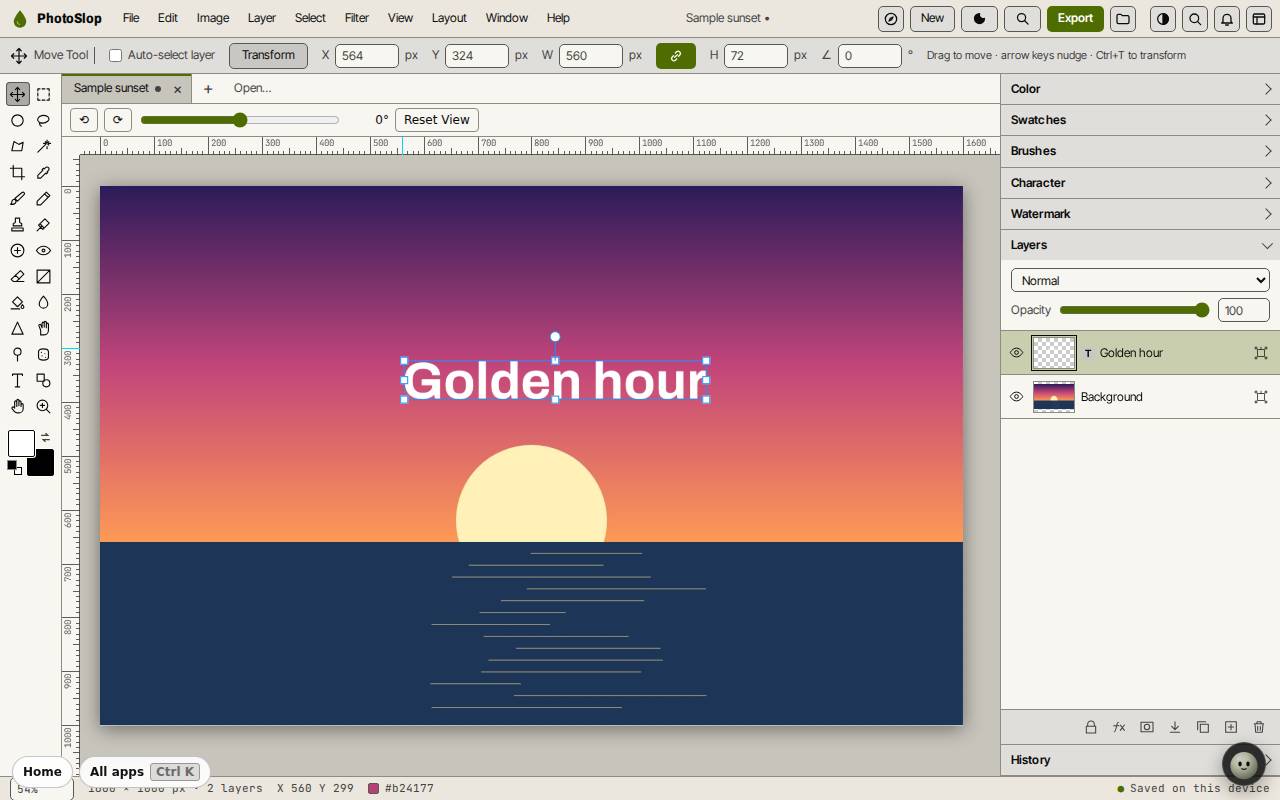
Der Text liegt auf einer eigenen Ebene, sodass Sie ihn später verschieben oder ändern können, ohne das Foto anzufassen. „Ebene“, „Text bearbeiten“ ändert die Wörter.
- T für das Horizontale Textwerkzeug drücken oder auf das T im Werkzeugkasten klicken.
- Auf das Bild klicken und tippen. Schrift und Größe im Panel Zeichen oder in der Leiste oben setzen.
- Ctrl+Enter drücken, um fertig zu werden.
- V für das Verschieben-Werkzeug drücken und den Text an seinen Platz ziehen.
Speichern und exportieren
PhotoSlop behält Ihre Arbeit während des Bearbeitens auf diesem Gerät. „Speichern“ (Ctrl+S) legt sie in Slop Drive ab, und „Datei“, „Als Photoshop herunterladen (.psd)“ behält jede Ebene in einer Datei.
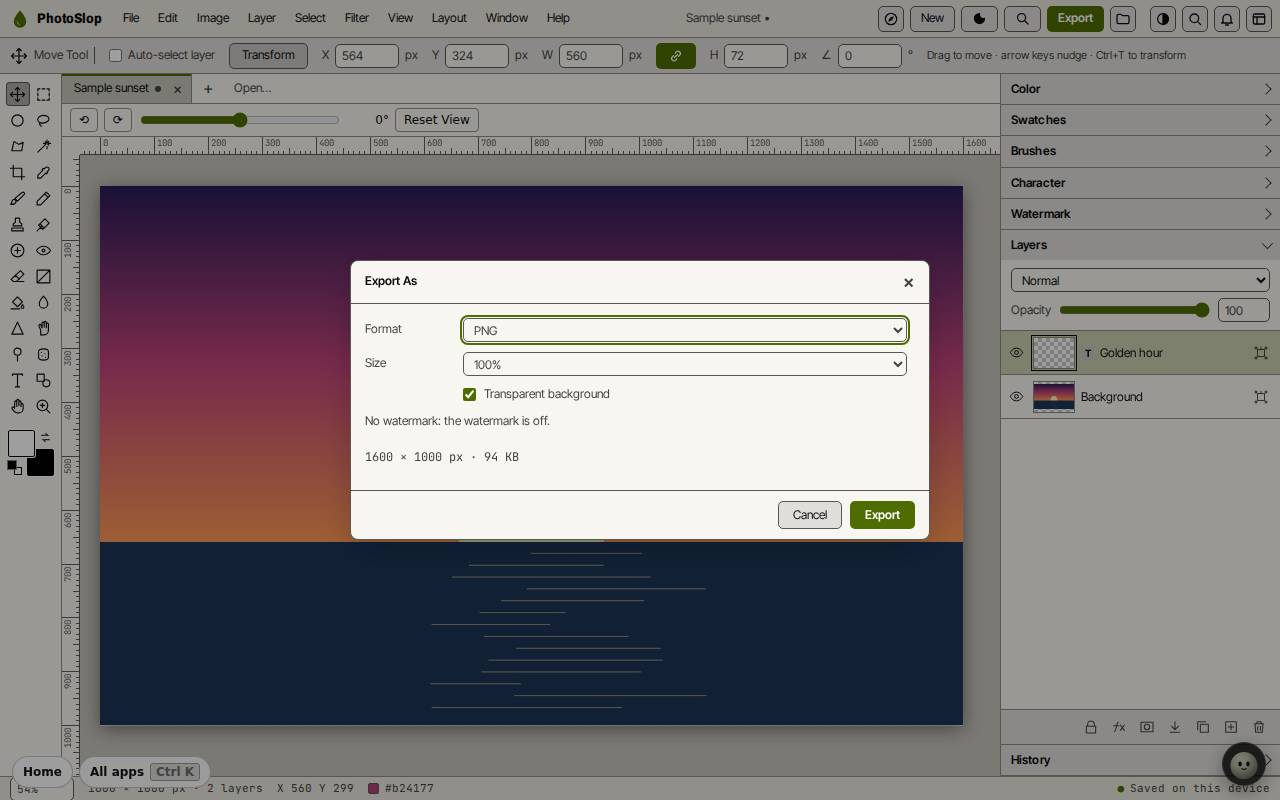
Für ein flaches Bild klicken Sie oben auf „Exportieren“ (oder „Datei“, „Exportieren unter…“). PNG, JPEG oder WebP und eine Größe wählen, dann „Exportieren“ klicken. „Schnell als PNG exportieren“ (Alt+Shift+Ctrl+S) überspringt den Dialog.
Tastenkombinationen
| Tasten | Was sie tut |
|---|---|
V | Verschieben-Werkzeug |
M | Auswahlrechteck |
L | Lasso |
W | Zauberstab |
C | Freistellen |
B | Pinsel |
E | Radierer |
T | Text |
I | Pipette |
X / D | Farben tauschen / Standardfarben |
Ctrl+T | Frei transformieren |
Ctrl+Z / Shift+Ctrl+Z | Rückgängig / wiederholen |
Ctrl+O | Öffnen |
Ctrl+S | In Slop Drive speichern |
Alt+Shift+Ctrl+W | Exportieren unter |