Anleitung zu Slop PDF
Erste Schritte mit Slop PDF
Slop PDF bearbeitet PDFs im Browser. Sie öffnen eine Datei, arbeiten an ihren Seiten und laden ein neues PDF herunter. Die Datei verlässt Ihr Gerät nie.

Ein PDF öffnen
Alle Seiten erscheinen als Miniaturen in der Ansicht Seiten organisieren. Jede Datei bekommt einen eigenen Farbpunkt, damit Sie sehen, woher eine Seite stammt. Die Schaltflächen S, M und L und der Regler über den Seiten ändern die Größe der Miniaturen.
- Ein oder mehrere PDFs auf die Seite ziehen. Bilder (PNG, JPEG, WebP) funktionieren ebenfalls: Jedes wird zu einer Seite.
- Oder im Menü Datei „PDFs oder Bilder öffnen…“ wählen (Ctrl+O, auf dem Mac Cmd+O).
- Um sich zuerst umzusehen, auf „Mit einer Beispieldatei ausprobieren“ klicken.
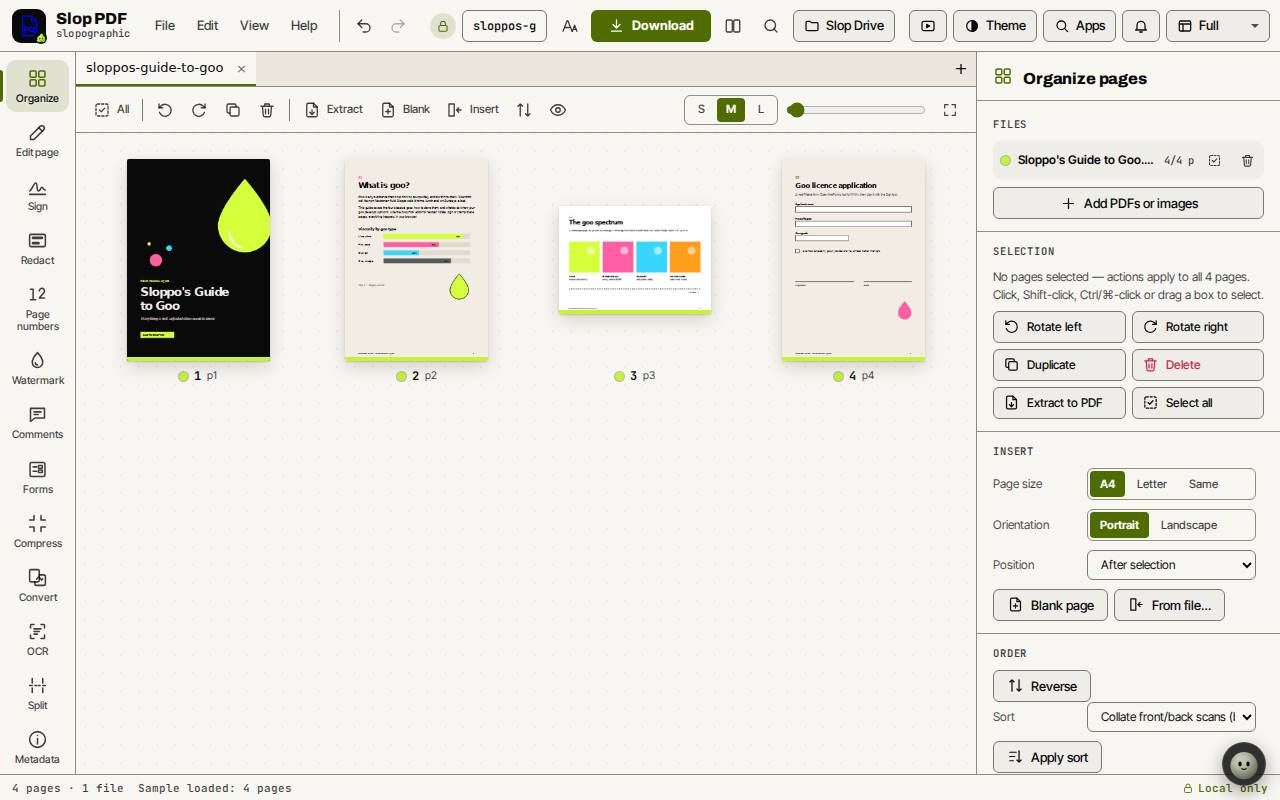
Die Werkzeugleiste
Die Leiste links enthält die Werkzeuge: Organisieren, Seite bearbeiten, Signieren, Schwärzen, Seitenzahlen, Wasserzeichen, Kommentare, Formulare, Komprimieren, Konvertieren, OCR, Teilen und Metadaten.
Klicken Sie auf ein Werkzeug, und seine Einstellungen öffnen sich im Panel rechts.
Text, Formen und Markierungen hinzufügen
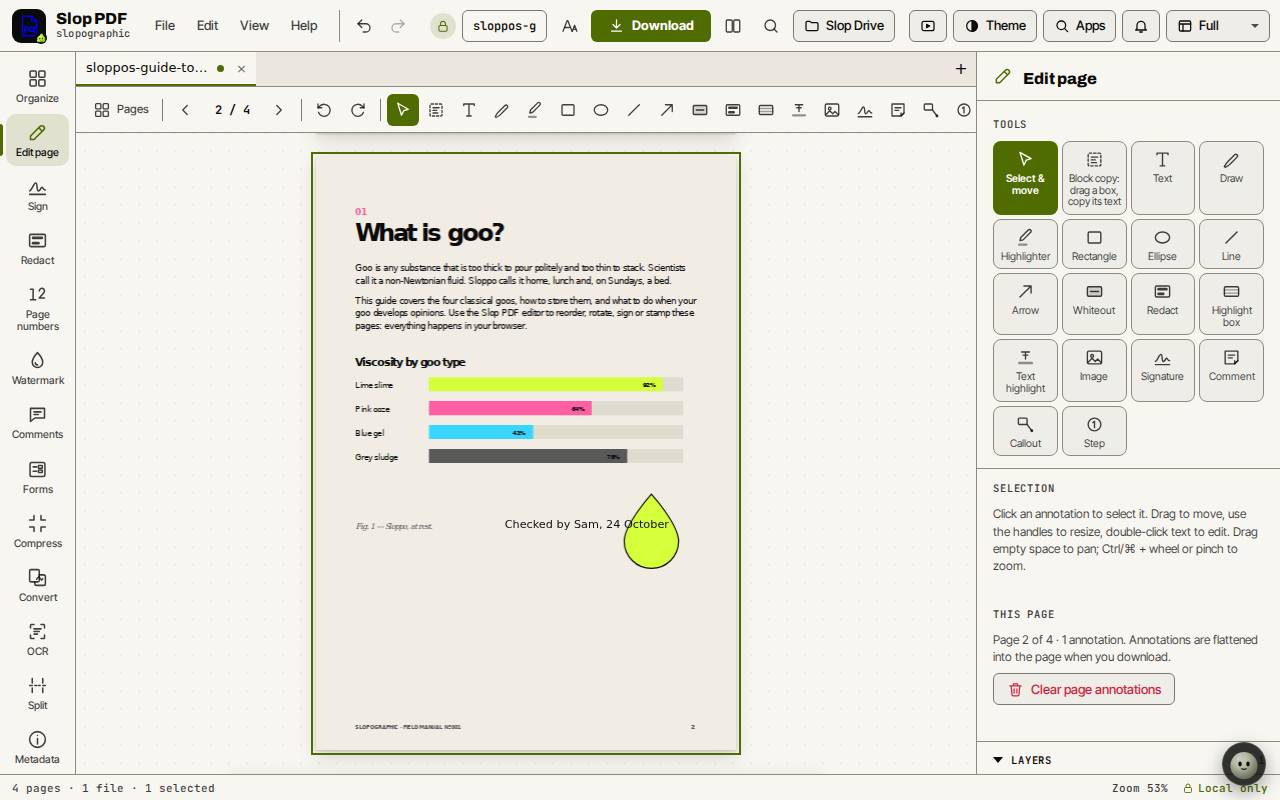
Anmerkungen werden beim Herunterladen in die Seite eingerechnet. „Seitenanmerkungen löschen“ im Panel entfernt alle auf der aktuellen Seite.
- Doppelklicken Sie auf eine Seite oder klicken Sie in der Leiste auf „Seite bearbeiten“, um die Seitenansicht zu öffnen.
- Wählen Sie ein Werkzeug im Panel oder in der Leiste über der Seite. Text ist T, Zeichnen ist P, Markierstift ist H, Rechteck ist R und Pfeil ist A.
- Klicken Sie auf die Seite, um Text zu setzen, oder ziehen Sie, um eine Form zu zeichnen.
- V für Auswählen und verschieben drücken. Klicken Sie auf eine Anmerkung, um sie auszuwählen, ziehen Sie sie, um sie zu verschieben, und nutzen Sie ihre Griffe, um sie zu skalieren. Doppelklicken Sie auf Text, um ihn zu bearbeiten.
- Escape drücken, um zu allen Seiten zurückzukehren.
Tipp: Text direkt bearbeiten (Ctrl+E) im Menü Bearbeiten lässt Sie den eigenen Text des PDFs ändern, Zeile für Zeile (Zeilen) oder einen ganzen Absatz auf einmal (Absätze), und nicht nur neuen Text hinzufügen.
Das PDF herunterladen
Rückgängig (Ctrl+Z) und Wiederholen (Ctrl+Shift+Z) gelten für jede Änderung, bis Sie die Datei schließen.
- Oben im Namensfeld einen Dateinamen eintippen, falls Sie einen anderen möchten.
- „Herunterladen“ klicken. Slop PDF erstellt die neue Datei, prüft sie und speichert sie auf Ihrem Gerät.
Tastenkombinationen
| Tasten | Was sie tut |
|---|---|
Ctrl+O | PDFs oder Bilder öffnen |
Ctrl+S | Speichern (in Slop Drive oder herunterladen) |
Ctrl+Z / Ctrl+Shift+Z | Rückgängig / wiederholen |
Ctrl+F | Im Dokument suchen |
Ctrl+K | Befehle suchen |
Enter | Die Seitenansicht öffnen |
Escape | Zurück zu allen Seiten |
V, T, P, H | Auswählen, Text, Zeichnen, Markierstift (Seitenansicht) |
PageDown / PageUp | Nächste / vorherige Seite |
? | Tastenkombinationen |