Anleitung zu SlopVector
Erste Schritte mit SlopVector
SlopVector ist ein Vektoreditor im Browser, für Logos, Symbole und Illustrationen. Formen bleiben in jeder Größe scharf. Nichts wird hochgeladen.
Sich zurechtfinden
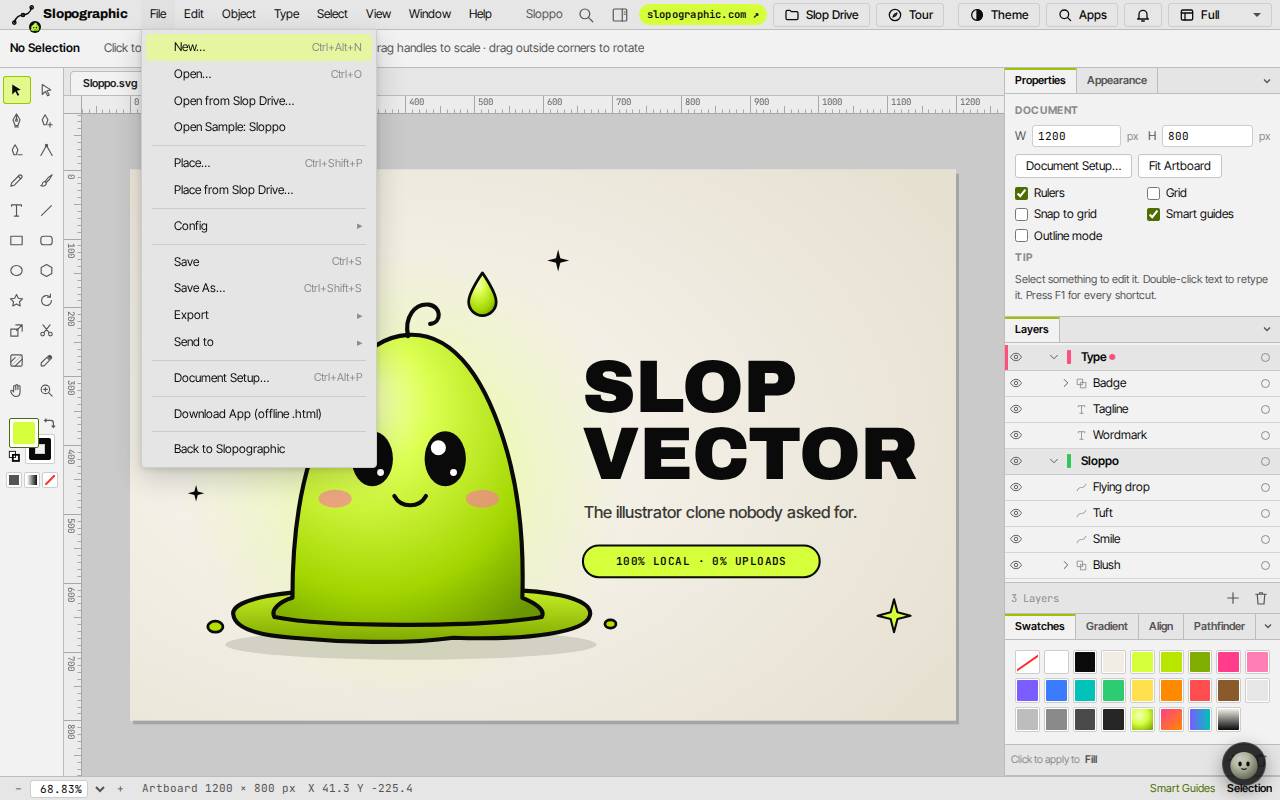
Beim ersten Mal öffnet SlopVector eine Beispielzeichnung von Sloppo. „Datei“, „Beispiel öffnen: Sloppo“ holt sie zurück. „Datei“, „Neu…“ (Ctrl+Alt+N) beginnt mit einer leeren Zeichenfläche.
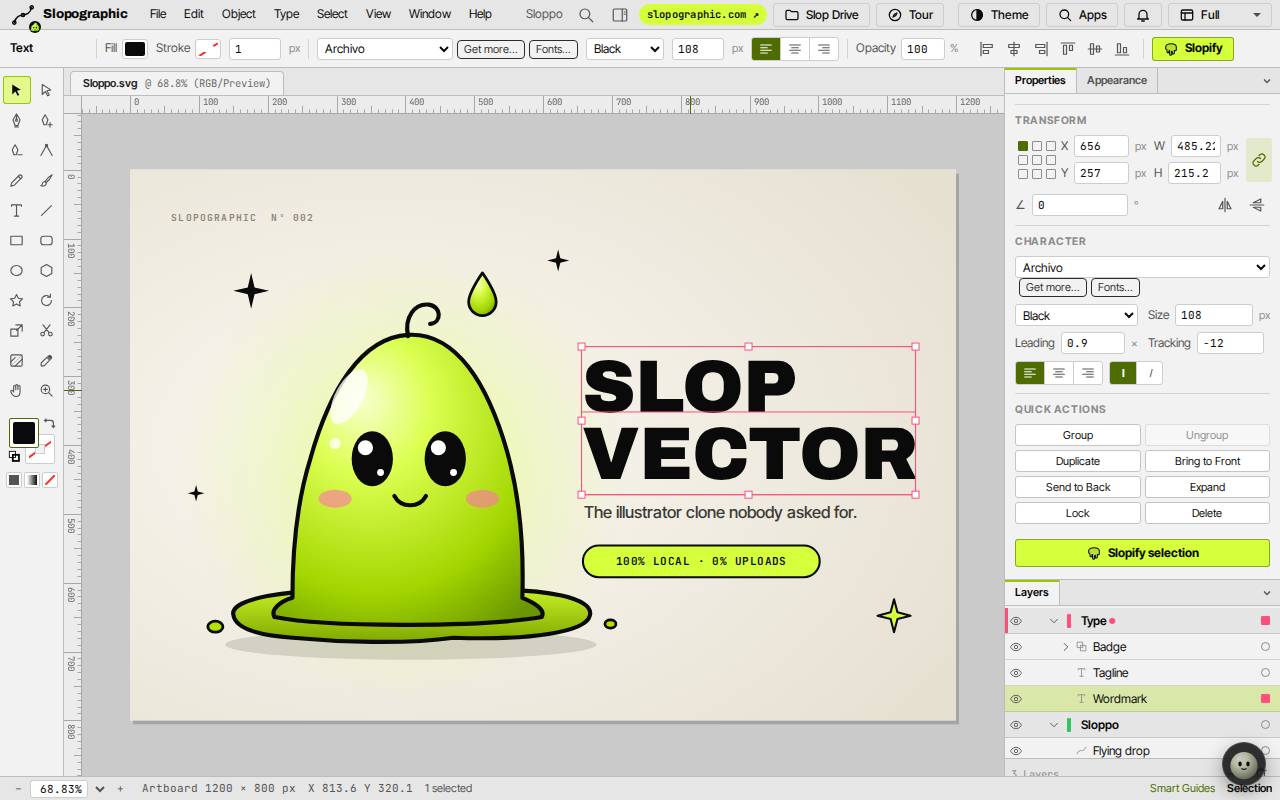
Die Werkzeuge stehen links. Die Leiste oben zeigt die Optionen des Werkzeugs oder des gewählten Objekts. Die Panels rechts sind Eigenschaften, Aussehen, Ebenen, Farbfelder, Verlauf, Ausrichten und Pathfinder.
Formen und Pfade zeichnen
- M für das Rechteck-Werkzeug drücken, L für Ellipse oder Shift+S für Stern, und auf der Zeichenfläche ziehen.
- P für den Zeichenstift drücken. Klicken fügt Eckpunkte hinzu, Ziehen fügt Kurven hinzu, und Enter beendet den Pfad.
- T für Text drücken und klicken, um Text zu schreiben.
- Auf das Füllungs- oder Konturfeld unten im Werkzeugkasten zweimal klicken, um die Farbauswahl zu öffnen, oder auf ein Farbfeld im Panel Farbfelder klicken.
Auswählen und ändern
- V für das Auswahlwerkzeug drücken und ein Objekt anklicken. Ziehen verschiebt es, Ziehen an seinen Griffen skaliert es, und Ziehen knapp außerhalb einer Ecke dreht es.
- Das Panel Eigenschaften zeigt Position und Größe, bei Text Schrift, Größe und Abstand.
- A für Direktauswahl drücken, um einzelne Punkte eines Pfads zu verschieben.
- Um Formen zu verbinden, wählen Sie sie aus und klicken im Panel Pathfinder auf Vereinigen, Vorderes subtrahieren, Schnittmenge oder Ausschließen.
Speichern und exportieren
„Speichern“ (Ctrl+S) behält die Zeichnung in Slop Drive. „Speichern unter…“ (Ctrl+Shift+S) speichert eine Kopie unter neuem Namen.
„Datei“, „Exportieren“ bietet „Als SVG exportieren…“, „Als PNG exportieren…“ (Ctrl+Shift+E), „Als JPG exportieren…“, „Als PDF exportieren…“ und „Als .ai exportieren (PDF-kompatibel)…“.
Tastenkombinationen
| Tasten | Was sie tut |
|---|---|
V / A | Auswahl / Direktauswahl |
P | Zeichenstift |
T | Text |
M / L | Rechteck / Ellipse |
I | Pipette |
X | Füllung und Kontur tauschen |
D | Standardfüllung und -kontur |
Ctrl+G / Ctrl+Shift+G | Gruppieren / Gruppierung aufheben |
Ctrl+D | Duplizieren |
Ctrl+Z / Ctrl+Shift+Z | Rückgängig / wiederholen |
F1 | Tastenkombinationen |