Anleitung zu Slop PDF
PDF-Seiten ordnen, zusammenführen und teilen
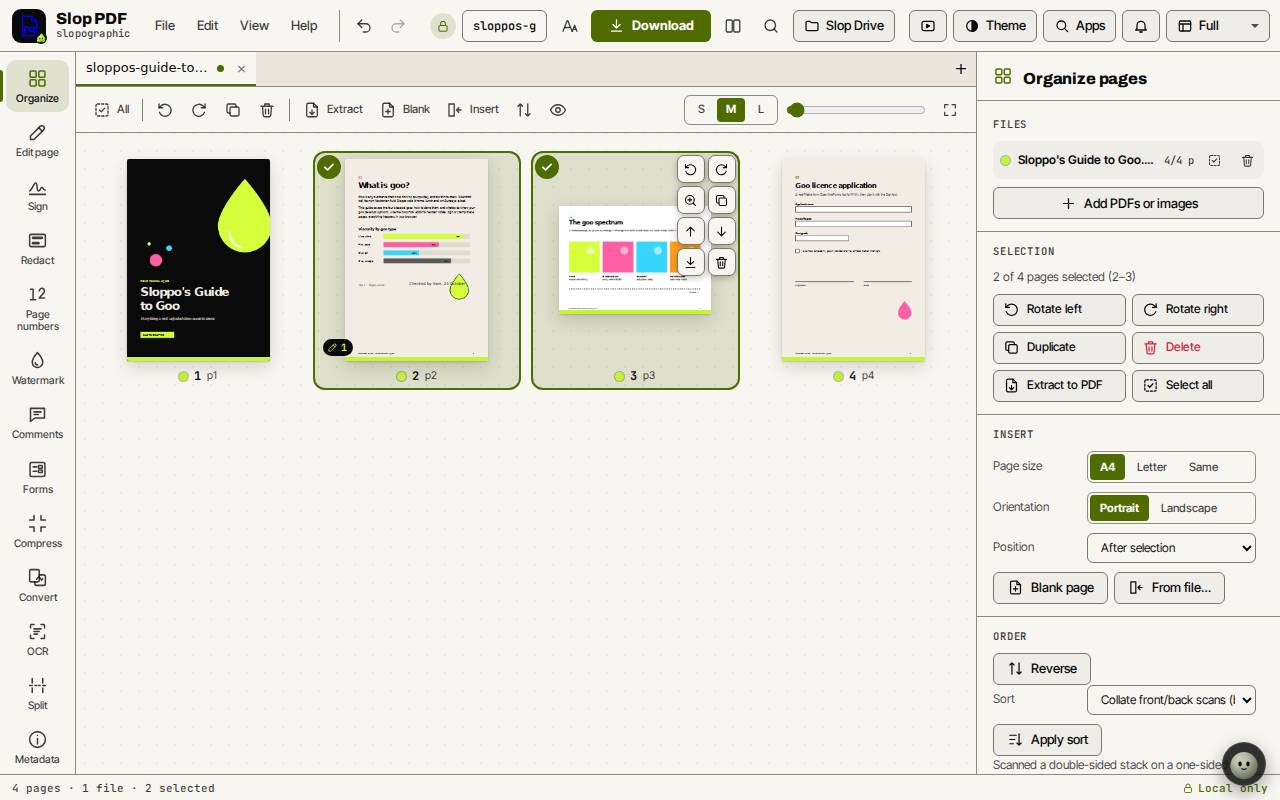
Die Ansicht Seiten organisieren zeigt jede Seite als Miniatur. Dort verschieben, drehen, kopieren und löschen Sie Seiten, fügen Seiten aus anderen Dateien hinzu und teilen das Ergebnis in Teile.

Seiten auswählen
Klicken Sie auf eine Seite, um sie auszuwählen. Shift+Klick wählt einen Bereich, Ctrl+Klick (auf dem Mac Cmd+Klick) fügt eine Seite hinzu, und Sie können einen Kasten um mehrere Seiten ziehen. Ctrl+A wählt alle.
Der Teil Auswahl des Panels Seiten organisieren zeigt, was gewählt ist. Ohne Auswahl wirken seine Schaltflächen auf alle Seiten.
Sortieren, drehen und löschen
- Ziehen Sie eine Seite oder eine Auswahl von Seiten an eine neue Stelle im Raster.
- Mit der Tastatur eine Seite fokussieren und Alt mit einer Pfeiltaste drücken, um sie zu verschieben.
- R drücken, um die gewählten Seiten nach rechts zu drehen, oder Shift+R, um sie nach links zu drehen.
- Delete drücken, um sie zu entfernen. Duplizieren (Ctrl+D) macht eine Kopie.
- Unter Reihenfolge kehrt Umkehren die Seitenfolge um. Sortieren kann mit „Sortierung anwenden“ Vorder- und Rückseiten von einem einseitigen Scanner zusammenführen.
Tipp: Jede Änderung lässt sich mit Ctrl+Z rückgängig machen.
PDFs zusammenführen und Seiten einfügen
- „PDFs oder Bilder hinzufügen“ im Panel klicken oder weitere Dateien auf das Raster ziehen. Ihre Seiten werden demselben Dokument hinzugefügt.
- Ziehen Sie die Seiten in die gewünschte Reihenfolge.
- Unter Einfügen Seitengröße und Ausrichtung wählen und „Leere Seite“ klicken, oder „Aus Datei…“ klicken, um die Seiten einer anderen Datei einzufügen.
- „Herunterladen“ klicken, um alles als ein PDF zu speichern.
Ein PDF in Teile zerlegen
- In der Leiste auf „Teilen“ klicken.
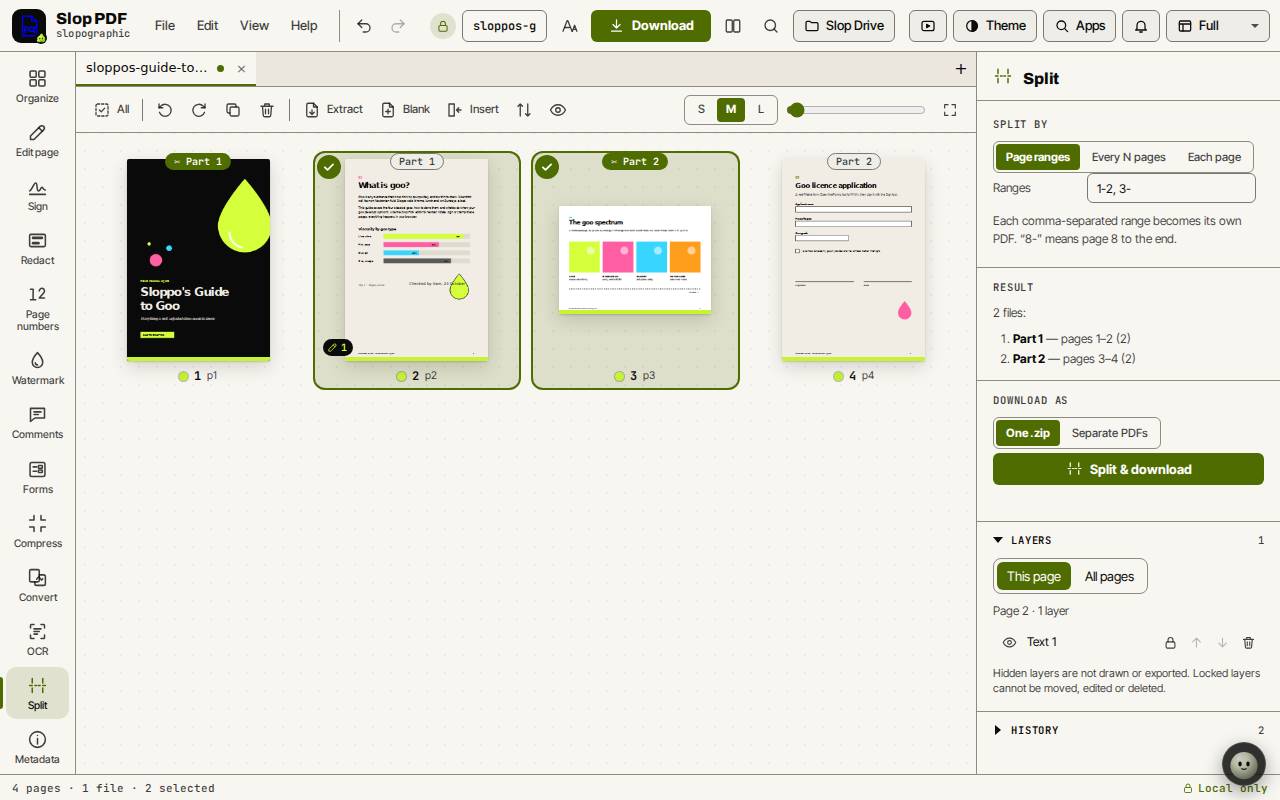
- Seitenbereiche, Alle N Seiten oder Jede Seite wählen.
- Bei Seitenbereichen Bereiche durch Kommas getrennt eintippen, etwa 1-2, 3-. „8-“ bedeutet Seite 8 bis zum Ende.
- Unter Ergebnis die Dateiliste prüfen. Das Raster zeigt, zu welchem Teil jede Seite gehört.
- Eine .zip oder Einzelne PDFs wählen und dann „Teilen und herunterladen“ klicken.
Nur einige Seiten speichern
Wählen Sie die Seiten und klicken Sie im Panel auf „Als PDF extrahieren“, oder wählen Sie im Menü Datei „Gewählte Seiten herunterladen“. Der Rest des Dokuments bleibt unverändert.
Tastenkombinationen
| Tasten | Was sie tut |
|---|---|
Ctrl+A | Alle Seiten auswählen |
R / Shift+R | Nach rechts / links drehen |
Delete | Die gewählten Seiten löschen |
Ctrl+D | Duplizieren |
Alt+arrow keys | Die fokussierte Seite verschieben |
Space | Die fokussierte Seite auswählen |
Ctrl+Z | Rückgängig |