Anleitung zu PhotoSlop
Ebenen, Masken und Mischmodi in PhotoSlop
Ebenen halten jeden Teil eines Bildes getrennt, damit Sie einen ändern können, ohne die anderen anzufassen. Diese Anleitung behandelt das Panel Ebenen, Mischmodi und Masken.

Das Panel Ebenen
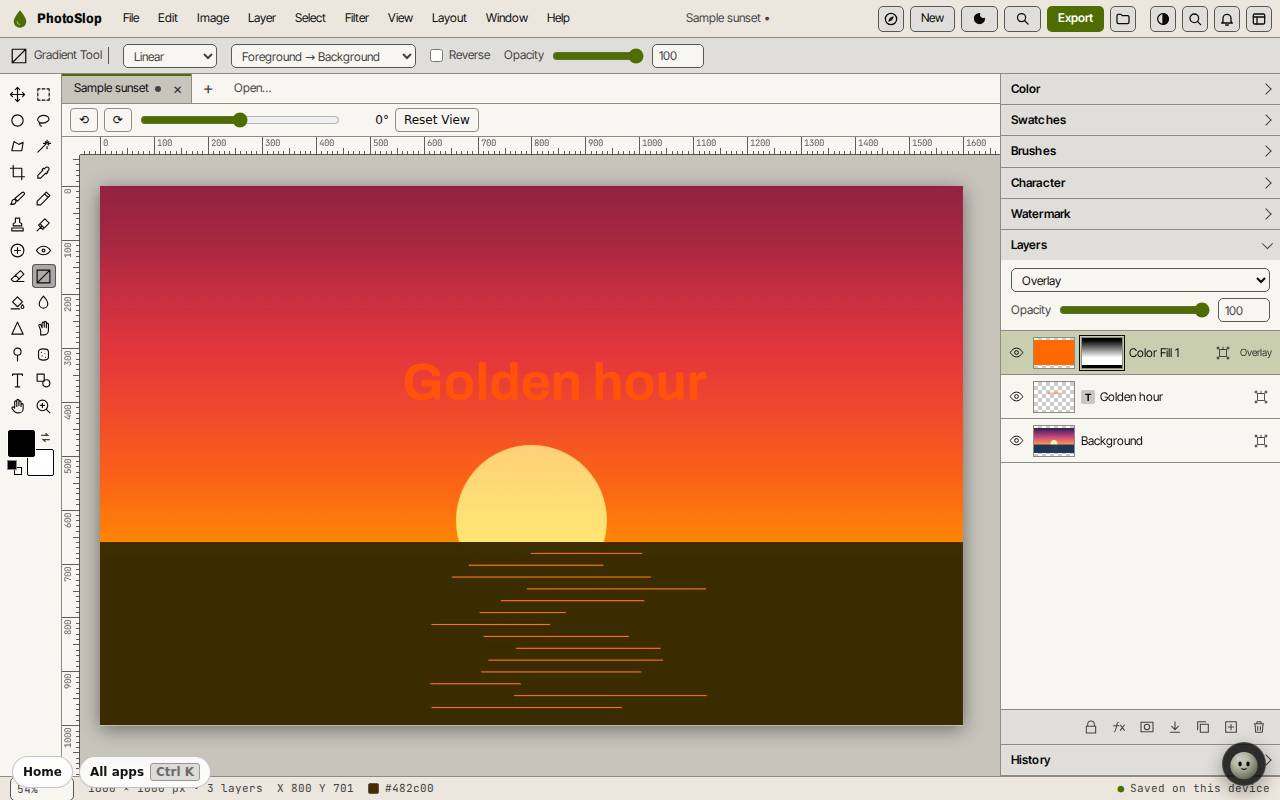
Jede Ebene hat ein Auge zum Ein- und Ausblenden, eine Miniatur und ihren Namen. Klicken Sie auf eine Ebene, um an ihr zu arbeiten. Ziehen Sie eine Ebene nach oben oder unten, um die Reihenfolge zu ändern: Ebenen weiter oben in der Liste liegen über den anderen.
Die Schaltflächen unten im Panel sind, von links nach rechts: Ebene sperren/entsperren, Ebenenstil, Ebenenmaske hinzufügen, Nach unten reduzieren, Ebene duplizieren, Neue Ebene und Ebene löschen.
- „Neue Ebene“ (Shift+Ctrl+N) klicken, um eine leere Ebene hinzuzufügen.
- Darauf mit dem Pinsel (B) malen. Die Ebene darunter bleibt unverändert.
- Doppelklicken Sie auf den Namen, um ihn umzubenennen.
Mischmodi und Deckkraft
Die Liste oben im Panel setzt den Mischmodus der gewählten Ebene, etwa Normal, Multiplizieren, Negativ multiplizieren oder Ineinanderkopieren. Der Regler Deckkraft macht die Ebene durchsichtig.
„Ebene“, „Neue Füllebene“, „Volltonfarbe (Vordergrund)“ fügt eine Ebene hinzu, die mit Ihrer Vordergrundfarbe gefüllt ist. Stellen Sie sie auf Ineinanderkopieren oder Weiches Licht, um das ganze Bild zu tönen.
Einen Teil einer Ebene mit einer Maske ausblenden
- Die Ebene wählen und auf „Ebenenmaske hinzufügen“ klicken, dann „Alles anzeigen“ wählen. „Ebene“, „Maske“, „Hinzufügen“ bietet dieselben Möglichkeiten.
- Die Maske erscheint neben der Miniatur der Ebene. Schwarz auf der Maske blendet die Ebene aus, Weiß zeigt sie.
- D für Schwarz und Weiß drücken, dann G für das Verlaufswerkzeug, und über das Bild ziehen. Die Ebene blendet entlang des Ziehens aus.
- „Ebene“, „Maske“ hat Umkehren, Anwenden, Deaktivieren und Löschen.
Tipp: Eine Maske löscht nie Pixel. Malen Sie die Maske wieder weiß, um die Ebene zurückzuholen.
Reduzieren und auf einen Hintergrund reduzieren
„Nach unten reduzieren“ (Ctrl+E) verbindet eine Ebene mit der darunter. „Sichtbare reduzieren“ (Shift+Ctrl+E) verbindet alle sichtbaren Ebenen, und „Auf Hintergrund reduzieren“ macht daraus eine Ebene.
„Datei“, „Als Photoshop herunterladen (.psd)“ behält die Ebenen. PNG-, JPEG- und WebP-Exporte sind flach.
Tastenkombinationen
| Tasten | Was sie tut |
|---|---|
Shift+Ctrl+N | Neue Ebene |
Ctrl+J | Ebene durch Kopieren |
Ctrl+] / Ctrl+[ | Nach vorne holen / nach hinten schicken |
Alt+Ctrl+G | Schnittmaske erstellen |
Ctrl+/ | Ebene sperren/entsperren |
Ctrl+E | Nach unten reduzieren |
Shift+Ctrl+E | Sichtbare reduzieren |