Slop Watermark 指南
Slop Watermark 入門
Slop Watermark 可一次在多張照片、影片與 PDF 上加上您的文字或標誌。檔案在您的瀏覽器中讀取,從不上傳。
加入您的檔案
- 將檔案拖到頁面上,或點選「開啟檔案…」。圖片(PNG、JPEG、WebP、AVIF、BMP、GIF、SVG、HEIC)、影片(MP4、MOV、WebM)與 PDF 可以混合使用。
- 若想試用,請點選「試用 4 張範例照片」。
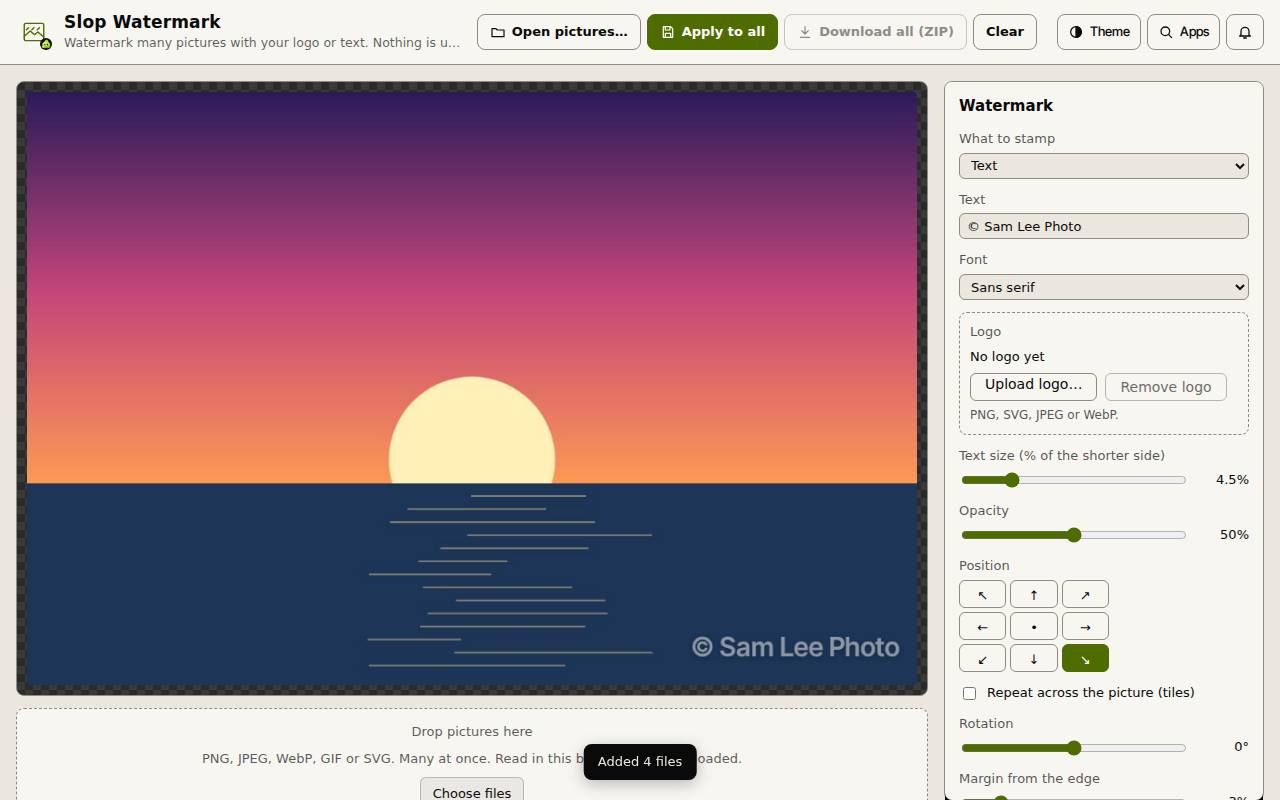
- 開啟的檔案會顯示在中央,並已加上浮水印,因此您調整時可以立即看到結果。
設定浮水印
設定會保存在此瀏覽器中,標誌也會一併保存,除非它非常大。「我的浮水印」會保存已命名的浮水印,它們也會顯示在 PhotoSlop、SlopCut、Slop PDF 與 Slop Workflows 中。「重設為預設值」會重新開始。
- 浮水印一開始只有一個文字圖層。在「文字」中輸入您的文字並選擇「字型」,或按下「+ 標誌…」並選擇 PNG、SVG、JPEG、WebP 或 GIF 檔案。
- 設定「文字大小」或「標誌寬度」(佔較短邊的百分比),以及「不透明度」。
- 點選九個「位置」按鈕之一,或勾選「整張圖片重複排列」。
- 「旋轉」、「與邊緣的距離」、「顏色」與文字後方的「柔和陰影」可微調效果。若要更多圖層,請再次按下「+ 文字」或「+ 標誌…」。
加上浮水印並下載
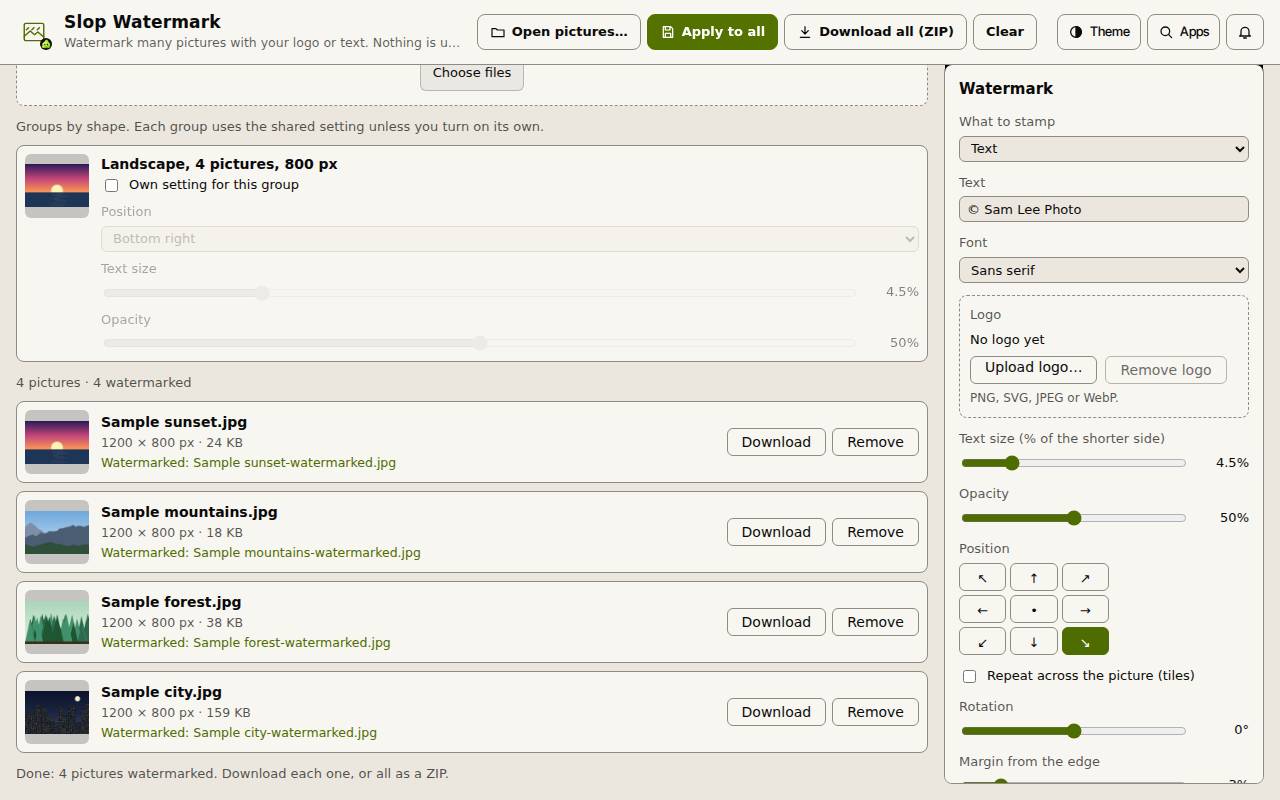
檔案會依形狀分組,例如橫向或直向。勾選該群組的「此群組的專屬設定」,即可讓某一組擁有自己的位置、大小與不透明度。影片所需時間較長:影片引擎會在詢問後下載一次。
- 點選面板底部的「浮水印」按鈕(它會顯示檔案數量)。每個檔案會顯示「已加上浮水印」,並取得其新檔案的名稱。
- 單一檔案點選「下載」,全部檔案則點選「全部下載(ZIP)」。
提示: 若在加上浮水印後變更設定,請再次點選「浮水印」按鈕以更新結果。