Slop Tables 指南
Slop Tables 入門
Slop Tables 是瀏覽器中的試算表,提供 300 多種函數。活頁簿會儲存到此裝置上的 Slop Drive。不會上傳任何內容。
輸入資料與公式
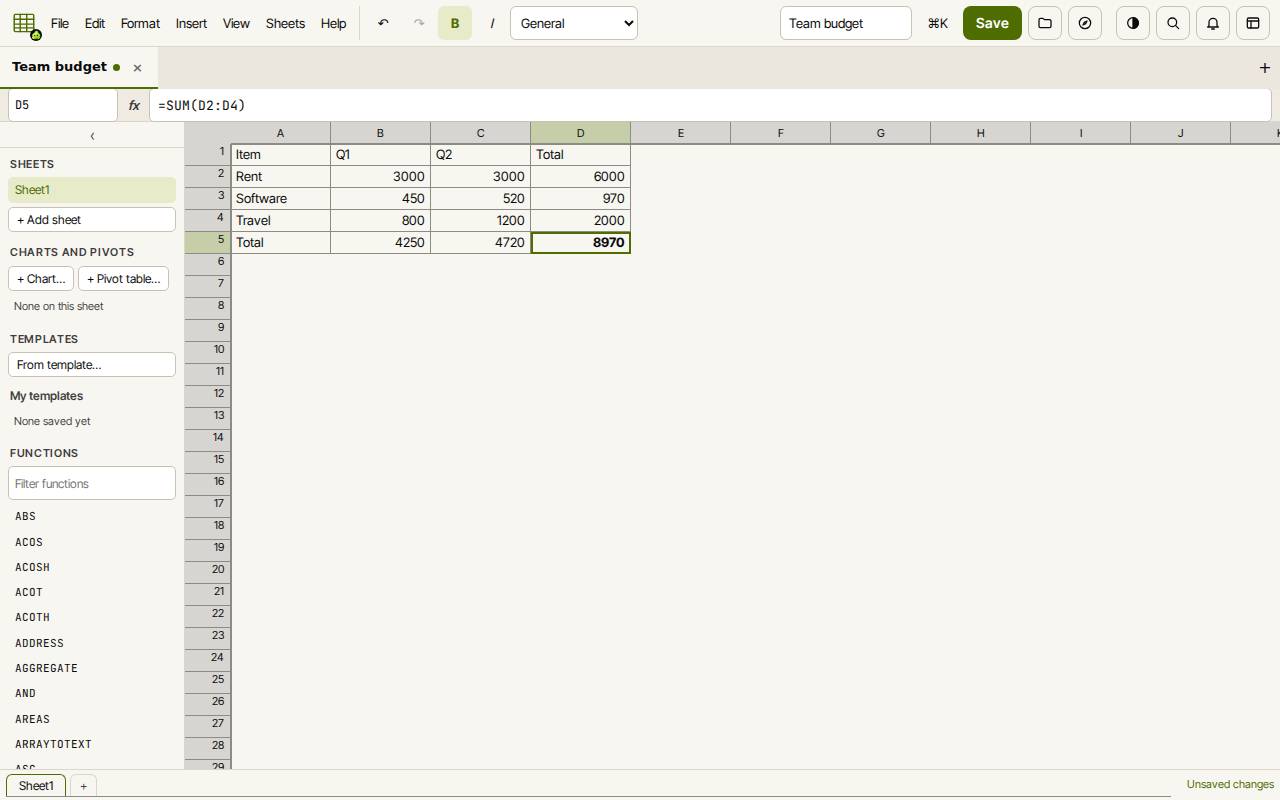
選取多個儲存格時,狀態列會顯示其計數、總和與平均。側邊欄的「函數」清單包含所有函數,並附有篩選方框。
- 在上方的方框中輸入活頁簿名稱。
- 點選儲存格並開始輸入。Enter 向下移動,Tab 向右移動。F2 或連按兩下可編輯儲存格。
- 以 = 開始輸入公式,例如 =B2+C2 或 =SUM(B2:B4)。結果會顯示在儲存格中,公式則顯示在格線上方的列中。
- 在該列左側的名稱方框中輸入儲存格或範圍,例如 B7 或 A1:C9,即可跳到該處。
排版與整理
使用工具列中的 B 與 I 設定粗體與斜體,並使用「數字格式」清單設定小數、千分位、百分比、貨幣與日期。
「工作表」選單、「+ 新增工作表」按鈕,以及工作表分頁旁的「+」都可新增工作表。連按兩下分頁即可重新命名。「檢視」、「在所選位置凍結窗格」可讓上方的列與左側的欄保持不動。
側邊欄中的「+ 圖表…」與「+ 樞紐分析表…」(也位於「插入」選單中)會開啟對話方塊,依所選儲存格製作圖表(直條、橫條、折線或圓餅)或樞紐分析表。「從範本建立…」則會從現成的活頁簿開始,例如預算表或工時表。
儲存與下載
每次變更後,草稿也會保留在此瀏覽器中。
- 點選「儲存」(Ctrl+S)。首次儲存時,請在 Slop Drive 中選擇位置。
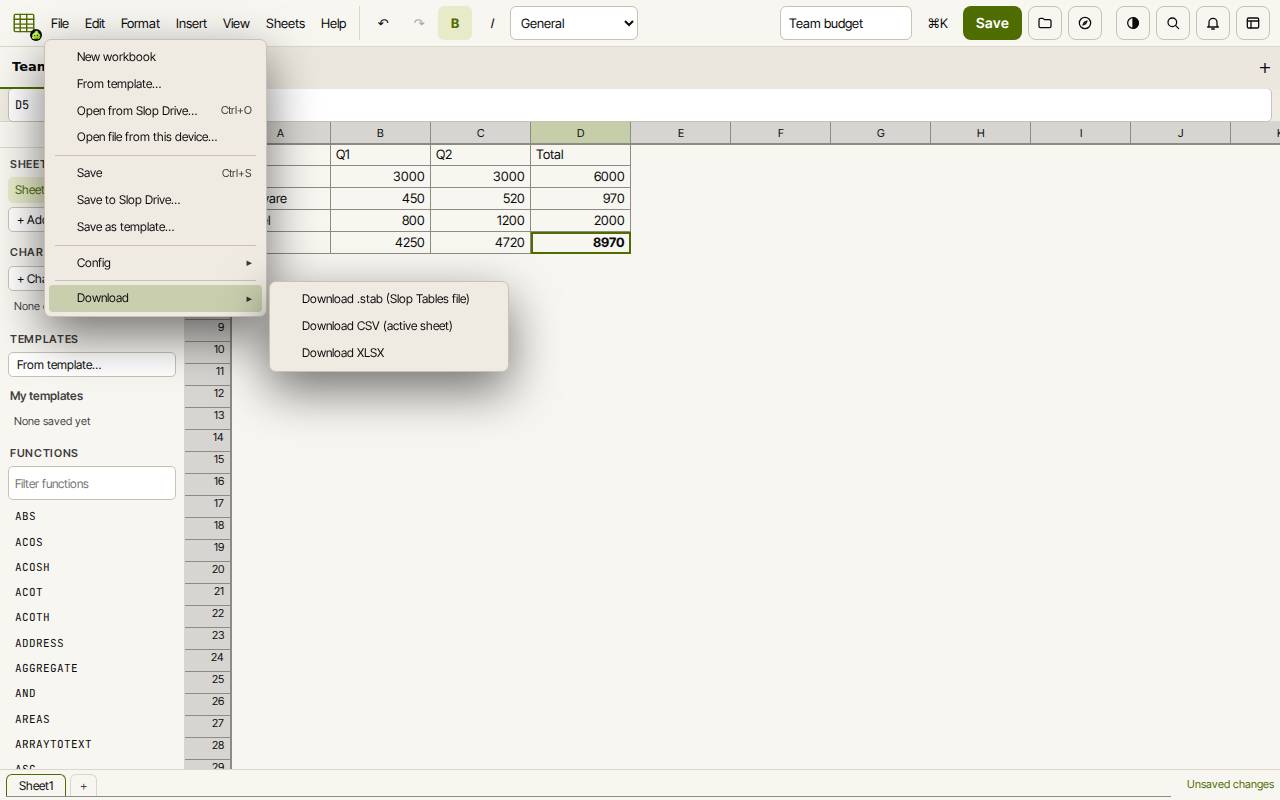
- 若要取得檔案,請開啟「檔案」、「下載」,然後選擇 XLSX、CSV(目前工作表)或 .stab 檔案。
- 若要開啟 Excel 或 ODS 檔案,請使用「檔案」、「從此裝置開啟檔案…」,或將檔案拖到視窗上。
提示: 列印與 PDF、尋找與註解目前尚未完成;排序與篩選僅能透過 AI 按鈕進行。若要手動排序與篩選,請在 Slop Sheets 中開啟該工作表。
鍵盤快速鍵
| 按鍵 | 功能 |
|---|---|
Enter / Tab | 確認並向下/向右移動 |
F2 | 編輯儲存格 |
Ctrl+arrow keys | 跳到資料的邊緣 |
Ctrl+B / Ctrl+I | 粗體/斜體 |
Ctrl+Z / Ctrl+Y | 復原/重做 |
Ctrl+S | 儲存 |
Ctrl+O | 從 Slop Drive 開啟 |