Slop Photo Sorter 指南
Slop Photo Sorter 入門
Slop Photo Sorter 一次顯示一張照片,讓您挑出最好的。照片在此瀏覽器中分類,關閉頁面後不會保留。
加入照片
- 將照片或整個資料夾拖到頁面上,或點選「選擇檔案」或「選擇資料夾…」。
- 若想試用,請點選「試試 8 張範例照片」。
- 照片會以格狀顯示。點選「開始分類」。
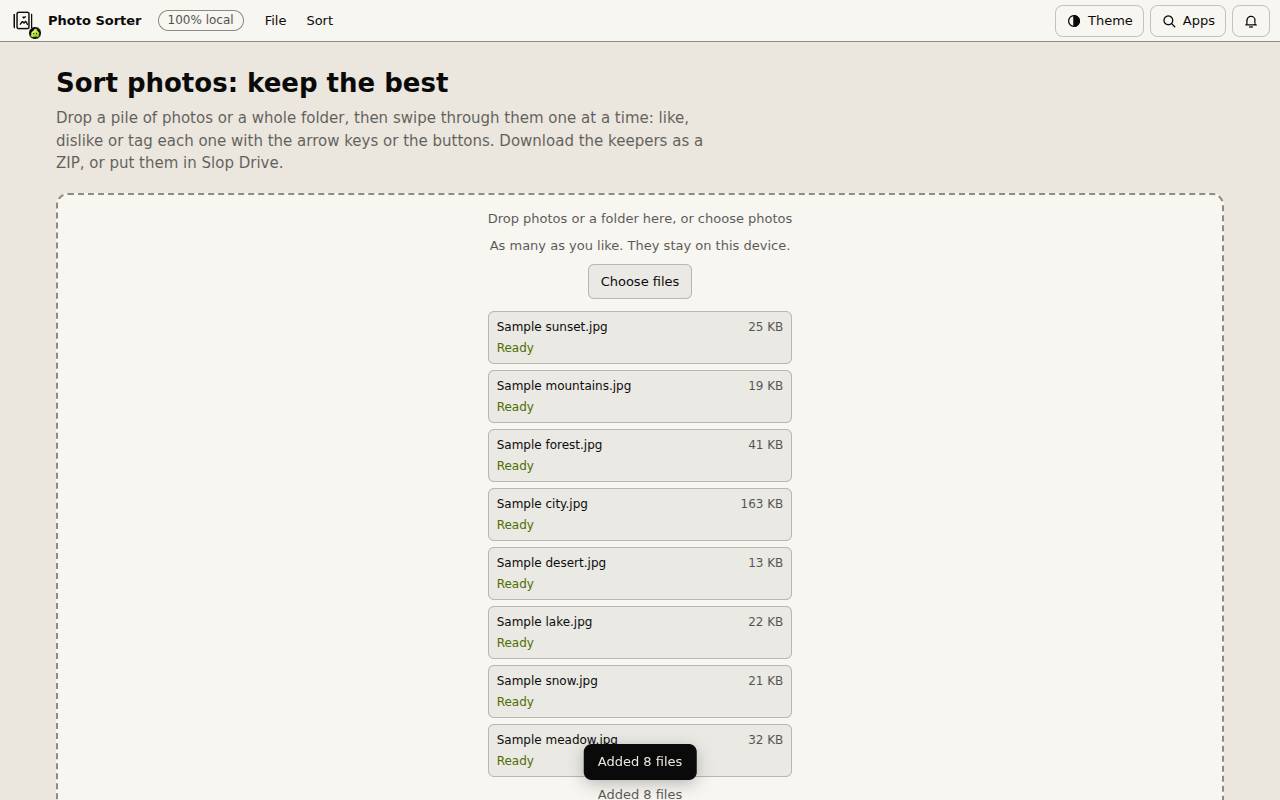
喜歡、不喜歡與標籤
頂部會顯示您目前所在的照片、喜歡與不喜歡的數量,以及剩餘的數量。
- 按上方向鍵,或點選「喜歡」,即可保留照片並前往下一張。
- 按下方向鍵,或點選「不喜歡」,即可捨棄照片。
- 左方向鍵可返回,右方向鍵則可略過而不做決定。
- 若要為照片加上標籤,請在「新增標籤」中輸入並點選「新增標籤」,或直接在照片上開始輸入。多個標籤以逗號分隔。
- 點選「完成」或按 Escape,即可返回格狀檢視。
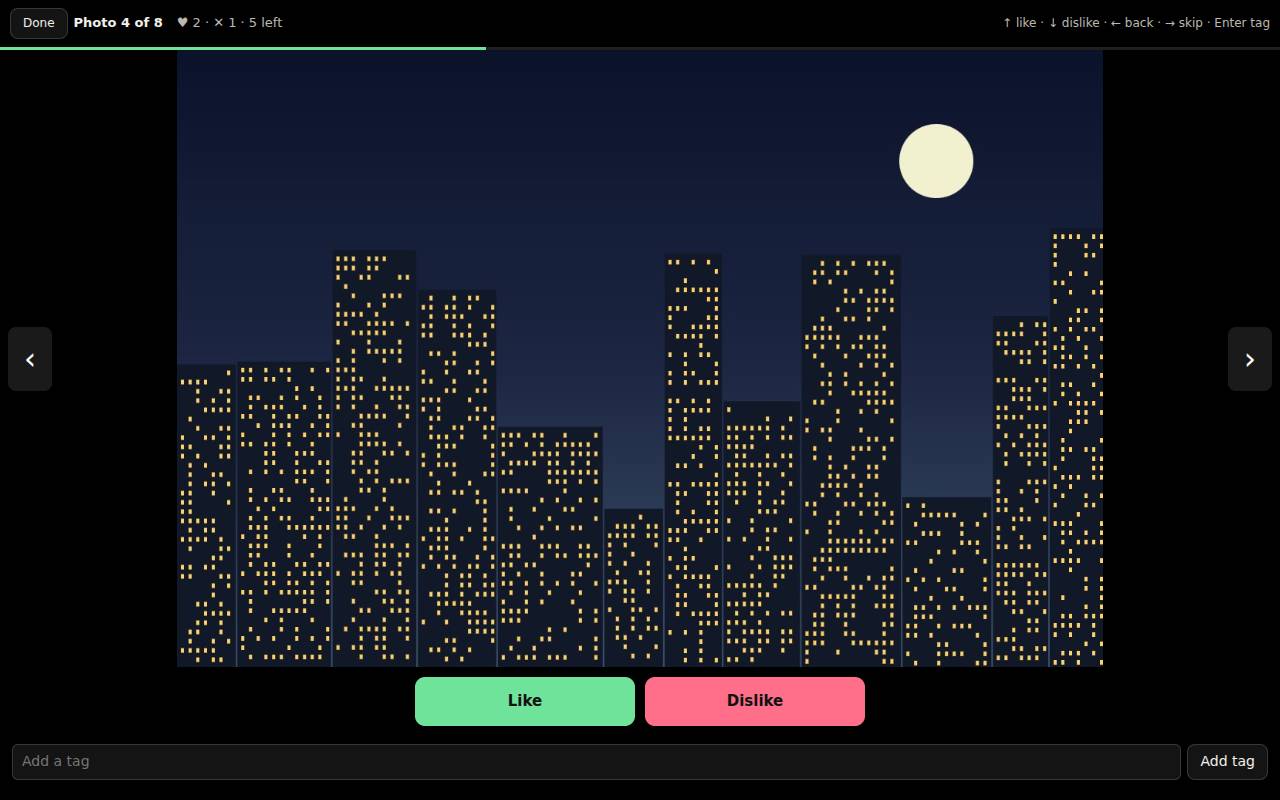
保留最好的
回到格狀檢視後,按鈕會顯示「全部」、「尚未分類」、「喜歡」、「不喜歡」與每個標籤。點選某張照片即可從該處開始分類。
「下載喜歡的照片(ZIP)」會儲存您喜歡的照片。「將喜歡的照片儲存到 Slop Drive」會將它們保存在那裡。「下載清單(CSV)」會儲存每個檔名及其決定與標籤。
提示: 關閉頁面時不會保存任何內容,因此請先下載或儲存保留的照片。
鍵盤快速鍵
| 按鍵 | 功能 |
|---|---|
Up arrow | 喜歡並前往下一張 |
Down arrow | 不喜歡並前往下一張 |
Left arrow | 返回 |
Right arrow | 略過 |
Enter, or type | 新增標籤 |
Escape | 關閉分類檢視 |