Slop Slides 指南
Slop Slides 入門
Slop Slides 在瀏覽器中製作簡報。您在畫布上製作簡報,以全螢幕放映,並將它儲存到 Slop Drive 或匯出。
新增投影片與文字
- 在左上角的方框中輸入簡報名稱。
- 連按兩下投影片上的文字方塊並輸入文字。完成後按 Escape。
- 點選投影片清單下方的「+ 投影片」即可新增投影片(Ctrl+Shift+Enter)。「複製」、「刪除」與箭頭按鈕會作用於所選投影片。
- 在頂端的列中選擇「版面配置」與「佈景主題」。
- 使用「文字」、「矩形」、「橢圓」與「圖片」新增更多物件。拖曳物件即可移動,使用其控點即可調整大小。
備忘稿、轉場與頁尾
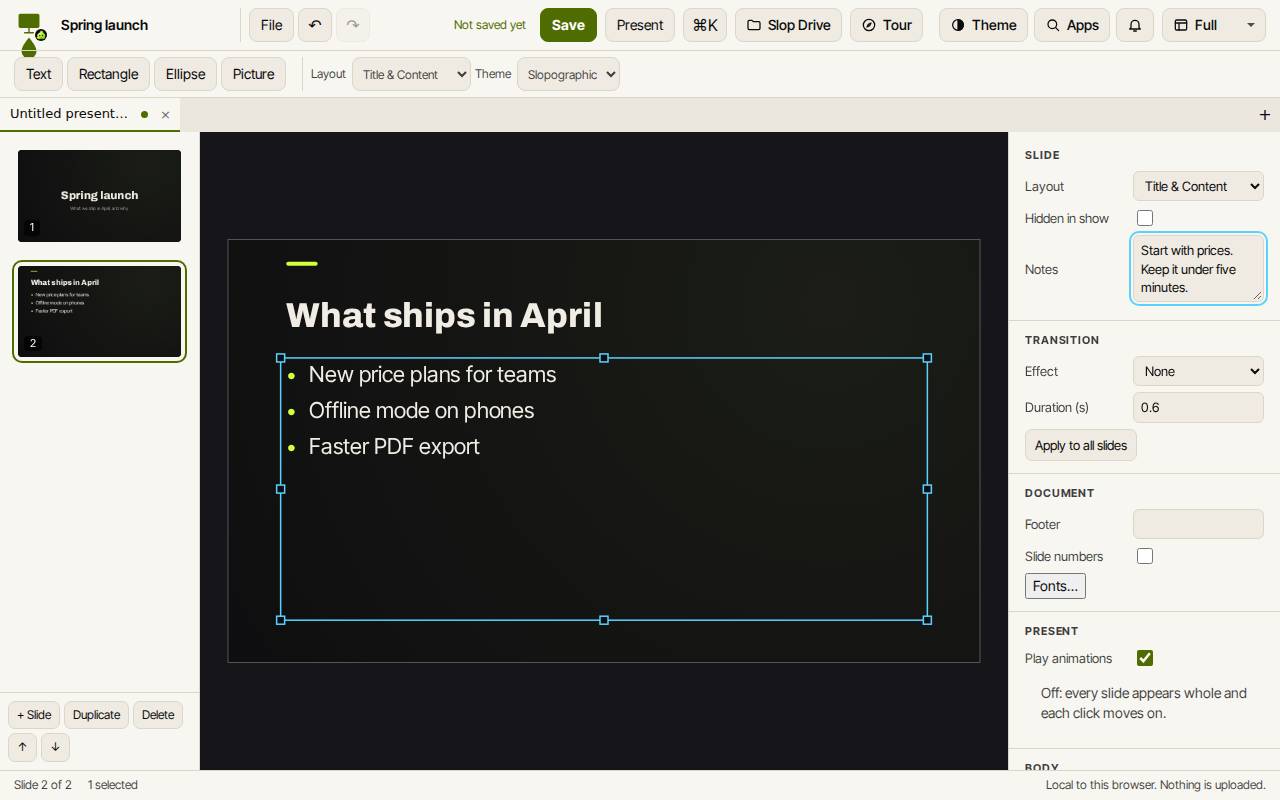
右側面板針對您目前所在的投影片。「備忘稿」即您的講者備忘稿。「在簡報中隱藏」會在放映時跳過該投影片。「轉場」可設定效果與持續時間,「套用到所有投影片」則會將其複製到其他投影片。
在「文件」下,您可以為每張投影片加上頁尾文字與投影片編號。
放映
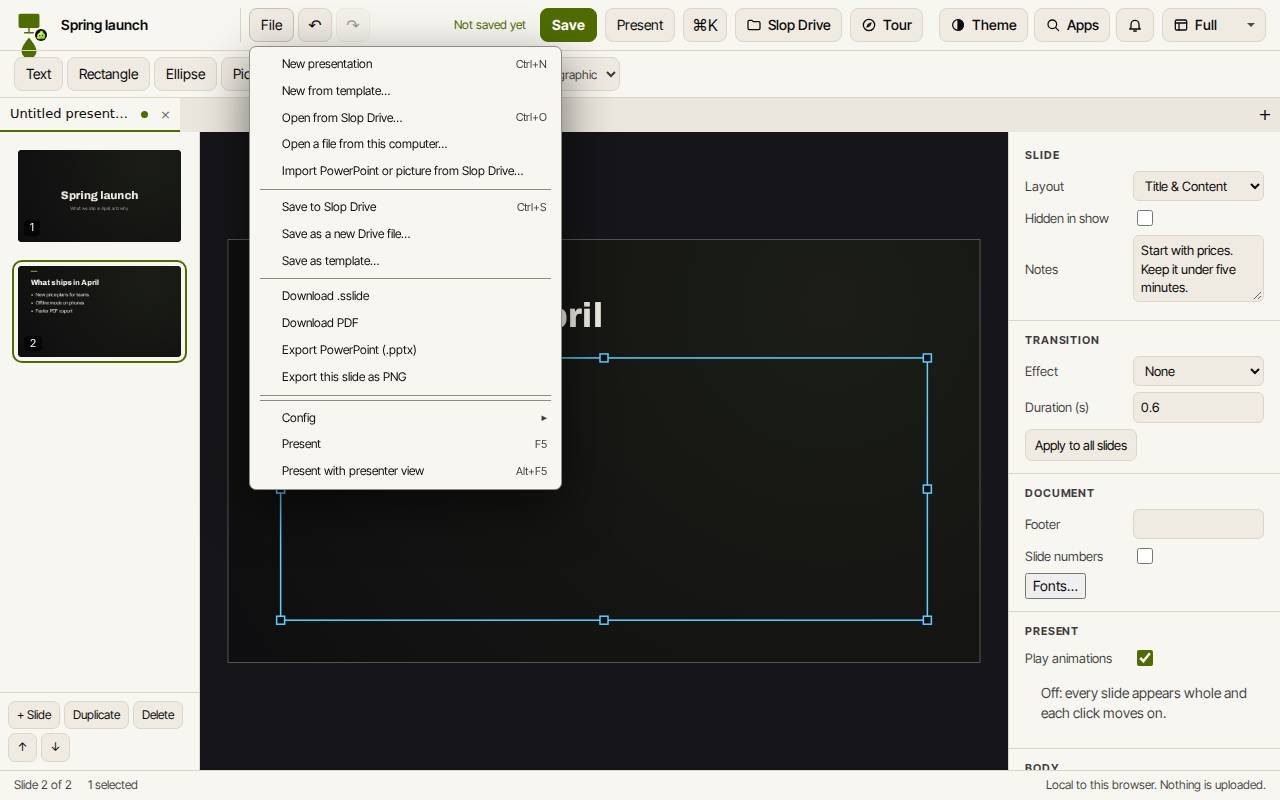
「檔案」選單中的「以講者檢視進行簡報」(Alt+F5)會在第二個視窗中顯示您的備忘稿與下一張投影片。
- 點選「簡報」,或按 F5。
- 按右方向鍵、空白鍵或 Enter 前往下一步,按左方向鍵則回到上一步。
- 按 Escape 即可停止放映。
儲存與匯出
「儲存」(Ctrl+S)會將簡報保存在此裝置的 Slop Drive 中。「檔案」選單也提供「下載 PDF」、「匯出 PowerPoint (.pptx)」、「將此投影片匯出為 PNG」與「下載 .sslide」。
若要開啟 PowerPoint 檔案,請選擇「從這部電腦開啟檔案…」,或「從 Slop Drive 匯入 PowerPoint 或圖片…」。
鍵盤快速鍵
| 按鍵 | 功能 |
|---|---|
Ctrl+Shift+Enter | 新增投影片 |
T | 插入文字方塊 |
Enter | 編輯所選文字 |
Ctrl+D | 複製 |
Delete | 刪除所選物件 |
Ctrl+Shift+] / [ | 移至最前/移至最後 |
PageDown / PageUp | 下一張/上一張投影片 |
F5 | 放映 |
Alt+F5 | 以講者檢視放映 |
Ctrl+S | 儲存到 Slop Drive |