Slop Resize 指南
Slop Resize 入門
Slop Resize 可一次變更多張圖片與短片的大小。所有處理都在您的瀏覽器中完成。
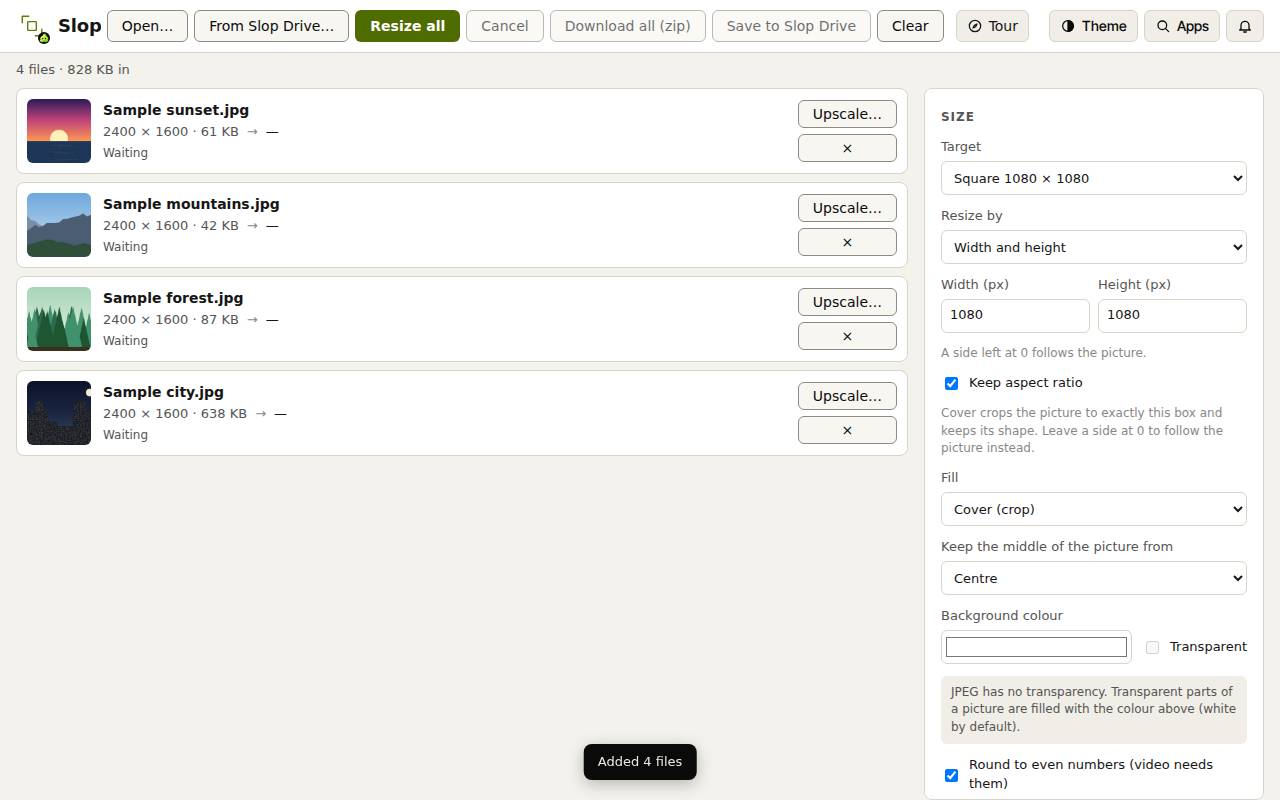
加入您的檔案
- 將圖片或影片拖到頁面上,或點選「開啟…」。「從 Slop Drive…」可開啟您保存在那裡的檔案。
- 若想試用,請點選「試用 4 張範例照片」。
- 每個檔案會以像素與 KB 為單位的大小顯示在清單中。點選 × 即可將其移除。
選擇尺寸
邊長保持為 0 時會依圖片自動決定。「保持長寬比」可避免圖片被壓扁。
- 選擇「目標」,例如「正方形 1080 × 1080」,或自行設定尺寸。
- 在「調整方式」下,選擇「寬度與高度」、「百分比」、「長邊」或「最大檔案大小(圖片)」(僅限圖片)。
- 若使用寬度與高度,請選擇「填滿方式」:Fit(留白)、Cover(裁切)、拉伸或內接(無留白)。使用 Cover 時,「保留圖片的中央位置」可設定要保留哪個部分。
- 選擇「圖片格式」(JPEG、PNG、WebP 或 AVIF)與品質。影片有各自的格式、品質與影格速率設定。
調整大小並下載
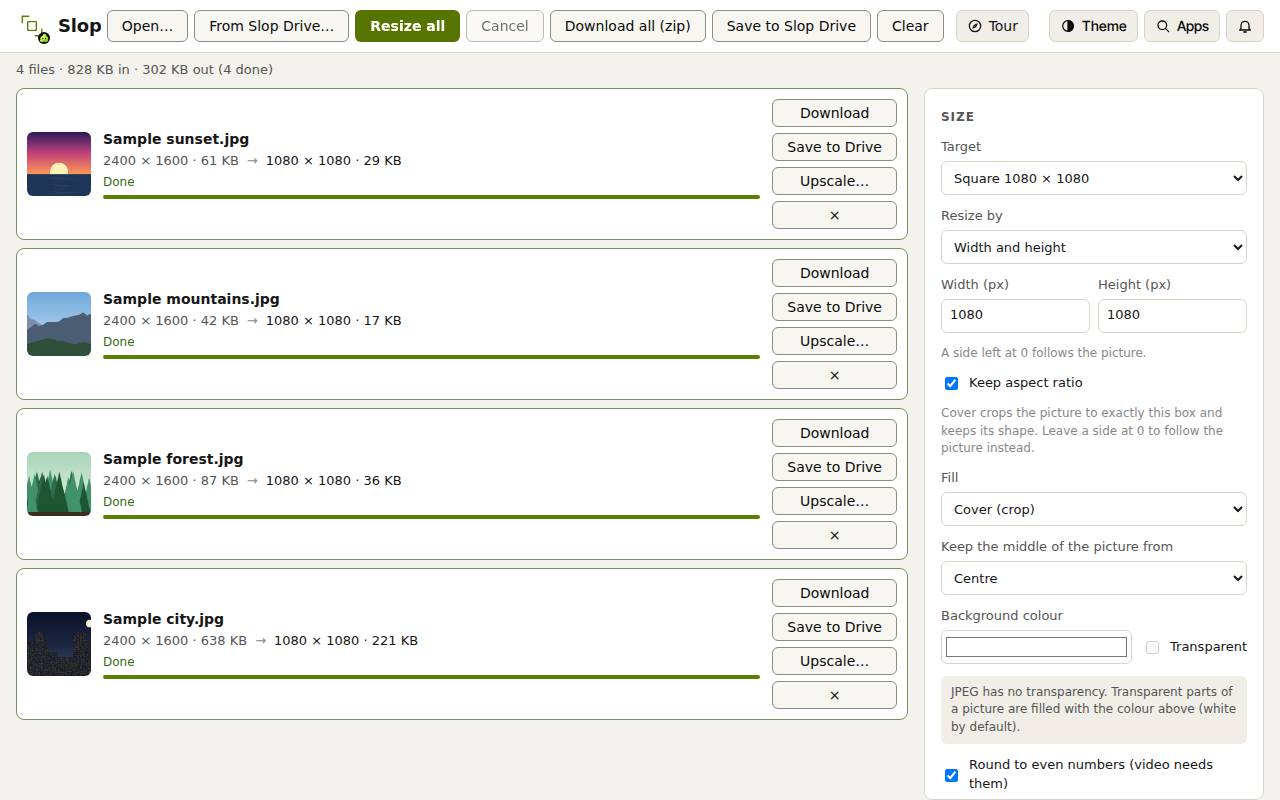
- 點選「全部調整大小」。每個檔案會顯示其新尺寸與「完成」。
- 點選「全部下載(ZIP)」即可下載所有檔案,或點選單一檔案旁的「下載」。
- 「儲存到 Slop Drive」會將結果保存在 Slop Drive 中。
提示: 若要將小圖放大並使其更清晰,請點選其旁邊的「放大…」,在 Slop Upscale 中開啟。