QR SLOP 指南
QR SLOP 入門
QR SLOP 在瀏覽器中製作 QR Code,並附即時預覽。代碼在您的裝置上製作,不會上傳任何內容。
製作代碼
- 在「內容」頁籤中為代碼命名。此名稱會用於檔案名稱與列印頁面。
- 選擇代碼類型:純文字、網址、電子郵件、電話、簡訊、Wi-Fi、聯絡人(vCard)、地點或行事曆活動。
- 填寫表單。若是 Wi-Fi,請填入網路名稱、安全性類型與密碼。
- 右側的代碼會隨您輸入而變化。其下方會顯示尺寸、容錯等級,以及它可容納的位元組數。
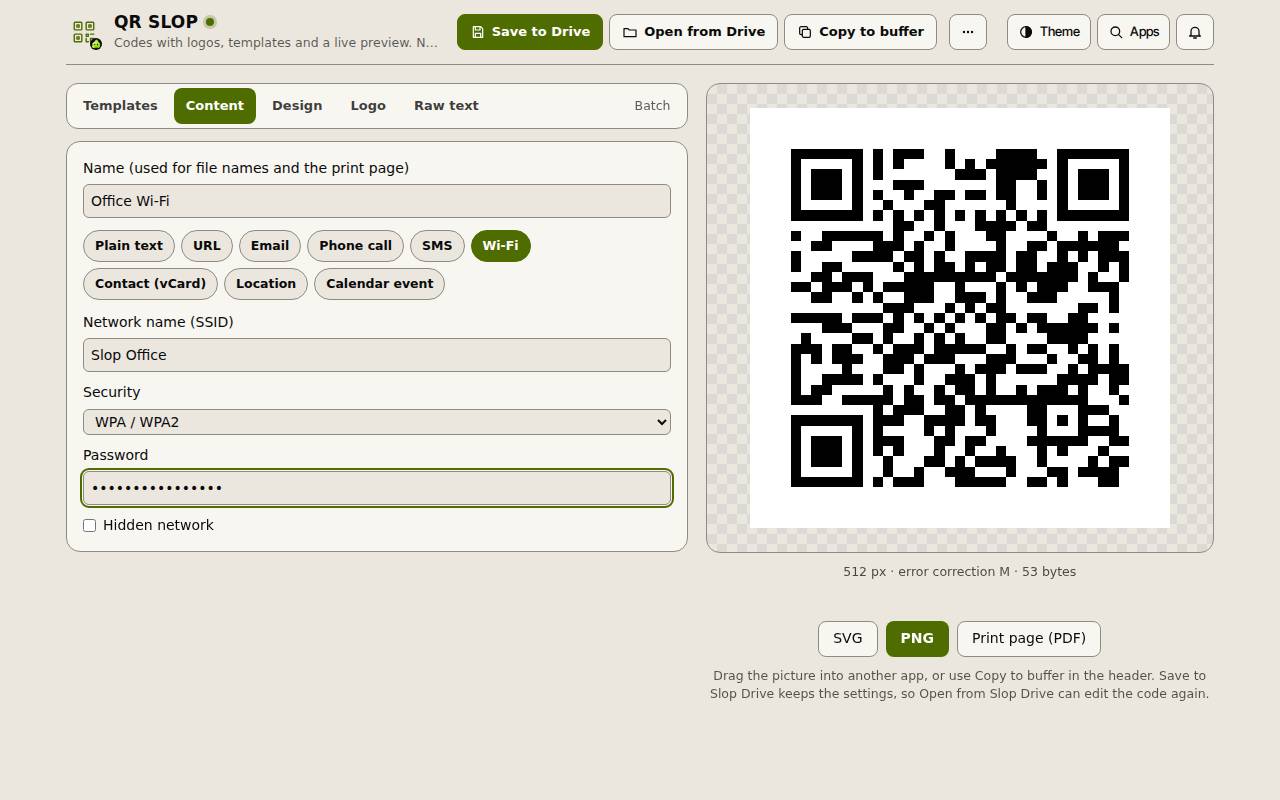
提示: 「範本」提供常見代碼的現成表單。「原始文字」則讓您精確輸入要放入代碼的內容。
變更外觀
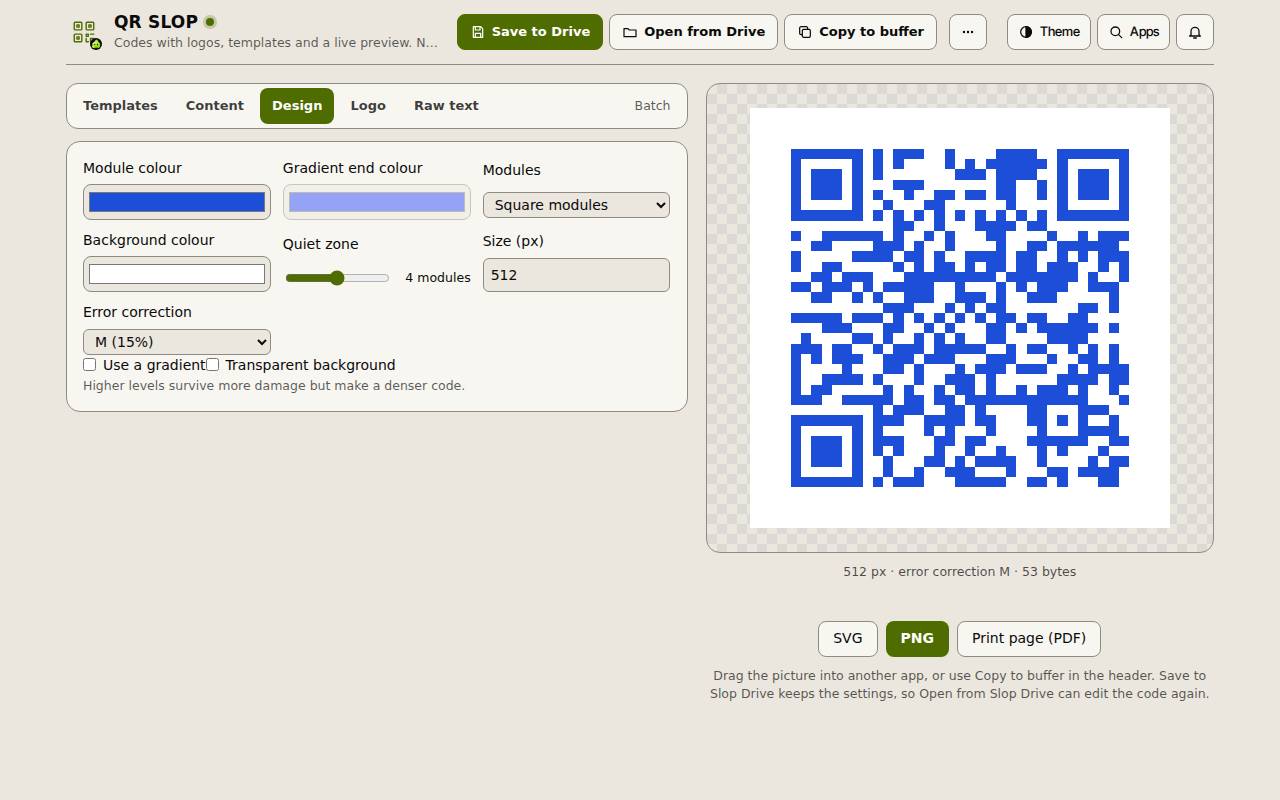
在「設計」頁籤中設定「模組顏色」與「背景顏色」,或勾選「使用漸層」。「模組」可在方形與圓角模組之間切換。另外還有「安靜區」、「大小(px)」與「容錯等級」。
在「標誌」頁籤中拖入圖片,或選擇內建的標記,並設定標誌寬度。加上標誌時請使用較高的容錯等級,讓代碼仍可掃描。
下載與保存
點選預覽下方的「SVG」或「PNG」即可下載代碼,或點選「列印頁面(PDF)」以取得可列印的頁面。
「儲存到 Drive」會將代碼與其設定保存在 Slop Drive 中,之後可透過「從 Drive 開啟」再次編輯。
若要一次製作多個代碼,請開啟「批次」:您輸入的每一行都會成為一個代碼,使用相同的設計,且各自可下載 SVG 與 PNG。最多會產生 100 行。
提示: 列印大量副本前,請先用手機測試代碼。