Slop Press 指南
Slop Press 入門
Slop Press 是瀏覽器中的頁面排版應用程式,適用於傳單、小誌、雜誌與名片。可匯出可直接印刷的 PDF。不會上傳任何內容。
開始文件
首次開啟時,Slop Press 會打開一本範例雜誌「Slop Monthly」,方便您先瀏覽。
「檔案」、「從範本新增…」(Alt+Ctrl+N)提供雜誌跨頁、活動傳單、名片、小誌,以及空白 A4 文件。「新增文件…」(Ctrl+N)則讓您自行設定頁面尺寸、頁數、邊界與欄數。
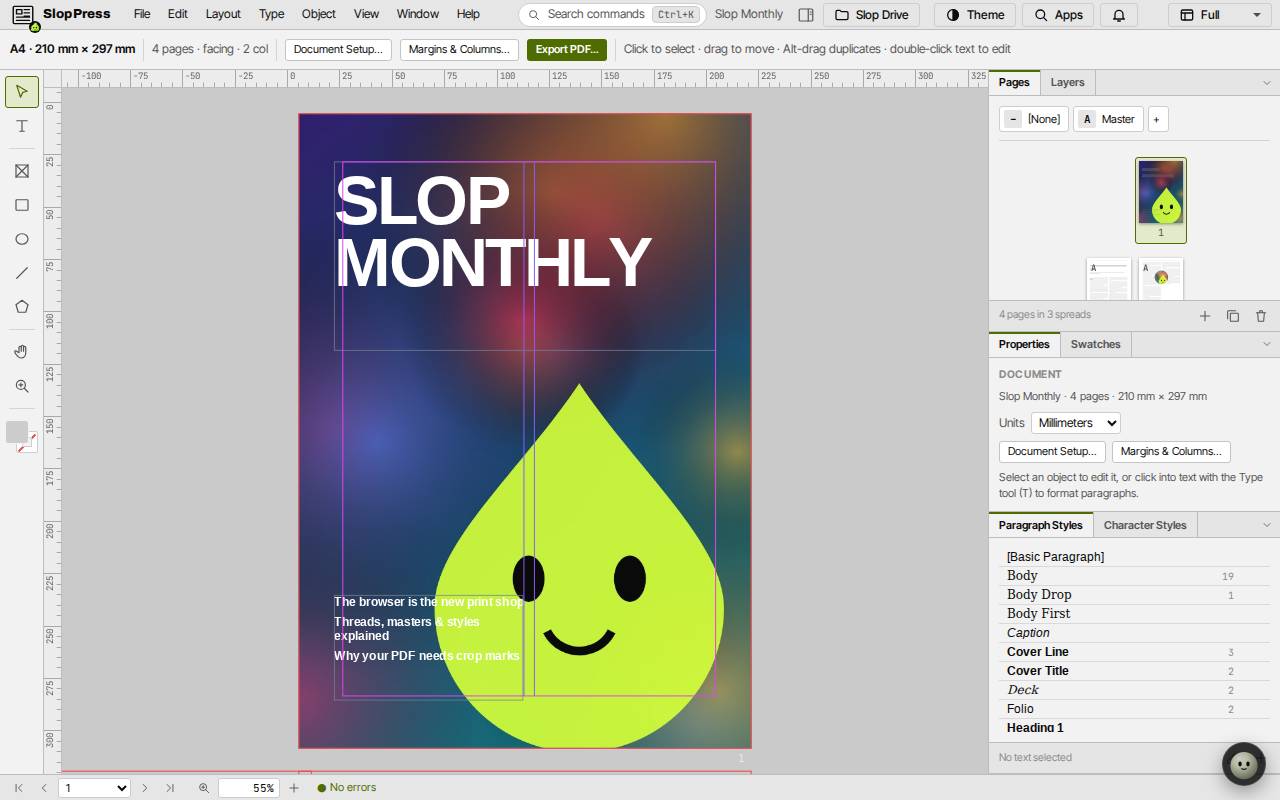
加入文字與圖片
- 按 T 使用「文字工具」,在頁面上拖曳出一個框架,然後輸入文字。
- 按 F 使用「矩形框架工具」,拖曳出一個圖片框架。「檔案」、「置入…」(Ctrl+D)會將圖片、文字檔或 PDF 頁面放入其中。
- 按 V 使用「選取工具」,即可移動與縮放框架。連按兩下文字即可編輯。
- 放不下的文字會在框架上顯示紅色加號。點選它,再點選或拖曳另一個框架,文字就會接續流入。
樣式、頁面與主版頁
「段落樣式」與「字元樣式」面板可一鍵套用文字格式,並同時變更所有使用該樣式的文字。
「頁面」面板會顯示每一頁。「新增頁面」(Shift+Ctrl+P)可加入一頁。主版頁上的物件(例如頁碼)會出現在所有套用該主版頁的頁面上。
頂端列中的「文件設定…」與「邊界與欄…」可變更頁面尺寸、邊界、欄數與出血。
匯出 PDF
點選「匯出 PDF…」(Ctrl+E)。字型會嵌入其中,您也可以為印刷廠加上出血與裁切線。「匯出 PNG…」(Alt+Ctrl+E)會將頁面製作成圖片。
「儲存」(Ctrl+S)會將文件保存在 Slop Drive 中。
鍵盤快速鍵
| 按鍵 | 功能 |
|---|---|
V | 選取工具 |
T | 文字工具 |
F | 矩形框架工具 |
M / L | 矩形/橢圓 |
H | 手形工具 |
Ctrl+D | 置入 |
Ctrl+E | 匯出 PDF |
Ctrl+P | 列印 |
Shift+Ctrl+P | 新增頁面 |
Shift+PageUp / Shift+PageDown | 上一頁/下一頁 |
Ctrl+Z / Shift+Ctrl+Z | 復原/重做 |
Ctrl+K | 搜尋指令 |