Slop Notes 指南
Slop Notes 入門
Slop Notes 將您的筆記保存在筆記本與資料夾中,以 Markdown 撰寫並附即時預覽。每則筆記都會保存到此瀏覽器中的 Slop Drive,不會上傳任何內容。
撰寫第一則筆記
每次變更會在您停止輸入約半秒後儲存。左上角會顯示「儲存中…」,然後顯示「已儲存到 Slop Drive」。
- 選擇頂端的「新增筆記」,或按 Ctrl+Alt+N。
- 在顯示「未命名」的位置輸入標題。
- 在其下方的方框中加入標籤,以逗號分隔。
- 在左側的方框中以 Markdown 撰寫筆記。右側的預覽會隨您輸入而更新。
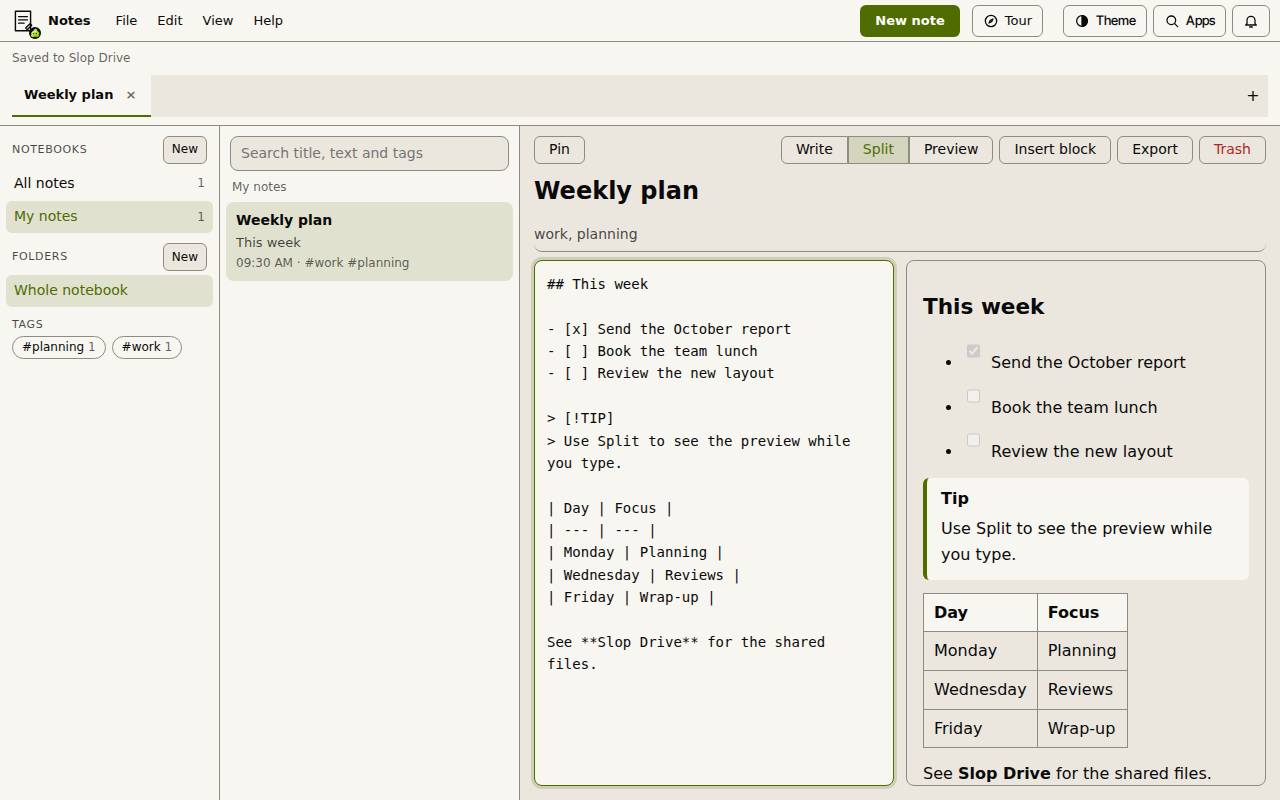
撰寫、分割或預覽
使用「撰寫」、「分割」與「預覽」按鈕,可只看 Markdown、並排同時看兩者,或只看完成的筆記。Ctrl+Alt+V 會依序切換。
Markdown 涵蓋標題、粗體與斜體、清單與核取清單、引言、程式碼、連結與表格。以 [!NOTE]、[!TIP] 或 [!WARNING] 開頭的引言會顯示為提示框。
插入區塊
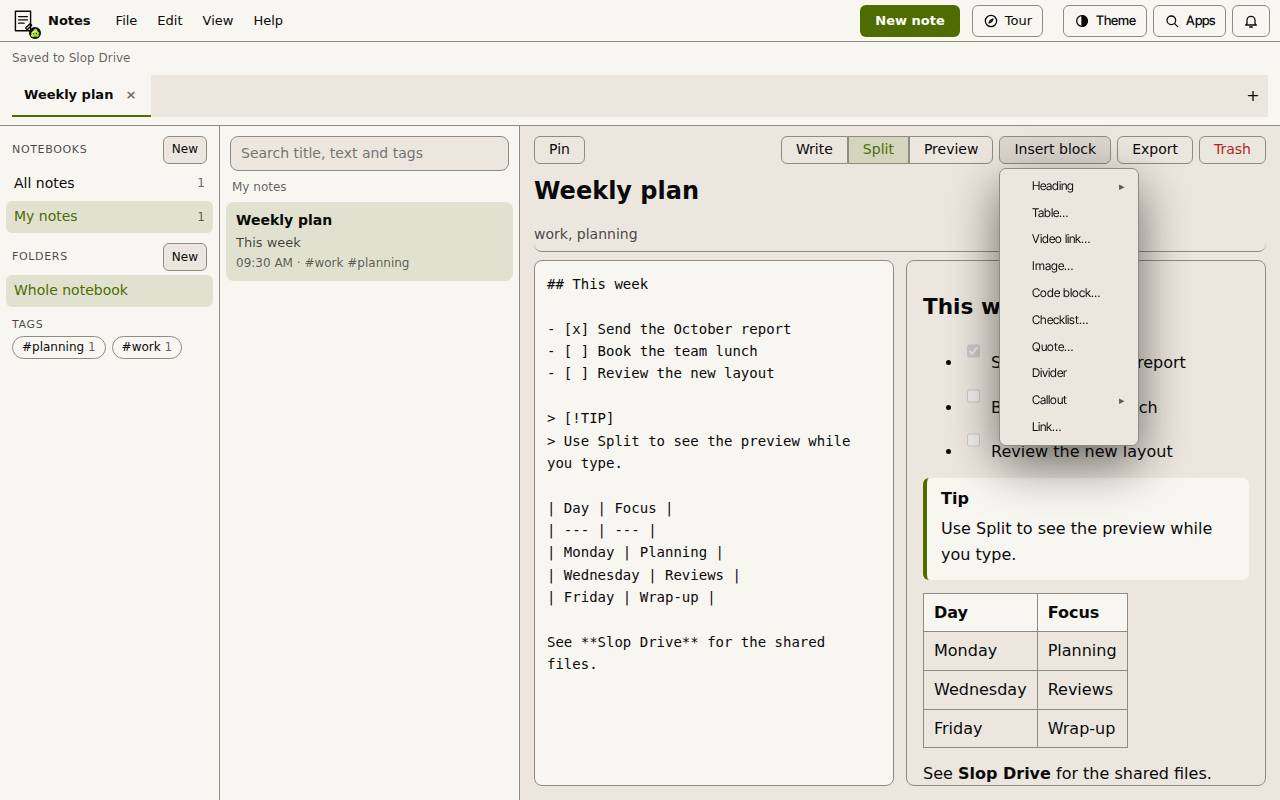
選擇「插入區塊」,可加入標題、表格…、影片連結…、圖片…、程式碼區塊…、核取清單…、引言…、分隔線、提示框或連結…。每個區塊都會以 Markdown 的形式加在游標所在的位置。
圖片會保存在筆記中(最大 2 MB)。影片連結會變成一張附有影片連結的卡片;筆記內不會播放任何內容。從網頁或試算表貼上的表格,會轉為 Markdown 表格。
筆記本、資料夾與標籤
在清單中選取筆記、資料夾或筆記本後按 F2 即可重新命名。「釘選」會讓筆記保持在清單頂端。
- 在「筆記本」旁選擇「新增」即可建立筆記本,並為其命名。
- 在「資料夾」旁選擇「新增」,即可在您目前的筆記本中加入資料夾。
- 在筆記上按滑鼠右鍵,可選擇「釘選」、「重新命名…」、「移到資料夾」、「移到筆記本」、「匯出」與「移至垃圾桶…」。
- 在側邊欄中選擇標籤,即可只看含有該標籤的筆記;或使用搜尋方框搜尋標題、內文與標籤。
匯出筆記
選擇「匯出」,可產生 Markdown(.md)、HTML(.html)、純文字(.txt)、PDF(列印檢視)或 Word(.doc)。PDF 會開啟列印對話方塊,請在其中選擇「另存為 PDF」。
「匯出」選單也可將整個筆記本儲存為 Markdown 或 HTML 檔案的 ZIP。
提示: 「垃圾桶」會將筆記移到 Slop Drive 的垃圾桶,您可以在那裡還原它。
鍵盤快速鍵
| 按鍵 | 功能 |
|---|---|
Ctrl+Alt+N | 新增筆記 |
Ctrl+S | 立即將筆記儲存到 Slop Drive |
Ctrl+Alt+V | 依序切換分割、寫入與預覽 |
Ctrl+Shift+F | 搜尋筆記 |
Ctrl+Alt+P | 釘選或取消釘選筆記 |
Ctrl+Alt+Down / Up | 下一則或上一則筆記 |
F2 | 重新命名所選的筆記、資料夾或筆記本 |