Slop HTML to PDF 指南
Slop HTML to PDF 入門
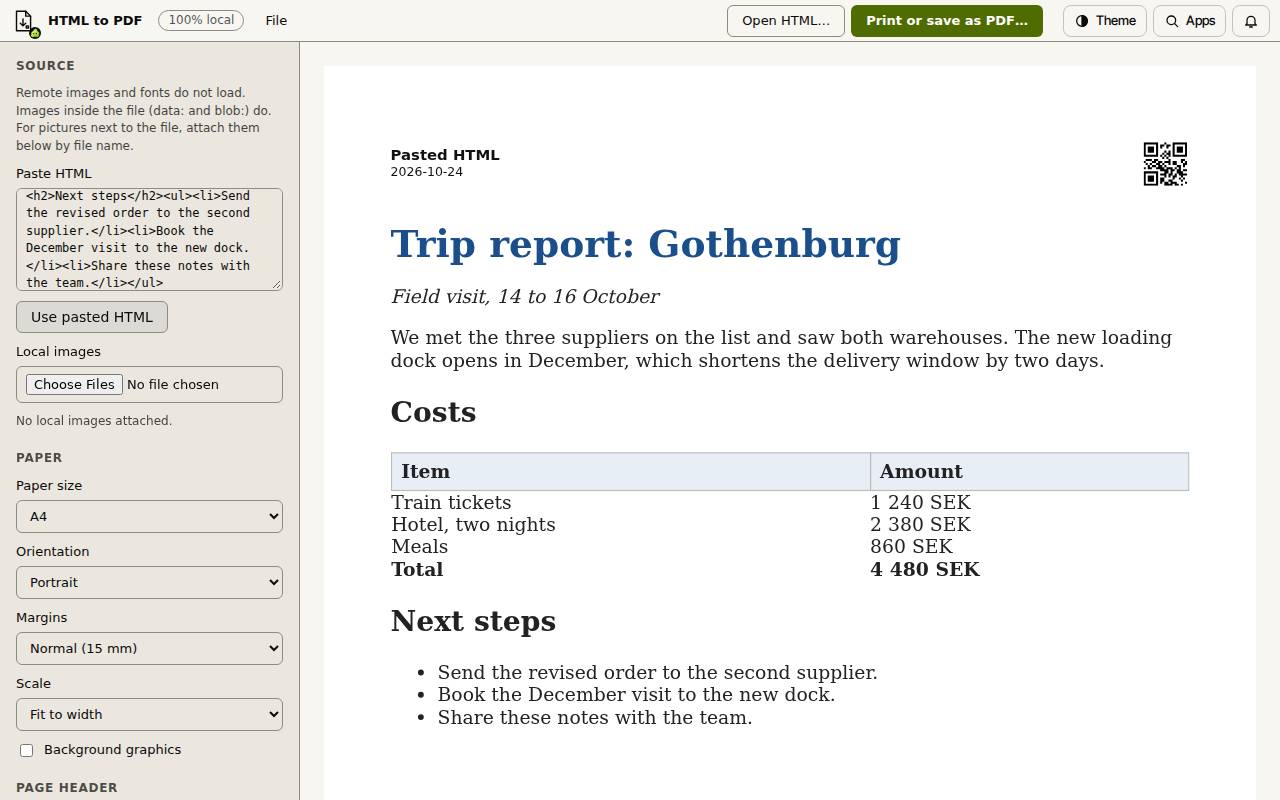
Slop HTML to PDF 可將 HTML 檔案或您貼上的 HTML 轉為列印頁面或 PDF。檔案在您的瀏覽器中讀取,絕不上傳。
開啟 HTML 檔案或貼上 HTML
頁面會以紙張尺寸的預覽顯示在右側。腳本會被移除,連結則保留為純文字。
- 將 .html 或 .htm 檔案拖到頁面上的任何位置。
- 或點選頂端的「開啟 HTML…」(也位於「檔案」選單中),然後選擇檔案。
- 或將 HTML 貼到「來源」下的「貼上 HTML」方框中,然後選擇「使用貼上的 HTML」。
圖片與字型
遠端圖片與字型不會載入,因為此應用程式不會從網路載入任何內容。內嵌於檔案中的圖片(data: 與 blob: 圖片)則會原樣顯示。
若頁面使用了與其放在一起的圖片,請在「本機圖片」下選擇它們。每張圖片會依檔名與頁面配對。
設定紙張
每次變更選項,預覽都會立即更新。
- 在「紙張」下,選擇「紙張大小」:A4、Letter、A5 或 Legal。
- 選擇「方向」:直向或橫向。
- 選擇「邊界」:一般(15 mm)、窄(6 mm)或無。
- 選擇「縮放」:「符合寬度」會讓寬的圖片與表格保持在頁面內;「100%」則保持其原有大小。
- 勾選「背景圖形」即可列印背景顏色與圖片。
頁面頁首
勾選「每頁都顯示」後,每一頁都會有一個小頁首:檔案名稱、日期與 QR Code。
在「QR 碼顯示」下,選擇「檔案名稱」、「我輸入的網址」或「自訂文字」。您輸入的網址也會印在頁首中日期的旁邊。若某一頁不需要頁首,請取消勾選「每頁都顯示」。
列印或儲存為 PDF
- 選擇頂端的「列印或另存為 PDF…」,或按 Ctrl+P(Mac 上為 Cmd+P)。
- 在列印視窗中檢查預覽。
- 選擇「另存為 PDF」,然後在瀏覽器的列印對話方塊中將目的地選為「另存為 PDF」。若要送到印表機,請選擇「列印」。
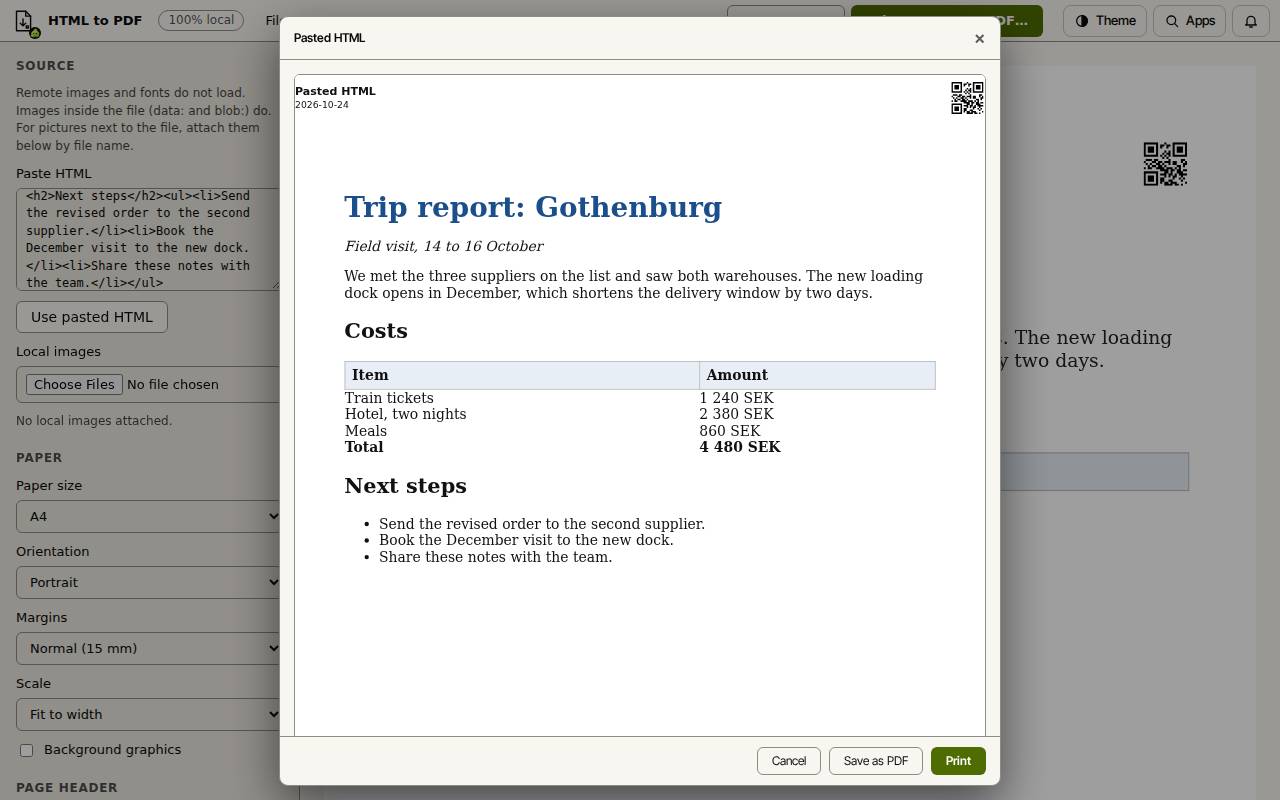
提示: 您在應用程式中設定的紙張與邊界,就是 PDF 所使用的設定。
鍵盤快速鍵
| 按鍵 | 功能 |
|---|---|
Ctrl+P (Cmd+P) | 開啟列印視窗 |