Slop Hex 指南
Slop Hex 入門
Slop Hex 以位元組顯示任何檔案:左側為偏移量,每列 16 個位元組以十六進位呈現,右側則為相同位元組的文字。您可以尋找、編輯並儲存副本。不會上傳任何內容。
開啟檔案
大型檔案也能開啟。Slop Hex 只會讀取您正在查看的部分,而不是一次讀取整個檔案。
- 點選「開啟檔案」,或頂端的「開啟」,然後從這台電腦選擇檔案。您也可以將檔案拖到頁面上的任何位置。
- 若要開啟保存在 Slop Drive 中的檔案,請點選「從 Slop Drive 開啟」,或在「檔案」選單中選擇「從 Drive 開啟」。
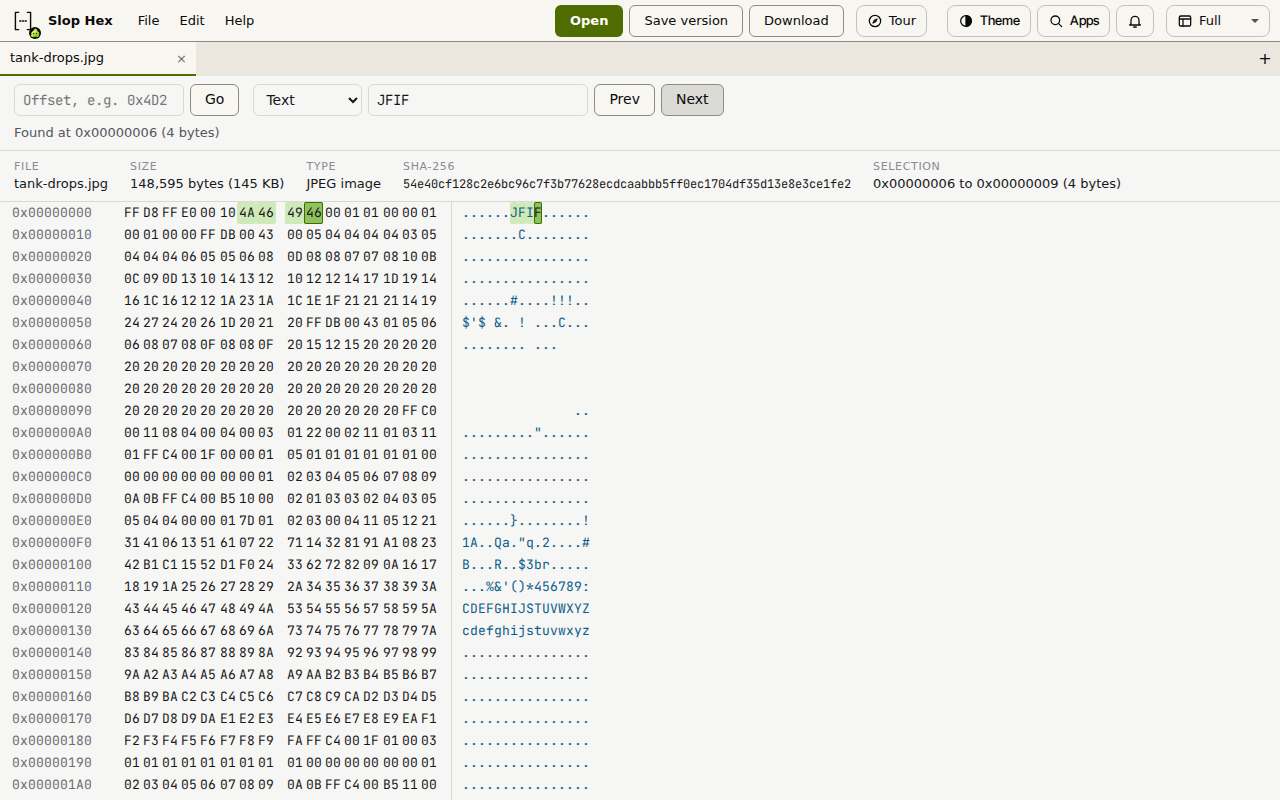
- 位元組上方的狀態列會顯示檔名、大小、類型(依前幾個位元組判定,例如 JPEG 圖片或 PDF)以及其 SHA-256 雜湊值。
移動與尋找位元組
點選某個位元組即可選取它。拖曳或按住 Shift 並點選可選取更多。點選偏移量即可選取整列。狀態列會顯示所選內容的起點、終點與長度。
- 在「前往」方框中輸入偏移量,可用十進位或十六進位(例如 0x4D2),然後點選「前往」。
- 若要搜尋,請在旁邊的清單中選擇「十六進位位元組」或「文字」,輸入您要找的內容(例如 4D 5A,或一個單字),然後點選「下一個」。
- 再次點選「下一個」或「上一個」即可前往下一個或上一個符合項目。搜尋到結尾時會繞回開頭。
編輯位元組
右側的文字欄僅供閱讀。編輯後,狀態列中的 SHA-256 會標示為編輯前的值。點選「重新計算」即可再次計算。
- 選取一個位元組。
- 輸入兩個十六進位數字。第一個設定位元組的高四位元,第二個設定低四位元,然後選取範圍會移到下一個位元組。
- 按 Ctrl+Z 復原,按 Ctrl+Y 重做。
儲存您的變更
在您要求之前,不會儲存任何內容,而且原始檔案絕不會被覆寫。
- 「儲存版本」(Ctrl+S)會在 Slop Drive 中原始檔案旁寫入一個新檔案,名稱如「name (v2).ext」。從這台電腦開啟的檔案,會儲存到您所選的 Slop Drive 資料夾。
- 「另存新檔」(位於「檔案」選單中)會儲存到您選擇的 Slop Drive 資料夾。
- 「下載」會將副本儲存到這台電腦。
提示: 在位元組上按滑鼠右鍵,可選擇「復原」、「重做」、「將選取範圍以十六進位複製」、「前往位移」與「尋找」。
鍵盤快速鍵
| 按鍵 | 功能 |
|---|---|
Ctrl+O | 從這台電腦開啟檔案 |
Ctrl+S | 將版本儲存到 Slop Drive |
Ctrl+Alt+S | 下載 |
Ctrl+G | 前往偏移量 |
Ctrl+F | 尋找 |
F3 / Shift+F3 | 尋找下一個/上一個 |
Ctrl+Z | 復原 |
Ctrl+Y or Ctrl+Shift+Z | 重做 |
Ctrl+C | 以十六進位複製所選內容 |
Arrows, Page Up, Page Down, Home, End | 移動所選範圍 |
Ctrl+Home / Ctrl+End | 前往檔案的開頭/結尾 |