Slop EML 指南
Slop EML 入門
Slop EML 可開啟從郵件程式儲存的電子郵件檔案(.eml)。您可以閱讀郵件內容、儲存其附件,並將其保存為 PDF。檔案在您的瀏覽器中讀取,絕不離開瀏覽器。
開啟電子郵件
每封郵件都會在工具列下方以自己的分頁開啟。選擇分頁即可切換,點選其 × 即可關閉。同一個檔案不會重複開啟。
- 將一個或多個 .eml 檔案拖到頁面上。
- 或選擇頂端的「開啟」(Ctrl+O),或在空白頁面上選擇「開啟 .eml 檔案」,然後選取檔案。
- 若想先瀏覽,請選擇「試用範例電子郵件」。
閱讀郵件
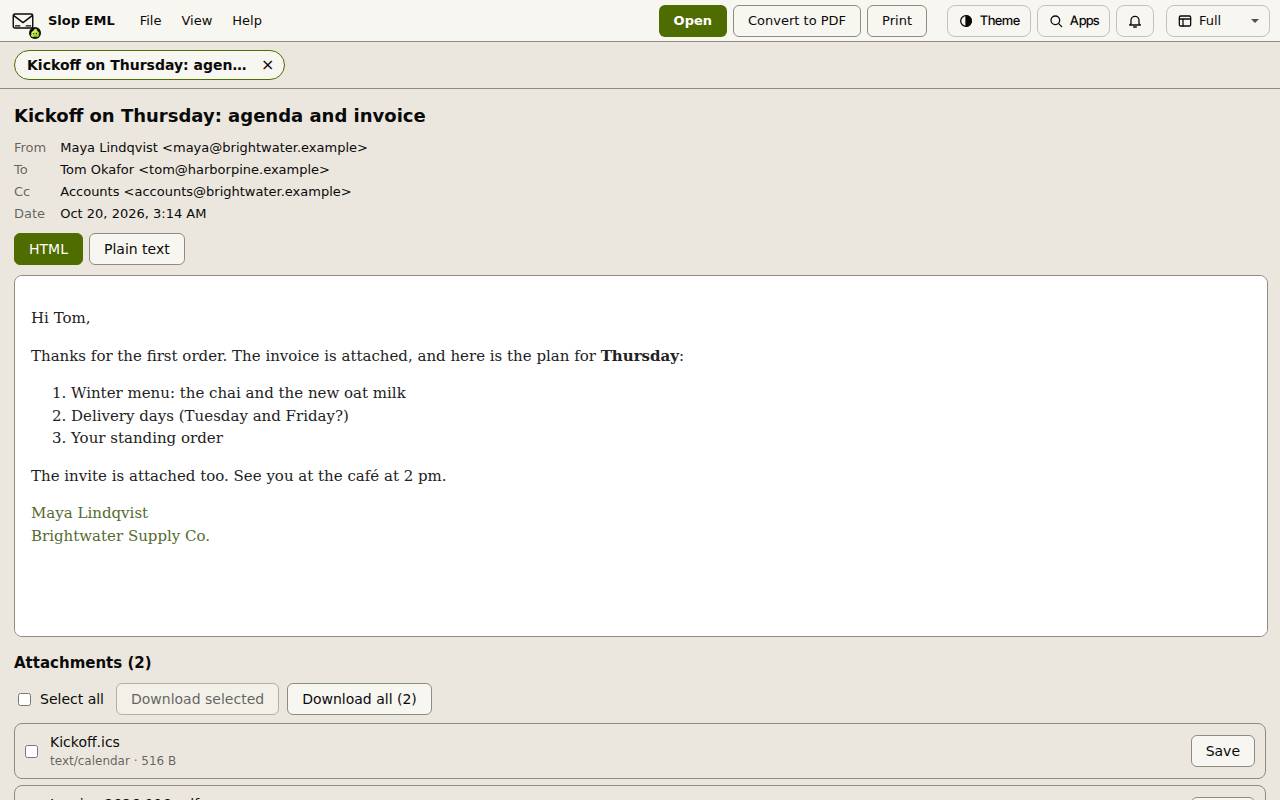
主旨位於最上方,接著是寄件者、收件者與寄送時間。
當電子郵件同時有 HTML 內文與純文字內文時,請使用「HTML」與「純文字」按鈕切換。「檢視」選單也提供相同的選項。
遠端圖片會被封鎖,因為此應用程式不會從網路載入任何內容。若電子郵件本身附有圖片(例如標誌),請選擇「顯示內嵌圖片」即可看到。
儲存附件
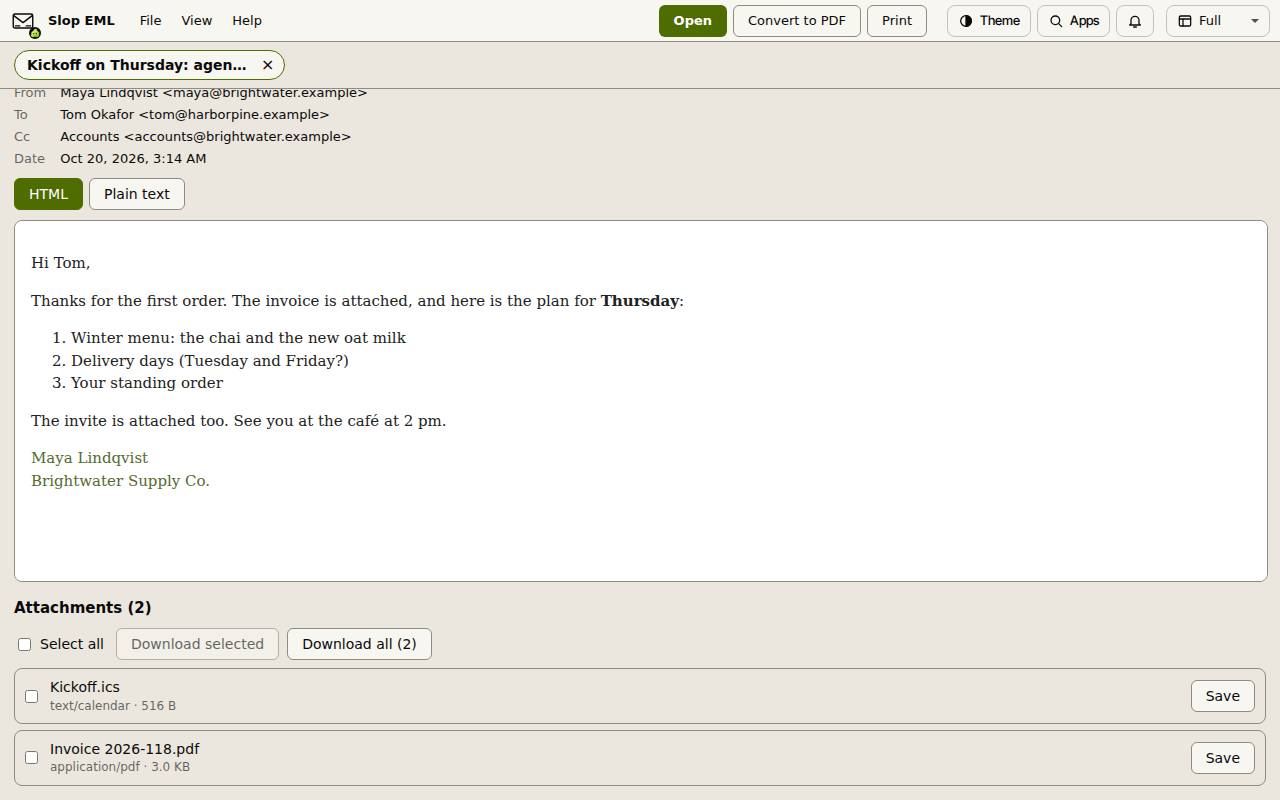
兩個或以上的檔案會一起儲存在一個以該郵件命名的 ZIP 中。
- 向下捲動到「附件」。每個檔案都會顯示其名稱、類型與大小。
- 點選檔案名稱即可預覽,點選「儲存」即可下載。
- 勾選部分檔案後選擇「下載所選」,或選擇「全部下載」。
列印郵件或儲存為 PDF
「轉換為 PDF」會保留郵件的文字,而不保留其版面或圖片。若要保留版面,請使用「列印」,並在瀏覽器的列印對話方塊中選擇「另存為 PDF」。
- 選擇「列印」,即可在列印視窗中開啟標頭與內文。若瀏覽器詢問,請允許此頁面開啟彈出式視窗。
- 或選擇「轉換為 PDF」,決定是否勾選「在結尾列出附件名稱」,然後選擇「儲存 PDF」。
鍵盤快速鍵
| 按鍵 | 功能 |
|---|---|
Ctrl+O (Cmd+O) | 開啟 .eml 檔案 |