Slop Effects 指南
Slop Effects 入門
Slop Effects 在瀏覽器中製作動態圖形:圖層、關鍵影格與特效,並在您的裝置上轉譯。不會上傳任何內容。
新增圖層
- 點選上方的「圖層」並選擇「文字」。另外也可以選擇「純色」、「形狀」、「空物件」,以及來自您電腦或 Slop Drive 的圖片或影片。
- 在右側的「圖層」頁籤中,於「文字」輸入您的文字。「讓文字框符合文字」可讓方框配合文字大小。
- 上方的「合成」可設定尺寸、影格速率、長度與背景。
讓它動起來
「動態」頁籤也提供「隨機動態」:以種子產生的搖擺效果,使用相同的種子即可重現。
- 開啟「動態」頁籤。在「進場」下選擇預設(淡入、向上滑入、彈出或旋轉進入),然後點選「進場」。「退場」的操作方式相同,作用於結尾。
- 若要製作自己的動畫,請移動播放頭,然後點選某個屬性(例如位置或不透明度)旁的菱形以新增關鍵影格。再次移動播放頭,並更改數值。
- 關鍵影格在「時間軸」中以菱形顯示。拖曳即可變更時間。「曲線編輯器」會顯示緩動曲線。
- 按空白鍵播放。預覽下方的「循環」、「入點」與「出點」可設定要播放的範圍。
加入特效
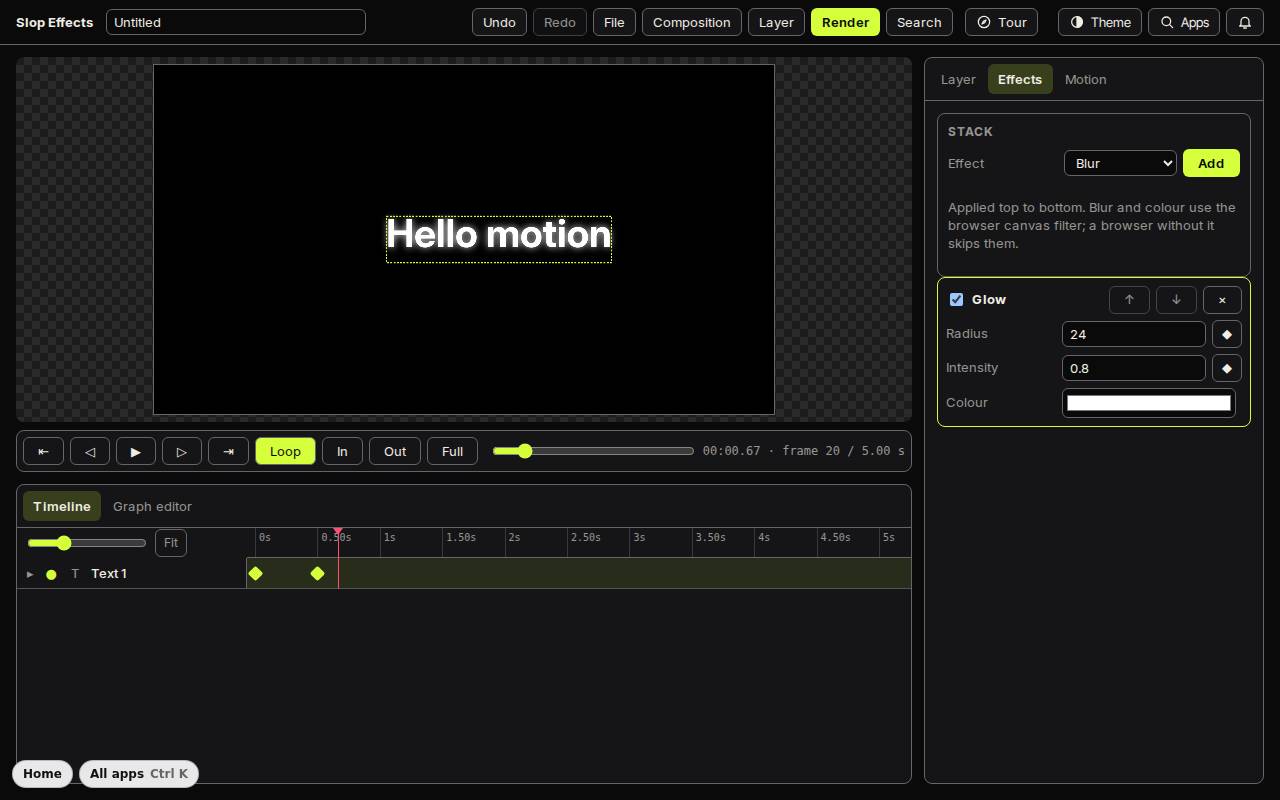
在「效果」頁籤中選擇一項特效並點選「新增」。特效包括模糊、投影、輝光、色彩、顆粒、暈影與故障。特效由上而下套用,箭頭可變更順序。每個數值都有自己的菱形,因此也能製作動畫。
轉譯
影片以即時速度錄製,因此 5 秒的片段大約需要 5 秒。「儲存到 Slop Drive」(Ctrl+S)會保存專案。
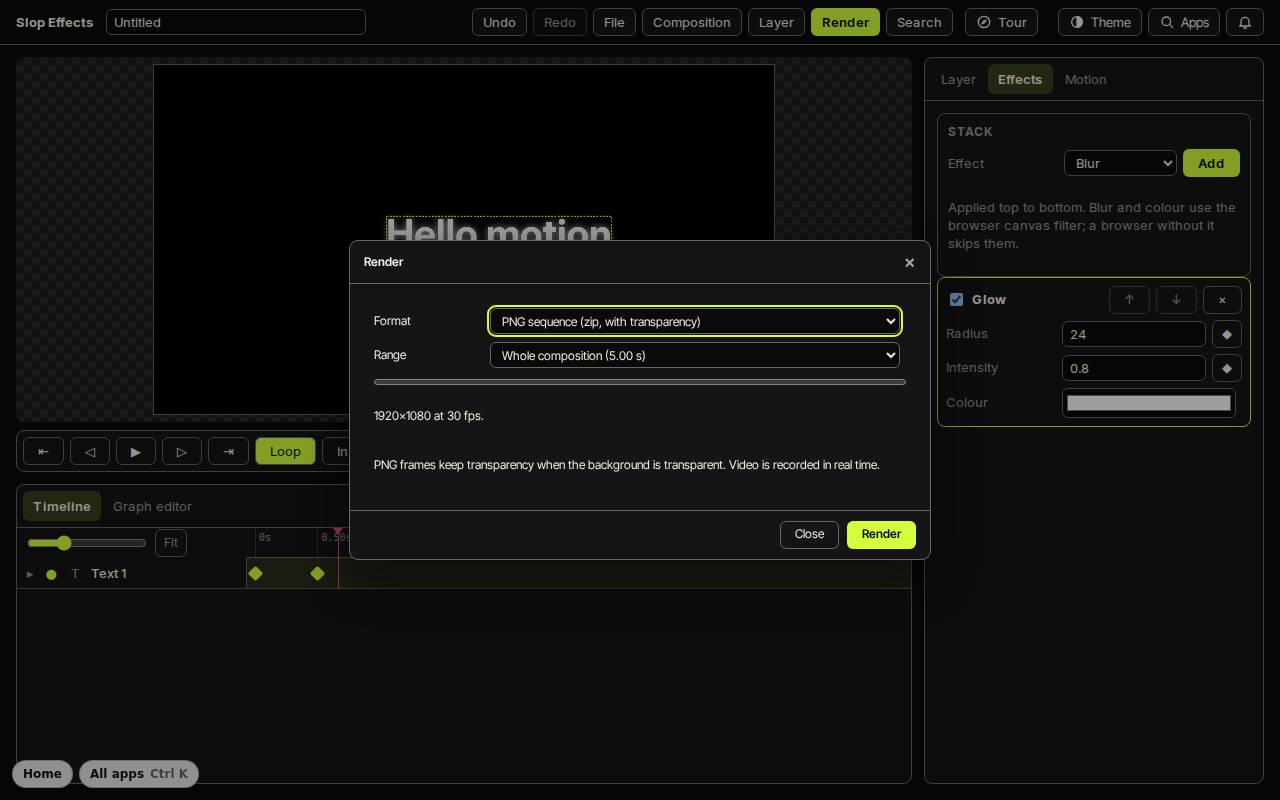
- 點選「轉譯」(Ctrl+E)。
- 選擇「格式」:PNG 序列(保留透明的 ZIP)、WebM,或在瀏覽器能錄製時選擇 MP4。
- 選擇「範圍」,然後點選「轉譯」。
鍵盤快速鍵
| 按鍵 | 功能 |
|---|---|
Space | 播放或暫停 |
Left / Right | 上一個/下一個影格 |
Shift+Left / Shift+Right | 後退/前進 10 個影格 |
I / O | 設定播放範圍的起點/終點 |
L | 切換循環 |
Ctrl+Shift+T | 新增文字圖層 |
Ctrl+Shift+N | 新增純色圖層 |
Ctrl+D | 複製圖層 |
Ctrl+E | 轉譯 |
Ctrl+S | 儲存到 Slop Drive |