Slop Docs 指南
Slop Docs 入門
Slop Docs 是瀏覽器中的文書處理器。您在頁面上撰寫,使用工具列排版,並儲存到此裝置上的 Slop Drive。不會上傳任何內容。
撰寫與排版
- 點選左上角的名稱,並輸入文件名稱。
- 點選頁面並開始輸入。按 Enter 即可開始新段落。
- 在工具列的第一個清單中選擇段落樣式:一般文字、標題、標題 1 至 3、引言或程式碼。
- 使用工具列設定字型、字級、粗體(Ctrl+B)、斜體(Ctrl+I)、底線(Ctrl+U)、對齊方式與清單。
- 「Tx」會清除所選文字的格式。
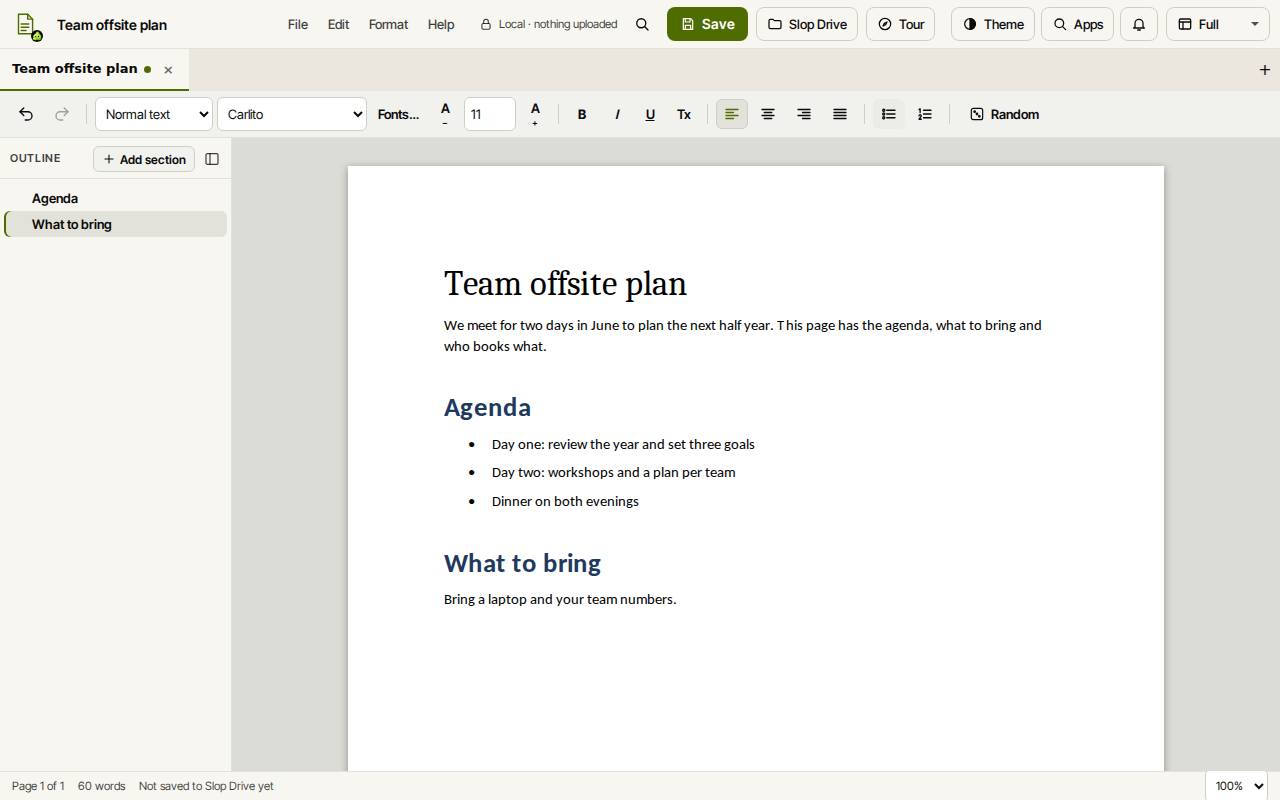
提示: 工具列中的「隨機」會開啟一個生成範本的對話方塊。「使用此範本」會以您選取的範本開始新文件。
使用大綱
左側的「大綱」會列出您的標題 1 至 3 段落。點選某一項即可跳到該處。
標題擁有其下方的文字,直到同一層級的下一個標題為止。Alt+向上與 Alt+向下可移動整個段落。「新增章節」會加入新標題。Ctrl+Shift+O 可顯示或隱藏大綱。
儲存與下載
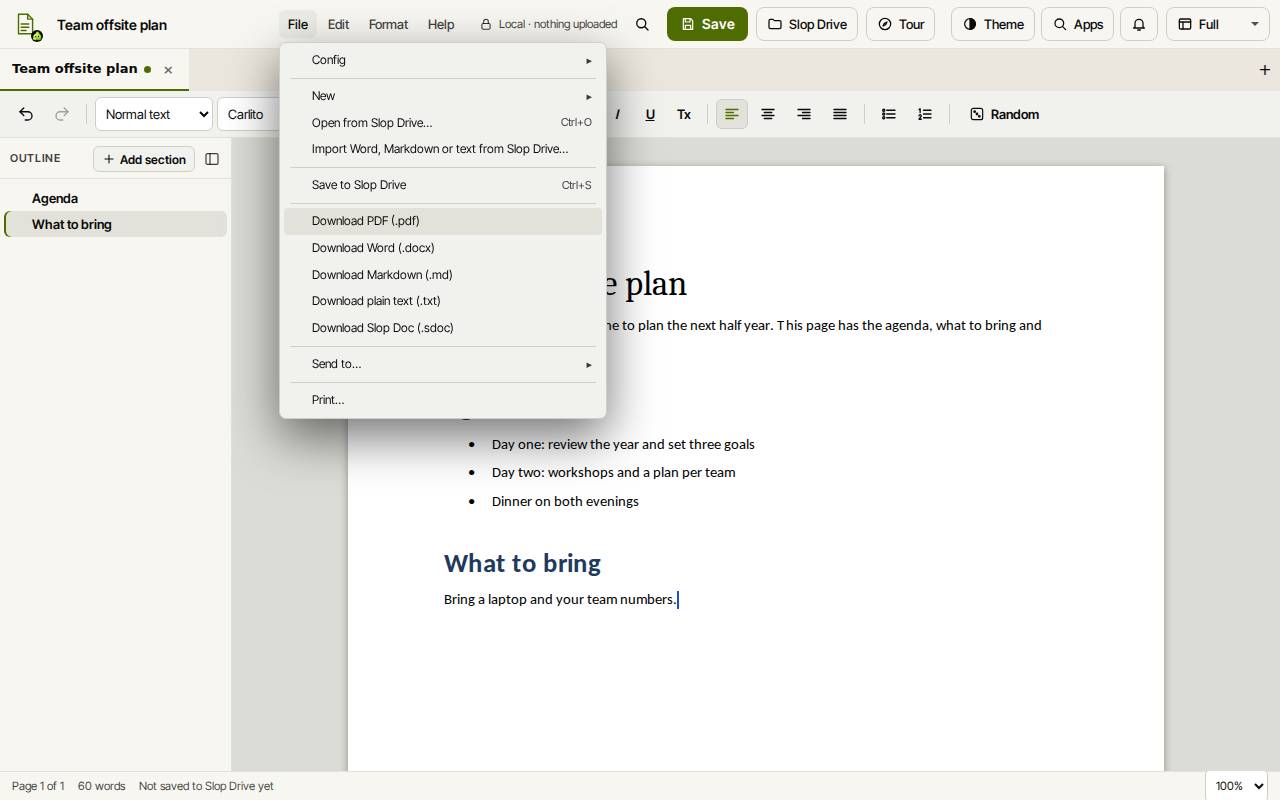
Slop Docs 也會在每次變更後,於此瀏覽器中保留草稿,因此未儲存的文件會在您再次開啟應用程式時恢復。若要開啟 Word、Markdown 或文字檔,請將它放入 Slop Drive,然後在「檔案」選單中選擇「從 Slop Drive 匯入 Word、Markdown 或文字…」。
- 點選「儲存」(Ctrl+S)。首次儲存時,請在 Slop Drive 中選擇資料夾。
- 若要取得檔案,請開啟「檔案」選單,選擇「下載 PDF(.pdf)」、「下載 Word(.docx)」、「下載 Markdown(.md)」、「下載純文字(.txt)」或「下載 Slop Doc(.sdoc)」。
- 「檔案」、「列印…」可列印文件。
提示: 匯入的 Word 檔案中的表格會顯示並可匯出,但目前尚無法編輯,且不支援圖片。
鍵盤快速鍵
| 按鍵 | 功能 |
|---|---|
Ctrl+B / Ctrl+I / Ctrl+U | 粗體/斜體/底線 |
Ctrl+Alt+1, 2, 3 | 標題 1、2、3 |
Ctrl+Shift+7 | 編號清單 |
Ctrl+Shift+L | 項目符號清單 |
Ctrl+Space | 清除格式 |
Ctrl+Shift+. / Ctrl+Shift+, | 放大/縮小文字 |
Alt+Up / Alt+Down | 移動段落 |
Ctrl+S | 儲存到 Slop Drive |
Ctrl+K | 搜尋指令 |