Slop Contacts 指南
Slop Contacts 入門
Slop Contacts 是您企業的通訊錄。其中的聯絡人與您在 Slop CRM、訂單與發票中看到的客戶相同,因此您只需保存一次。
匯入您的聯絡人
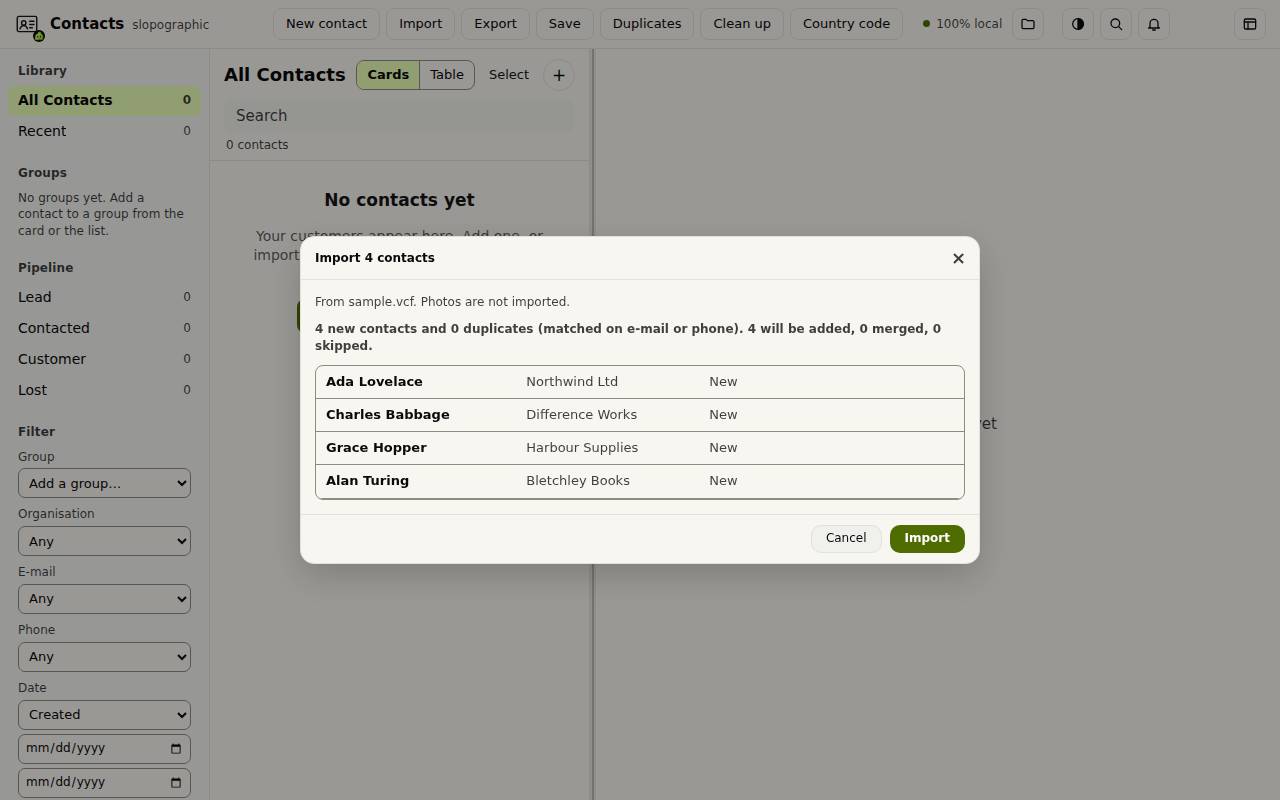
- 選擇「匯入」,並選取 vCard(.vcf)、CSV 或 .scontacts 檔案。您也可以直接將檔案拖到頁面上。
- 查看預覽。它會顯示有多少新的聯絡人,以及哪些與您已有的聯絡人透過電子郵件或電話相符。
- 選擇「匯入」。
新增與編輯聯絡人
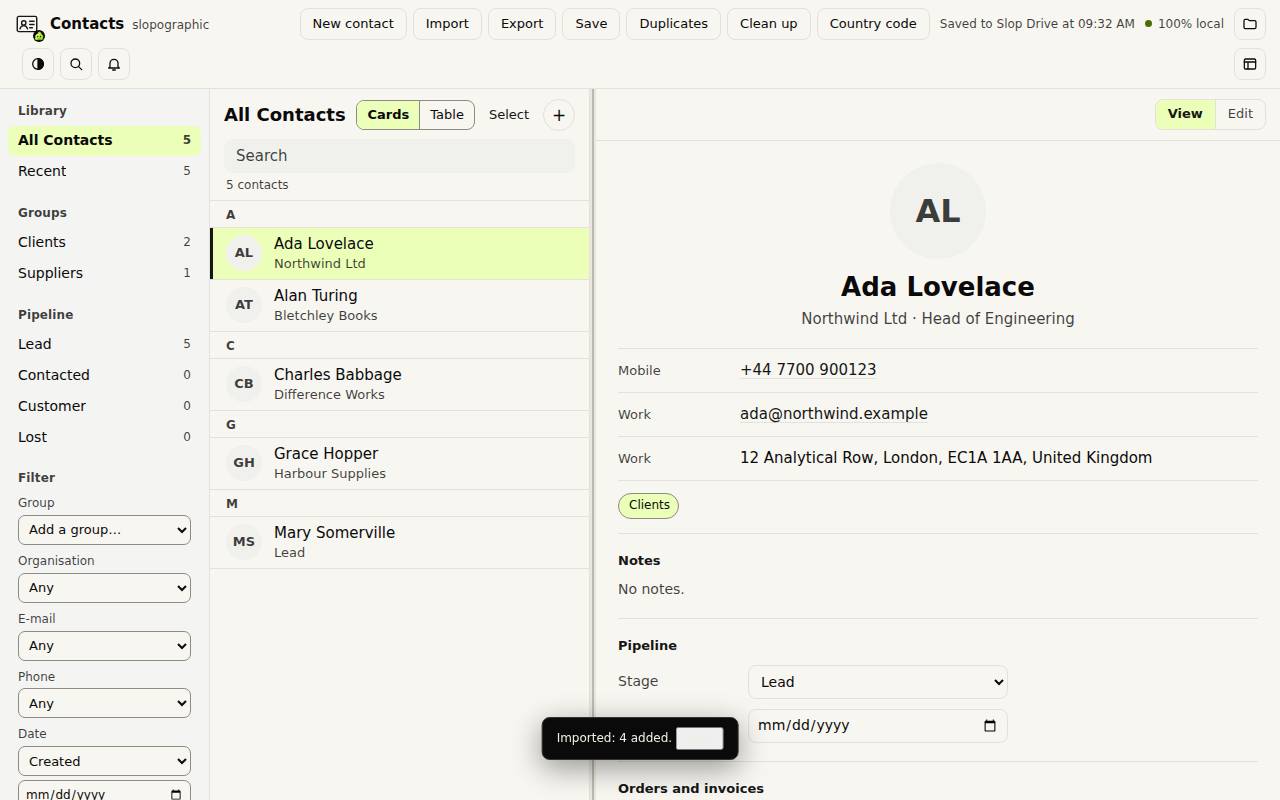
選擇「新增聯絡人」,輸入姓名後按 Enter。該聯絡人會在右側開啟。
在名片上選擇「編輯」,即可新增電話、電子郵件、地址、照片、備註與群組。完成後選擇「儲存」。名片也會顯示銷售管線階段與跟進日期、此聯絡人的訂單與發票,以及附日期的活動備註。
群組、檢視與篩選
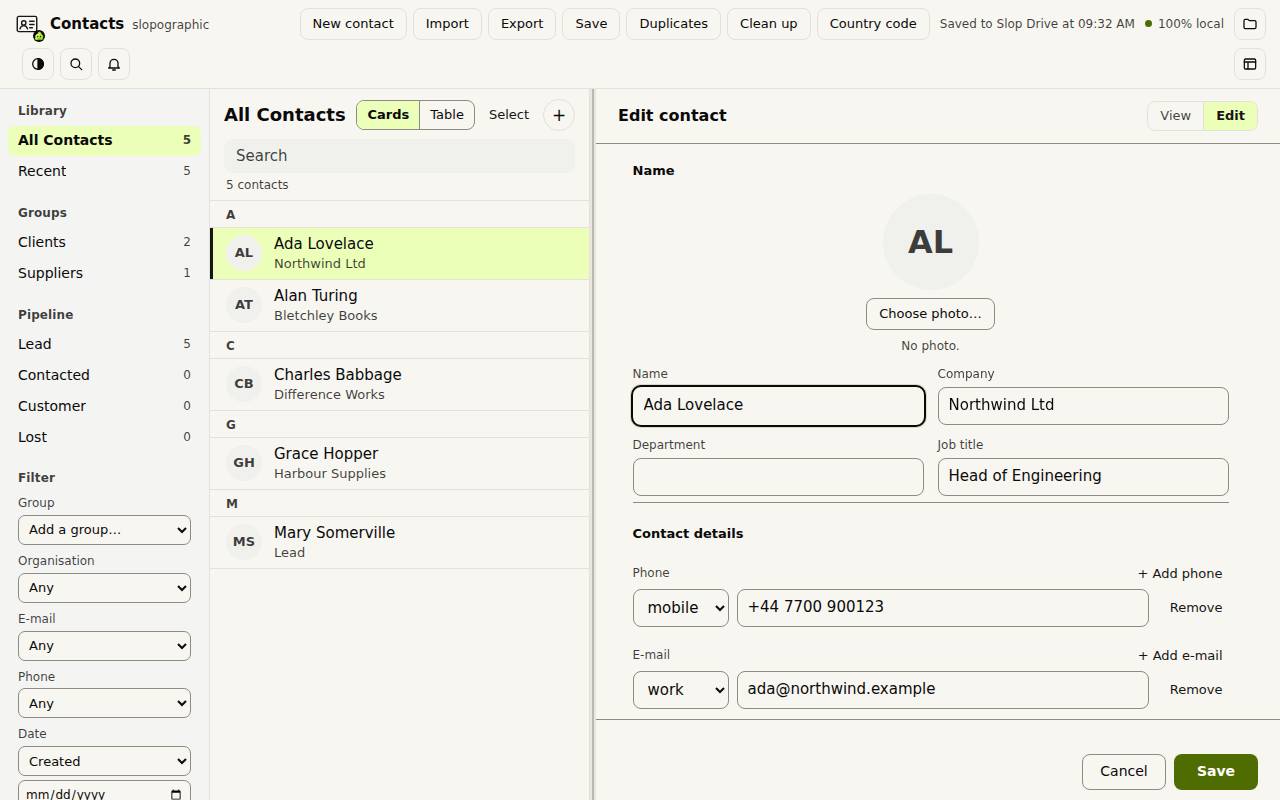
左欄列出您的「群組」與「銷售管線階段」:潛在客戶、已聯絡、客戶與已流失。將聯絡人拖到群組上即可加入。「篩選」面板可依群組、組織、電子郵件、電話與日期縮小清單。
「卡片」與「表格」可切換中間欄的顯示方式。在表格中,您可以依某一欄排序,並以連按兩下編輯儲存格。
整理與匯出
「重複項目」會找出看似同一人的聯絡人並合併。「清理」會修正常見問題,「國碼」則會設定沒有國碼的電話號碼所使用的代碼。
「匯出」可將您的聯絡人存為 vCard、供 Google 或 Outlook 使用的 CSV,或 Excel。所有資料都留在此裝置上。
鍵盤快速鍵
| 按鍵 | 功能 |
|---|---|
Ctrl+F | 搜尋聯絡人 |
Ctrl+A | 全選所有顯示的聯絡人 |
Delete | 刪除所選的聯絡人(會先詢問) |
Escape | 離開編輯模式,然後清除選取 |
Ctrl+K | 搜尋指令(Mac 上為 Cmd+K) |