Slop Code 指南
Slop Code 入門
Slop Code 是 Slop Drive 檔案的程式碼編輯器。它可編輯 JavaScript、TypeScript、HTML、CSS、JSON、Markdown、Python 與純文字,並在沙箱預覽中執行 HTML 與 JavaScript。不會上傳任何內容。
建立或開啟檔案
「檔案總管」會顯示您 Slop Drive 的資料夾與檔案。「檔案」與「資料夾」按鈕會在所選資料夾中建立新項目。在列上按滑鼠右鍵,可選擇「重新命名」、「移到…」、「複製路徑」與「刪除」。「刪除」會將項目移到 Slop Drive 的垃圾桶。
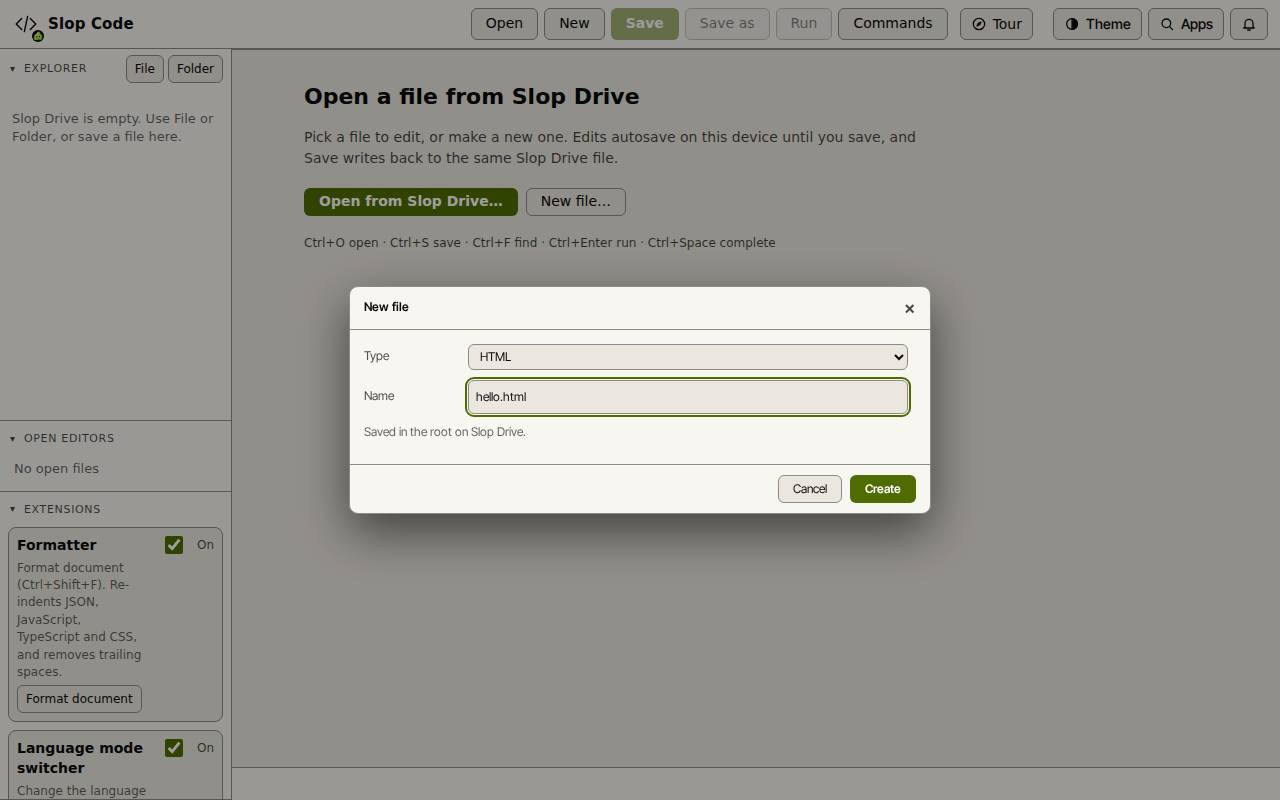
- 點選「新增檔案…」(或頂端的「新增」)。
- 選擇「類型」,例如 HTML。它會設定副檔名與醒目提示。
- 輸入「名稱」並點選「建立」。檔案會在 Slop Drive 中建立,並在分頁中開啟。
- 若要編輯您已有的檔案,請點選「從 Slop Drive 開啟…」,或在左側的「檔案總管」中點選該檔案。
編輯與儲存
編輯器具備行號、摺疊、括號比對、搜尋與取代,以及多個游標(Ctrl+點選可新增一個)。按 Ctrl+Space 可使用自動完成與程式碼片段。按 Enter 或 Tab 即可接受。
在您儲存前,編輯內容會以草稿形式保留在此裝置上。尚未儲存變更的分頁會以圓點標示。
- 按 Ctrl+S,或點選「儲存」,即可將檔案寫回同一個 Slop Drive 檔案。
- 點選「另存新檔」,即可將副本儲存到您選擇的資料夾。
執行頁面
預覽無法存取網路。頁面以相對路徑連結的 CSS、腳本與圖片,會從同一個 Slop Drive 資料夾取得。
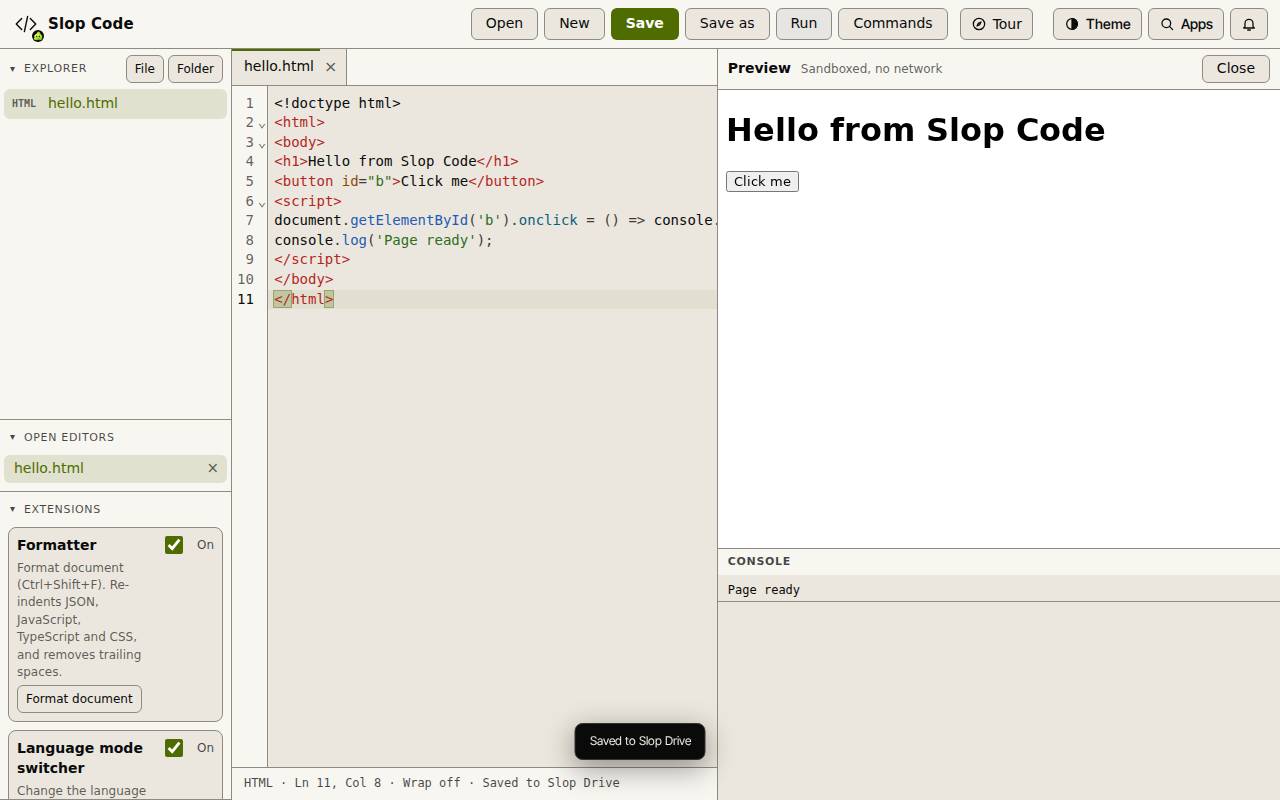
- 開啟一個 HTML 或 JavaScript 檔案。
- 點選「執行」,或按 Ctrl+Enter。
- 右側會開啟「預覽」。主控台訊息與錯誤會顯示在其下方。點選「關閉」即可隱藏。
擴充功能與其他檔案
「擴充功能」面板提供可開啟或關閉的內建輔助功能:「格式化工具」(格式化文件)、「語言模式切換器」與「程式碼片段」。這些功能不需要下載任何內容。
Markdown 檔案有「預覽」按鈕,可顯示轉譯後的內容。圖片、音訊、影片與 PDF 會在唯讀的檢視分頁中開啟。
提示: Ctrl+B 可顯示或隱藏側邊欄。點選「命令」即可搜尋所有指令。
鍵盤快速鍵
| 按鍵 | 功能 |
|---|---|
Ctrl+O | 從 Slop Drive 開啟 |
Ctrl+Alt+N | 新增檔案 |
Ctrl+Alt+Shift+N | 新增資料夾 |
Ctrl+S | 儲存 |
Ctrl+Shift+S | 另存新檔 |
Ctrl+Alt+W | 關閉分頁 |
Ctrl+F / Ctrl+H | 尋找/取代 |
Ctrl+Space | 自動完成 |
Ctrl+Shift+F | 格式化文件 |
Ctrl+Alt+Z | 切換自動換行 |
Ctrl+B | 顯示或隱藏檔案總管 |
Ctrl+Enter | 執行預覽 |