SlopClean 指南
SlopClean 入門
SlopClean 會顯示一張圖片洩露的資訊,例如拍攝的地點、時間與相機,並將其移除。圖片本身不會重新編碼,因此畫質維持不變。不會上傳任何內容。
開啟圖片
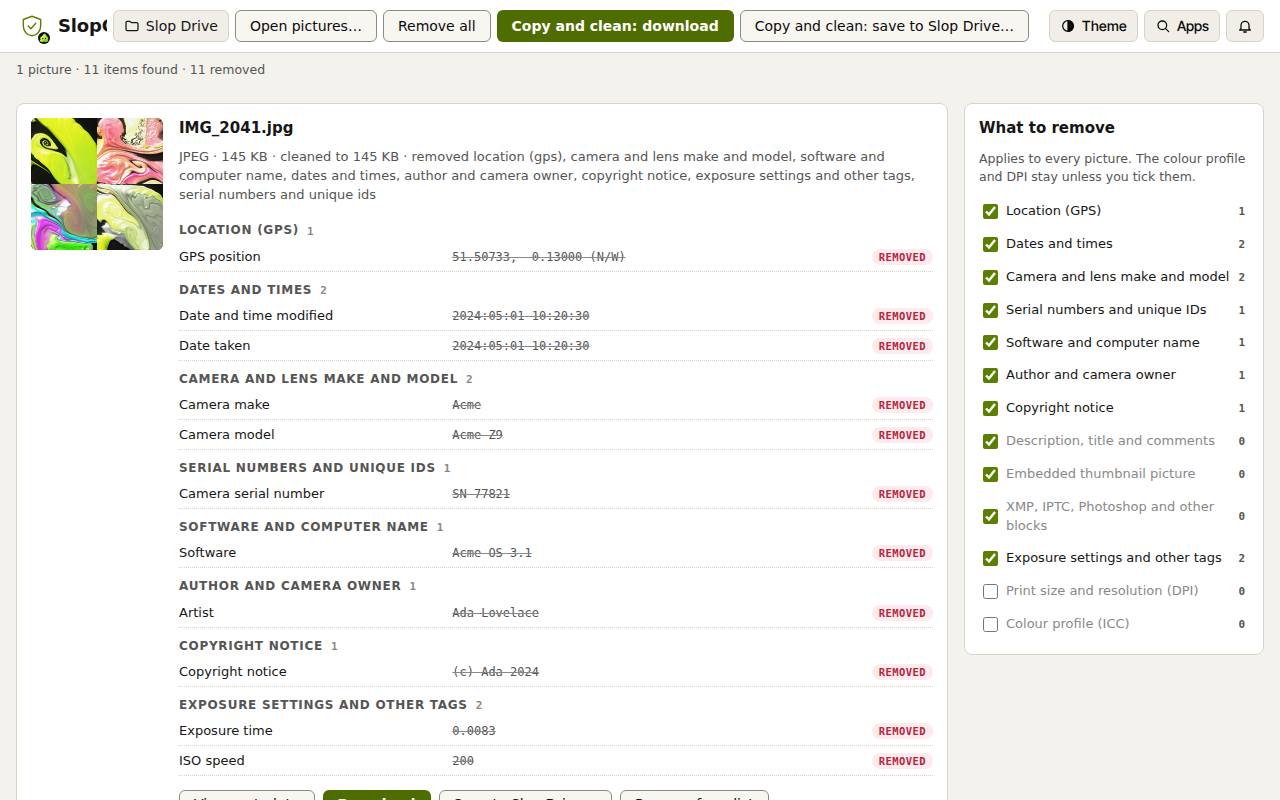
頂端的一行會統計圖片數量、找到的項目數,以及將被移除的項目數。
- 點選「開啟圖片…」並選擇一張或多張圖片,或將它們拖到頁面上。
- SlopClean 可讀取 JPEG、PNG、WebP 與 TIFF。不支援 HEIC、HEIF、AVIF 與 RAW 檔案。
- 每張圖片都會有一張卡片,顯示摘要行與依類別分組的中繼資料。
選擇要移除的項目
右側的「要移除的項目」面板適用於每一張圖片。每個類別都會顯示找到的項目數量。
一開始所有類別都已勾選,但「列印尺寸與解析度(DPI)」與「色彩描述檔(ICC)」除外。取消勾選某一類別即可保留它。在卡片上,被移除的項目會加上刪除線。
「全部移除」會重新勾選預設的類別。色彩描述檔與 DPI 則維持原樣。
查看每個欄位
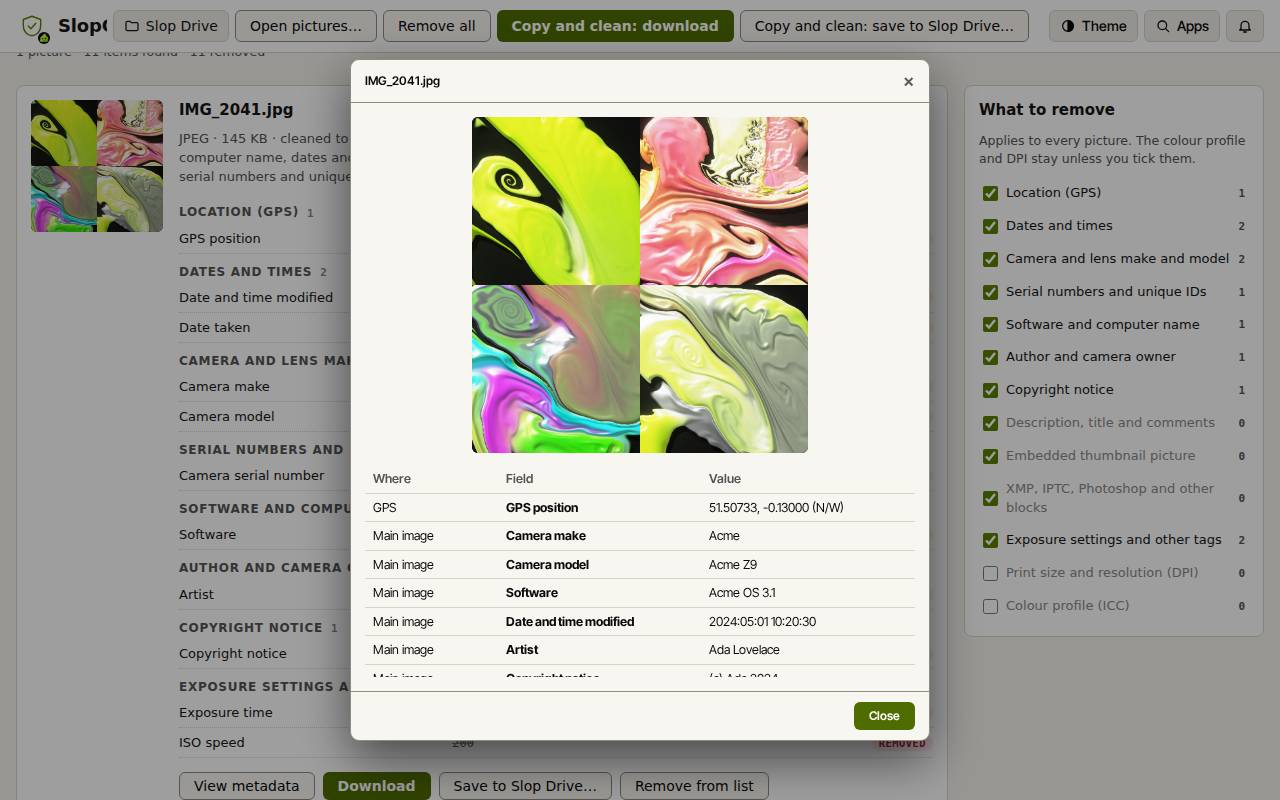
- 點選卡片上的「檢視中繼資料」。
- 視窗會顯示圖片,以及每個欄位的表格:其儲存位置、名稱與值。
- 點選「關閉」。
儲存乾淨的副本
原始檔案絕不會被更改。下載的檔案與儲存到 Slop Drive 的檔案,都是名稱含「(clean)」的副本。
- 點選「複製並清除:下載」。一張圖片會下載為單一檔案;多張圖片則會下載為一個 ZIP 檔案。
- 或點選「複製並清除:儲存到 Slop Drive…」,然後選擇資料夾。
- 在卡片上,「下載」與「儲存到 Slop Drive…」只會針對該張圖片執行相同的操作。「從清單移除」則會將它從頁面上拿掉。
提示: 中繼資料不是您所看到的內容。人臉、車牌與路牌仍會留在圖片中。分享前,請先在影像編輯器中裁切或模糊它們。
鍵盤快速鍵
| 按鍵 | 功能 |
|---|---|
Ctrl+O | 開啟圖片 |
Ctrl+S | 下載已清理的圖片 |
Ctrl+Shift+R | 全部移除(重新勾選預設的類別) |