Slop Calendar 指南
Slop Calendar 入門
Slop Calendar 將您的活動保存在此瀏覽器中。它也會顯示 Slop To-do 中的待辦事項,並在事情開始前提醒您。
新增活動
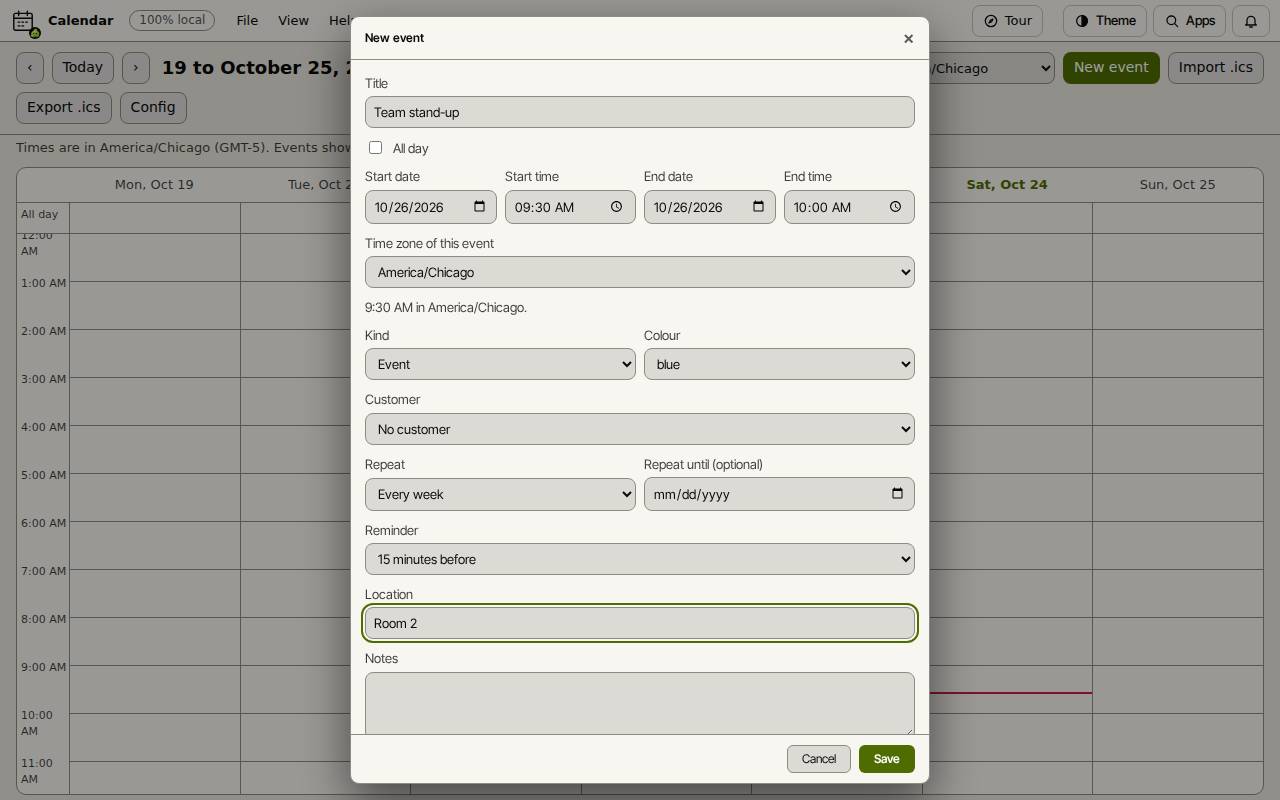
- 選擇「新增活動」。
- 輸入「標題」。設定「開始日期」、「開始時間」、「結束日期」與「結束時間」,或勾選「全天」。
- 若活動在其他地點舉行,請選擇此活動的「時區」。
- 如有需要,選擇「重複」(例如「每週」)與「提醒」(例如「提前 15 分鐘」)。也可以加入「地點」與「備註」。
- 選擇「儲存」。
認識操作方式
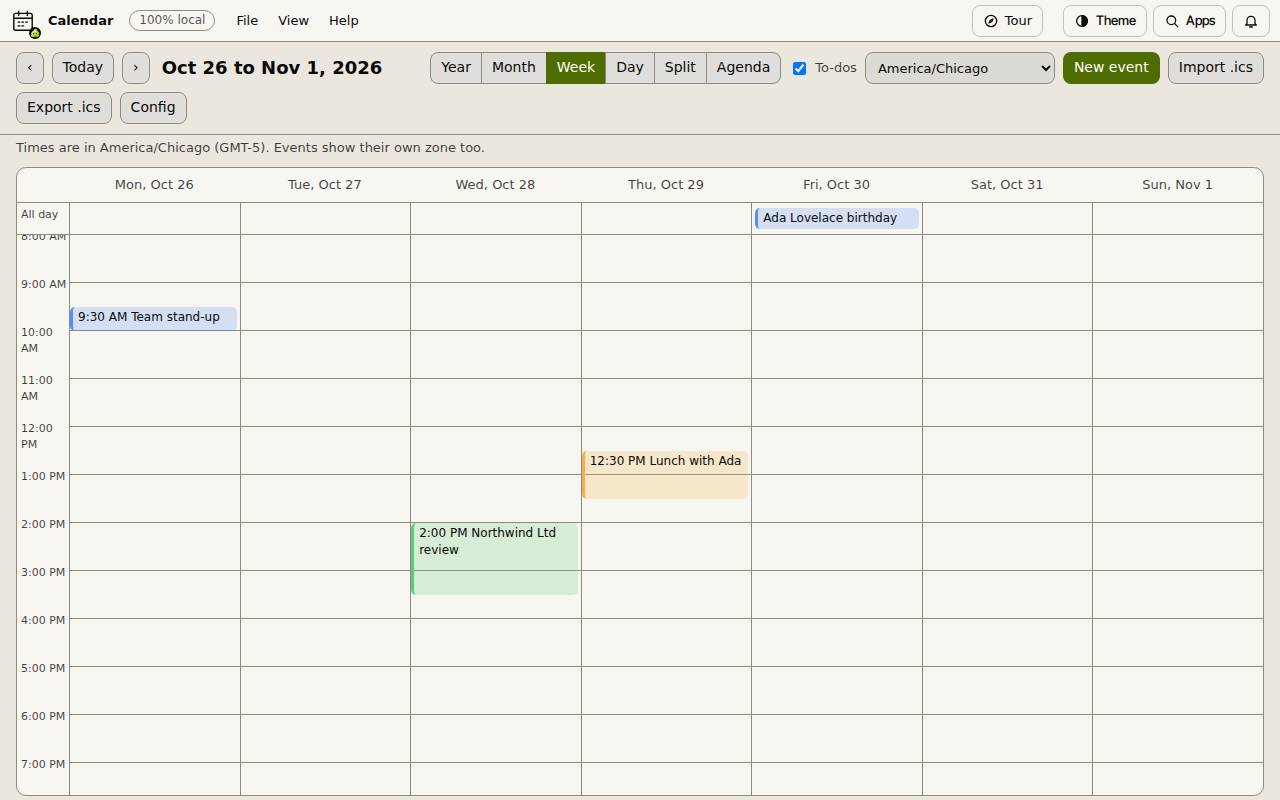
「年」、「月」、「週」、「日」、「分割」與「議程」可切換檢視。箭頭可移動到前一個或下一個期間,「今天」則會回到今天。拖曳活動即可移動它。
時區選單可選擇行事曆顯示所用的時區;位於其他時區的活動也會顯示其自身時區。「待辦事項」方框可顯示或隱藏 Slop To-do 中的工作。
匯入其他行事曆
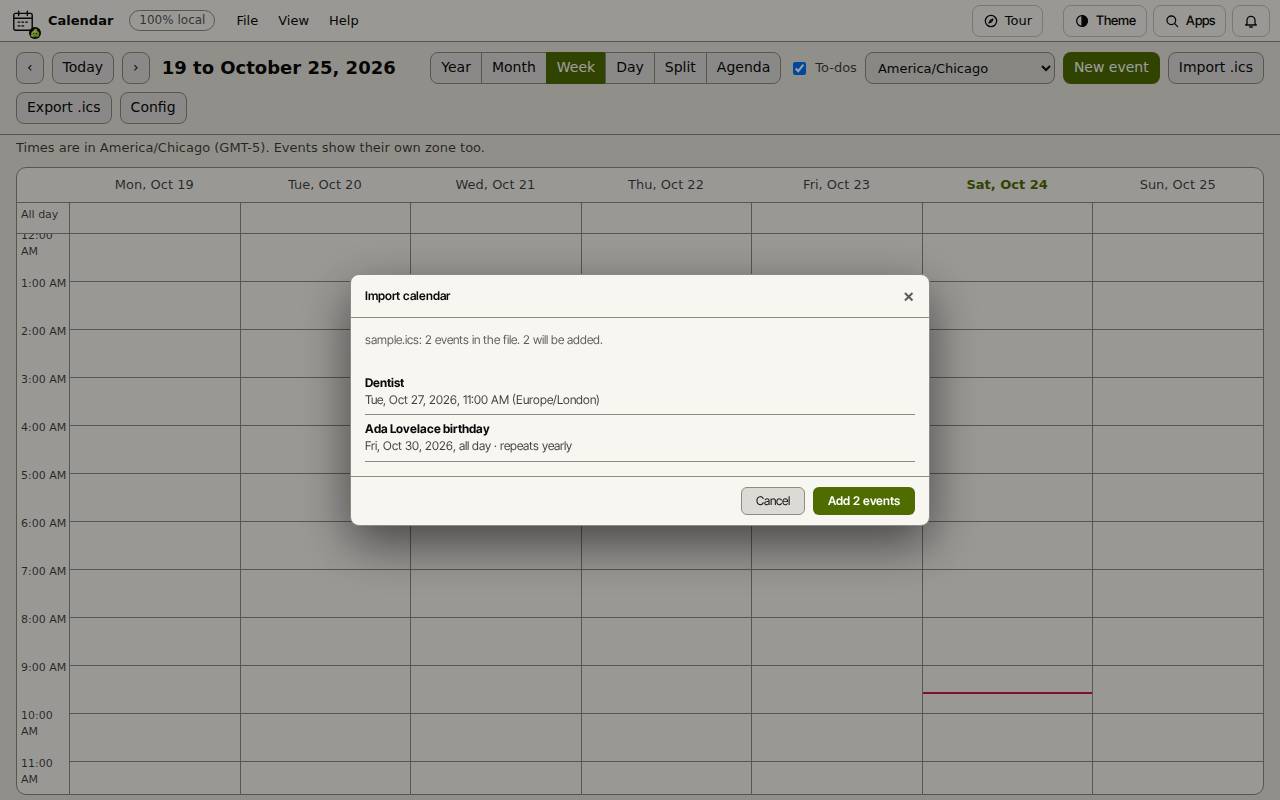
「匯入 .ics」可讀取來自 Google 日曆、Outlook 或 Apple 行事曆的行事曆檔案。它會列出找到的活動與將被加入的數量;選擇「加入」即可匯入(按鈕會顯示數量)。「匯出 .ics」則會將您的活動存為檔案,供這些程式使用。
鍵盤快速鍵
| 按鍵 | 功能 |
|---|---|
N | 新增活動 |
T | 前往今天 |
← / → | 上一個或下一個期間 |
Y / M / W / D | 年、月、週或日檢視 |
S | 分割檢視 |
A | 議程 |
K | 顯示或隱藏待辦事項 |
Ctrl+Z | 復原拖曳 |