Slop 3D 指南
Slop 3D 入門
Slop 3D 是瀏覽器中的 3D 編輯器,適用於簡單的模型與場景。檔案可從您的電腦或 Slop Drive 開啟,且絕不離開您的裝置。
新增形狀
- 點選上方的「新增」,或在檢視區按滑鼠右鍵,然後選擇「立方體」、「球體」、「圓柱」、「圓錐」、「環面」、「平面」或「Blob」。
- 新形狀會顯示在左側的「場景」清單中。在清單或檢視區中點選即可選取它。
- 在檢視區拖曳可環繞,按住 Shift 拖曳可平移,使用滾輪可縮放。按 1 為正面、2 為上方、3 為側面、4 為透視來切換視角,按 F 則會將所選物件置中。
移動、旋轉與上色
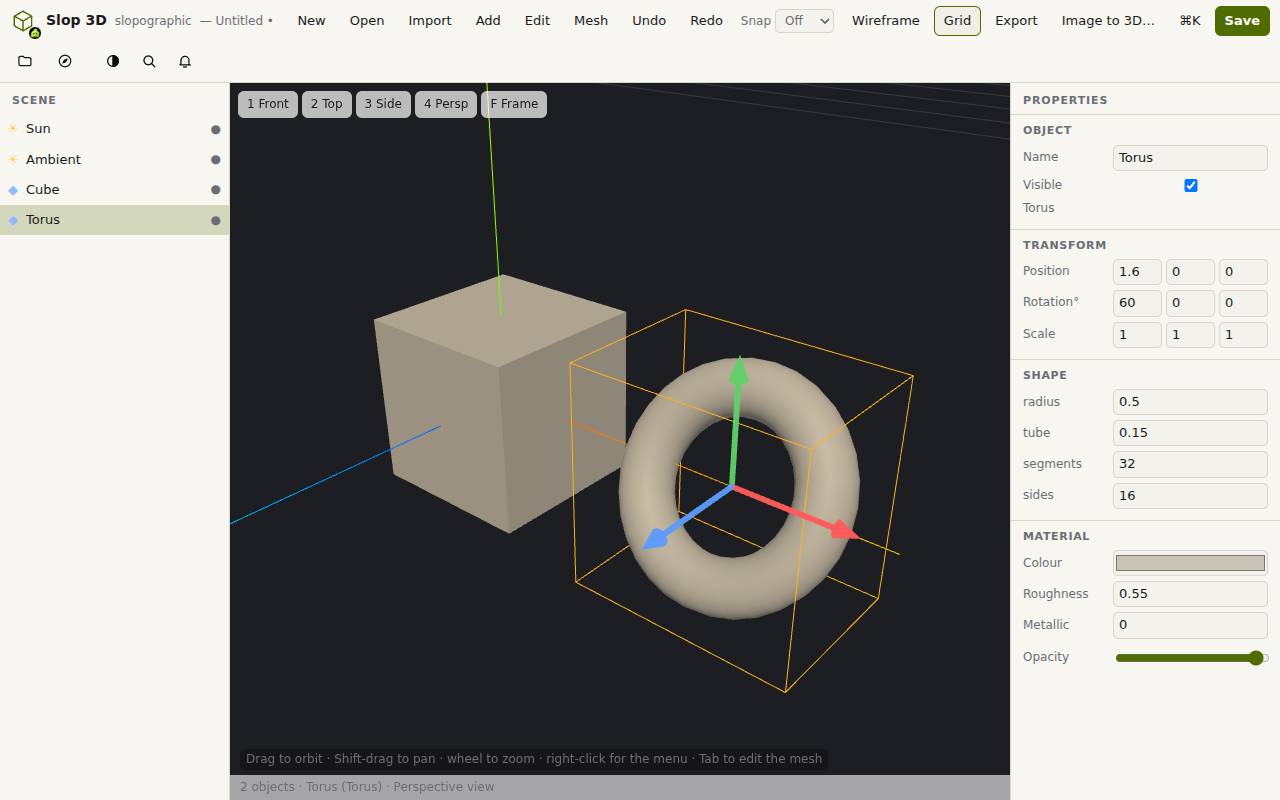
拖曳操作器的箭頭,即可沿該軸移動所選形狀。上方的「貼齊」會讓它以固定步距移動。
右側的「屬性」包含精確的「位置」、「旋轉」與「縮放」、形狀的大小,以及其「材質」:「顏色」、「粗糙度」、「金屬度」與「不透明度」。
編輯網格
- 選取形狀後按 Tab,或點選「編輯」。
- 選擇「頂點(1)」、「邊(2)」或「面(3)」,並點選各部分以選取。
- 按 G 移動、按 R 旋轉、按 S 縮放,或按 E 擠出。移動滑鼠或輸入數字後按 Enter。按 Escape 可取消。
- 再次按 Tab 即可離開編輯模式。「網格」選單提供更多功能,例如細分與合併。
開啟、儲存與匯出
「匯入」(Ctrl+I)可加入 OBJ、STL、PLY、glTF、GLB、3MF、DAE 或 FBX 模型。「儲存」(Ctrl+S)會將場景保存在 Slop Drive 中,「下載 .s3d」則會將其存為檔案。
「匯出」提供 OBJ、STL、PLY、GLB、glTF 與 USDZ,「轉譯 PNG」則會製作檢視區的圖片。「圖片轉 3D…」會開啟 Slop Image to 3D,從照片製作模型。
鍵盤快速鍵
| 按鍵 | 功能 |
|---|---|
Tab | 編輯網格 |
1 / 2 / 3 | 頂點/邊/面(編輯模式中) |
G / R / S / E | 移動/旋轉/縮放/擠出(編輯模式中) |
F | 對焦所選 |
Home | 顯示全部 |
W | 線框 |
Ctrl+D | 複製 |
Ctrl+G | 群組 |
H | 隱藏或顯示 |
Ctrl+Z / Ctrl+Shift+Z | 復原/重做 |
Ctrl+S | 儲存到 Slop Drive |