Guia do Slop CRM
Primeiros passos com o Slop CRM
O Slop CRM guarda os seus clientes, em que etapa do seu funil de vendas cada um está e quando você deve voltar a falar com eles. Ele compartilha os clientes com o Slop Contacts, Orçamentos, Pedidos e Faturas.
Adicione um cliente
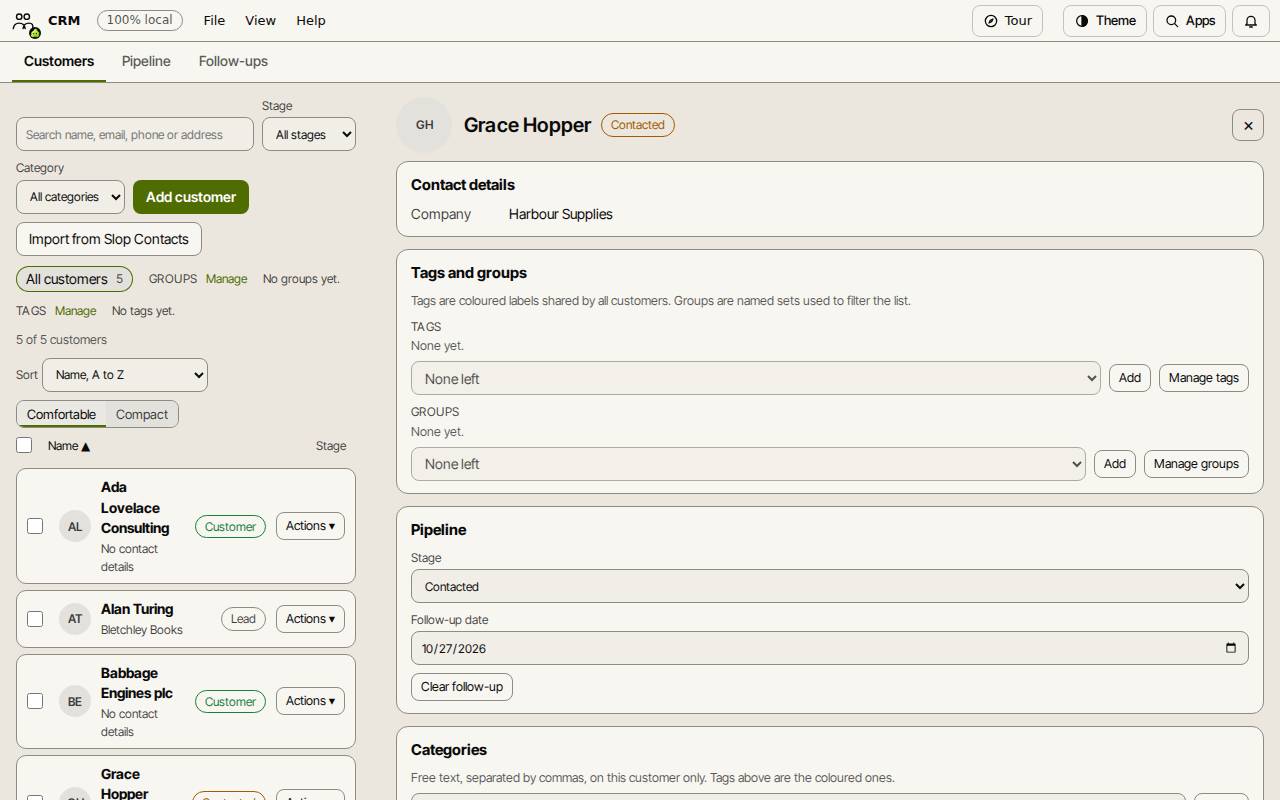
Escolha um cliente na lista para ver tudo sobre ele à direita: dados de contato, etiquetas e grupos, a etapa do funil, notas, e os seus pedidos e faturas. Importar do Slop Contacts traz a lista de contatos guardada no Slop Drive.
- Na aba Clientes, escolha Adicionar cliente.
- Preencha o Nome e os telefones, e-mails e dados da Empresa que tiver.
- Em Acompanhamento, escolha a Etapa do funil e uma Data de acompanhamento.
- Escolha Salvar.
Trabalhe o funil
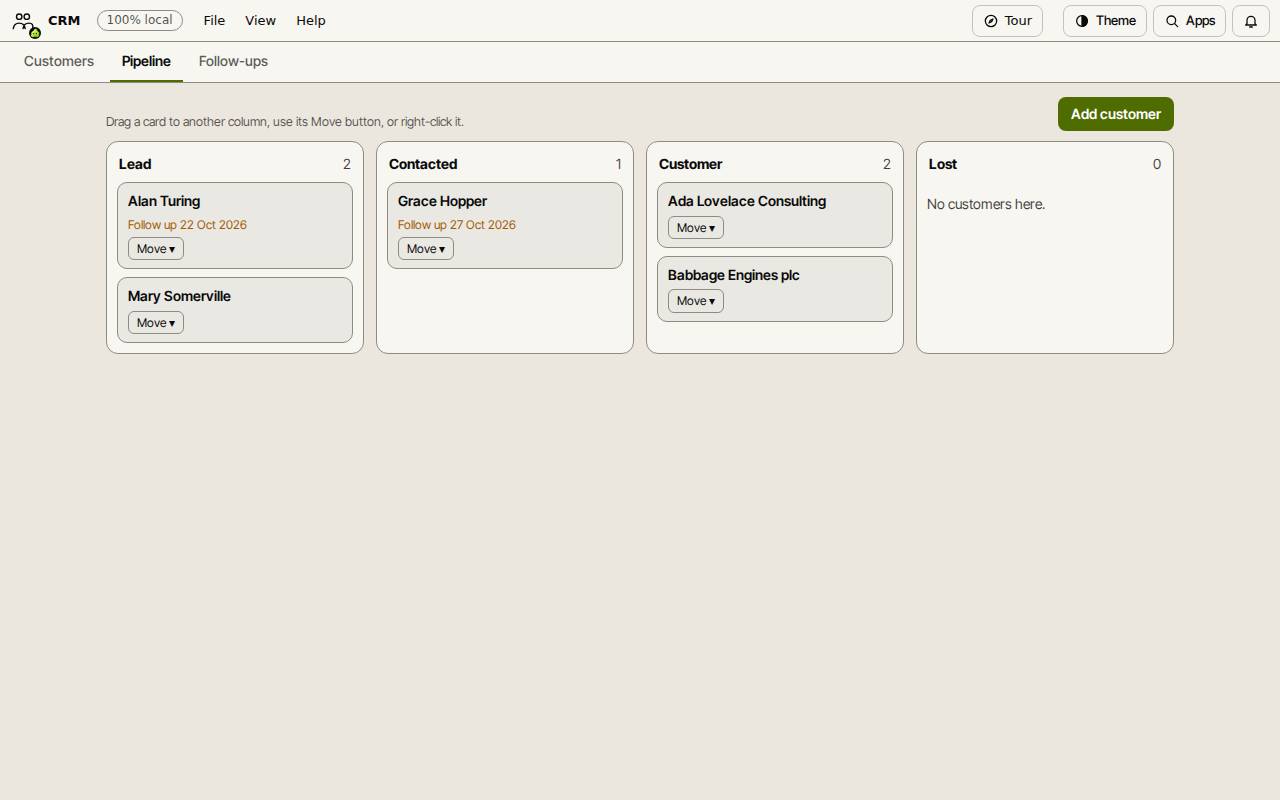
A aba Funil tem uma coluna por etapa: Lead, Contatado, Cliente e Perdido. Arraste um cartão para outra coluna, ou use o botão Mover dele. Cada movimento é salvo na hora.
Acompanhe no prazo
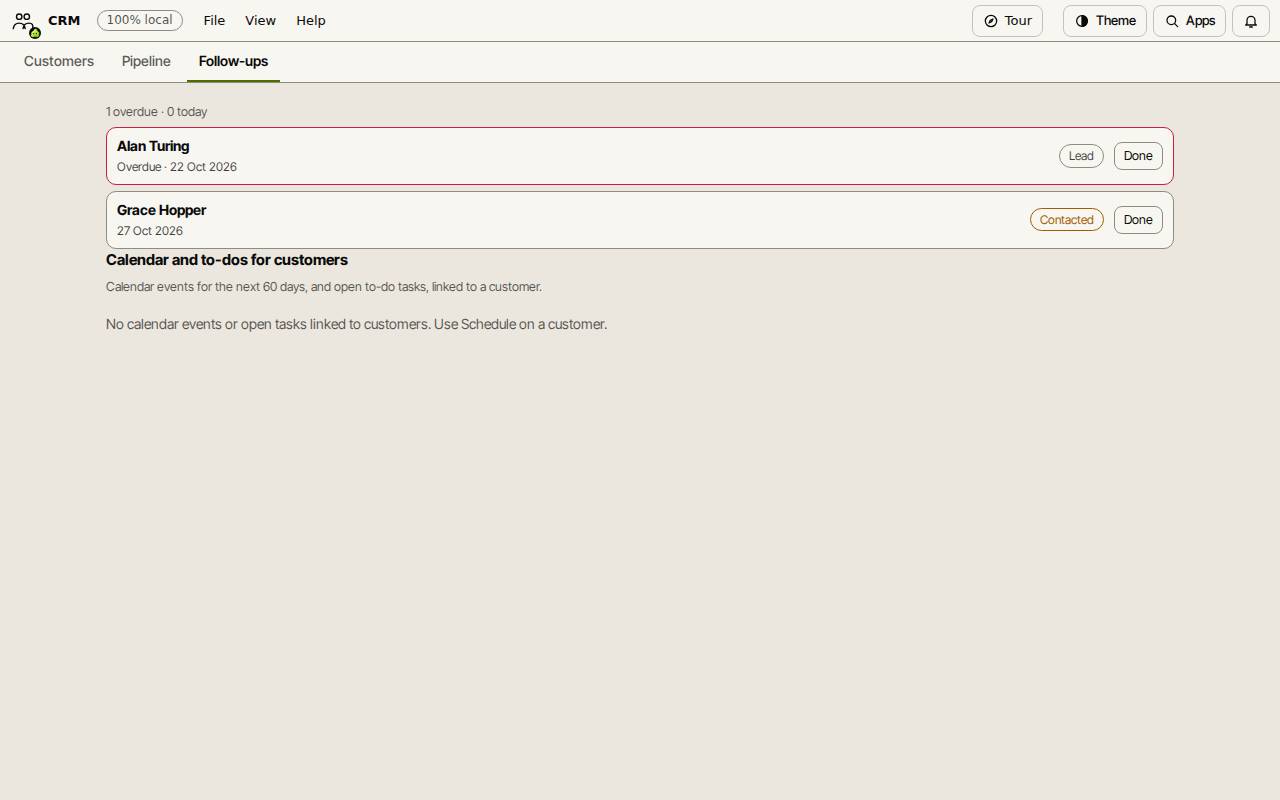
A aba Acompanhamentos lista cada cliente com uma data de acompanhamento: primeiro os atrasados, depois os de hoje, depois os futuros. Escolha Concluído quando tiver falado com ele; isso limpa a data.
Agendar num cliente acrescenta uma ligação ou reunião ao Slop Calendar, e ela aparece aqui também.
Etiquetas e grupos
Etiquetas são rótulos coloridos e grupos são conjuntos nomeados de clientes. Use Gerenciar ao lado deles para criar, renomear ou excluir, e escolha um na barra lateral para filtrar a lista.
Atalhos de teclado
| Teclas | O que faz |
|---|---|
Ctrl+K | Pesquisar comandos (Cmd+K no Mac) |