Guia do PhotoSlop
Primeiros passos com o PhotoSlop
O PhotoSlop é um editor de fotos com camadas, no seu navegador. Suas imagens ficam no seu dispositivo e nunca são enviadas.

Abra uma foto
Cada imagem aberta ganha uma aba acima da tela. As ferramentas ficam à esquerda, as opções da ferramenta atual ficam na barra do topo, e os painéis (Cor, Amostras, Pincéis, Caractere, Marca d’água, Camadas, Histórico) ficam à direita.
- Solte uma foto na janela ou escolha Arquivo, Abrir… (Ctrl+O). Arquivos PSD abrem com as suas camadas.
- Na sua primeira visita, a tela em branco mostra um cartão de boas-vindas. Clique em Experimente com uma foto de exemplo para ter uma imagem para praticar.
- Arquivo, Novo… (Ctrl+N) cria uma tela vazia do tamanho que você escolher.
Ajuste as cores
O menu Imagem também tem Tamanho da imagem…, Tamanho da tela…, girar e espelhar. O menu Filtro tem desfoque, nitidez, ruído e mais.
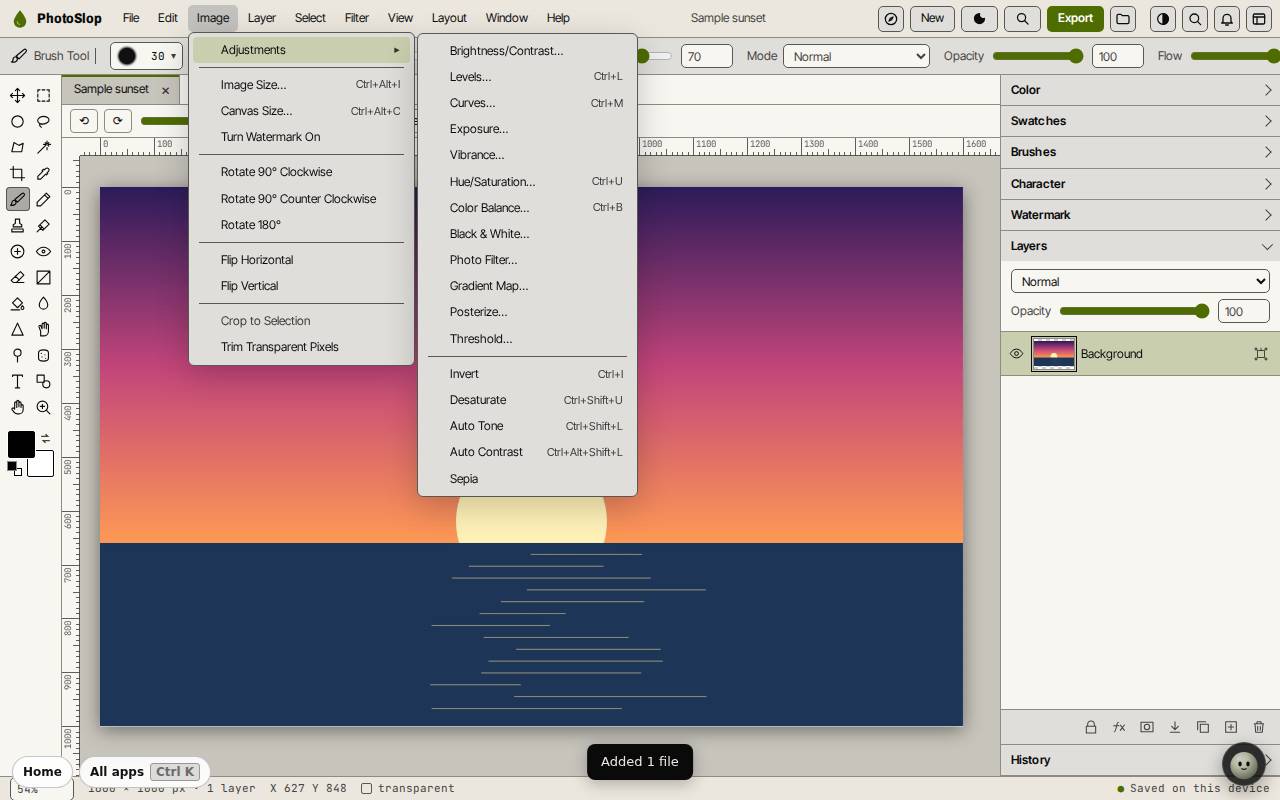
- Abra o menu Imagem e aponte para Ajustes.
- Escolha um, como Níveis… (Ctrl+L), Curvas… (Ctrl+M) ou Matiz/Saturação… (Ctrl+U).
- Mova os controles deslizantes e veja a prévia; depois confirme.
Adicione texto
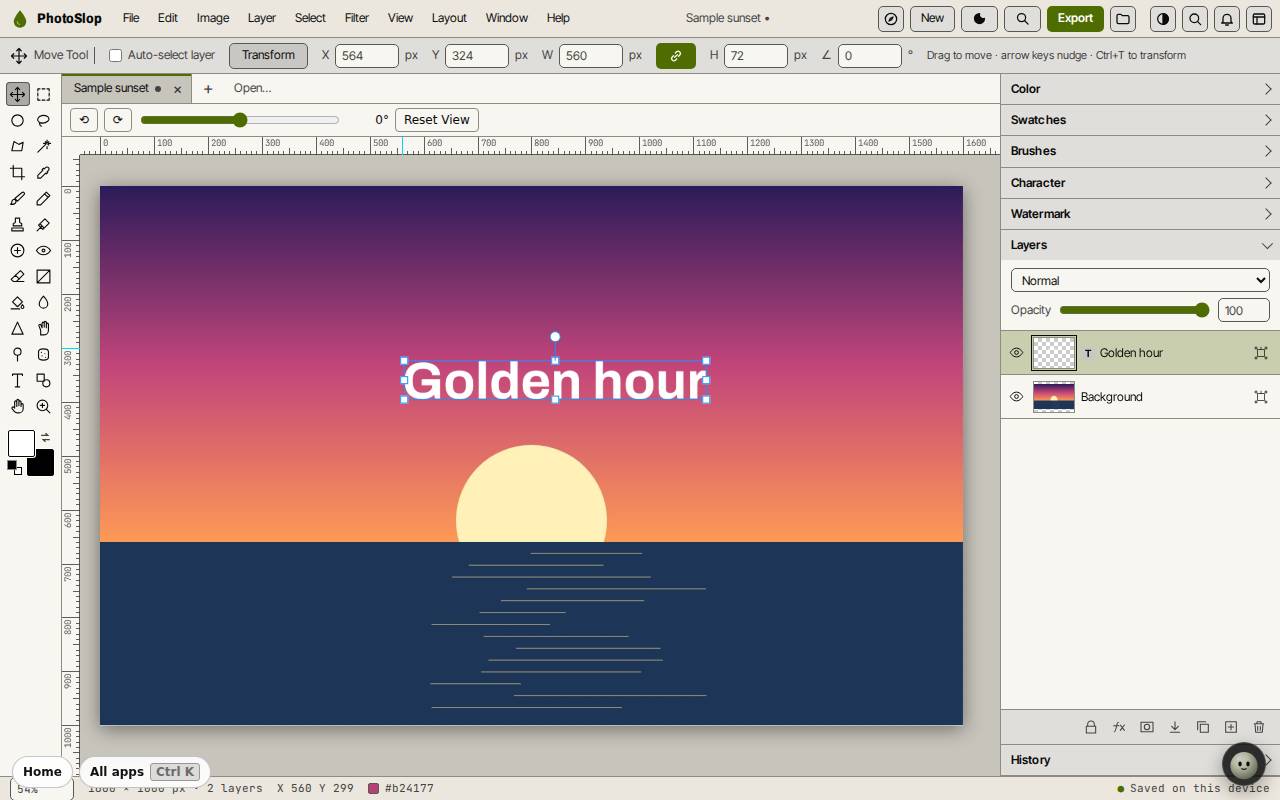
O texto vai para uma camada própria, então você pode movê-lo ou mudá-lo depois sem tocar na foto. Camada, Editar texto altera as palavras.
- Pressione T para a Ferramenta de texto horizontal, ou clique no T na caixa de ferramentas.
- Clique sobre a imagem e digite. Defina a fonte e o tamanho no painel Caractere ou na barra do topo.
- Pressione Ctrl+Enter para terminar.
- Pressione V para a Ferramenta mover e arraste o texto para o lugar.
Salve e exporte
O PhotoSlop mantém o seu trabalho neste dispositivo enquanto você avança. Salvar (Ctrl+S) o guarda no Slop Drive, e Arquivo, Baixar como Photoshop (.psd) mantém cada camada em um arquivo.
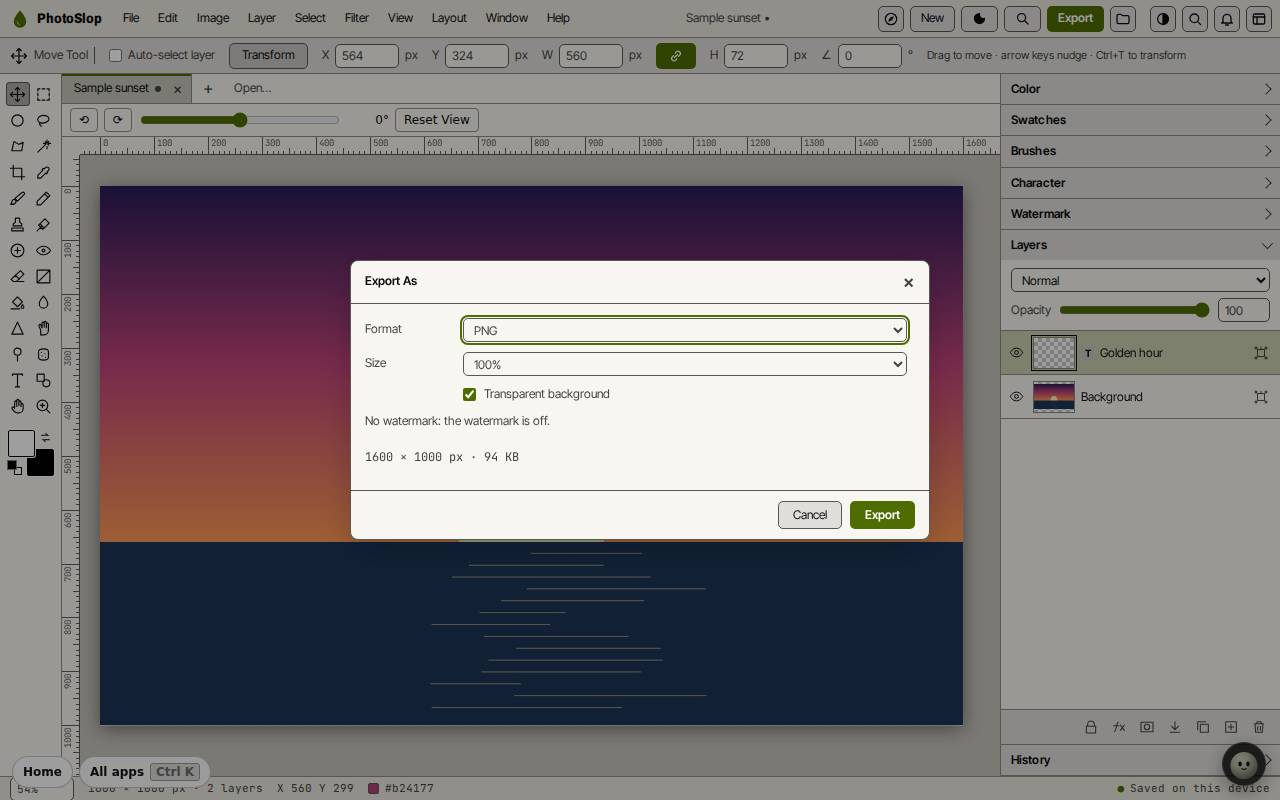
Para ter uma imagem achatada, clique em Exportar no topo (ou em Arquivo, Exportar como…). Escolha PNG, JPEG ou WebP e um tamanho, depois clique em Exportar. A Exportação rápida em PNG (Alt+Shift+Ctrl+S) pula a janela.
Atalhos de teclado
| Teclas | O que faz |
|---|---|
V | Ferramenta mover |
M | Seleção retangular |
L | Laço |
W | Varinha mágica |
C | Cortar |
B | Pincel |
E | Borracha |
T | Texto |
I | Conta-gotas |
X / D | Trocar cores / cores padrão |
Ctrl+T | Transformação livre |
Ctrl+Z / Shift+Ctrl+Z | Desfazer / refazer |
Ctrl+O | Abrir |
Ctrl+S | Salvar no Slop Drive |
Alt+Shift+Ctrl+W | Exportar como |