Guia do PhotoSlop
Camadas, máscaras e modos de mesclagem no PhotoSlop
As camadas mantêm cada parte de uma imagem separada, para você mudar uma sem mexer nas outras. Este guia cobre o painel Camadas, os modos de mesclagem e as máscaras.

O painel Camadas
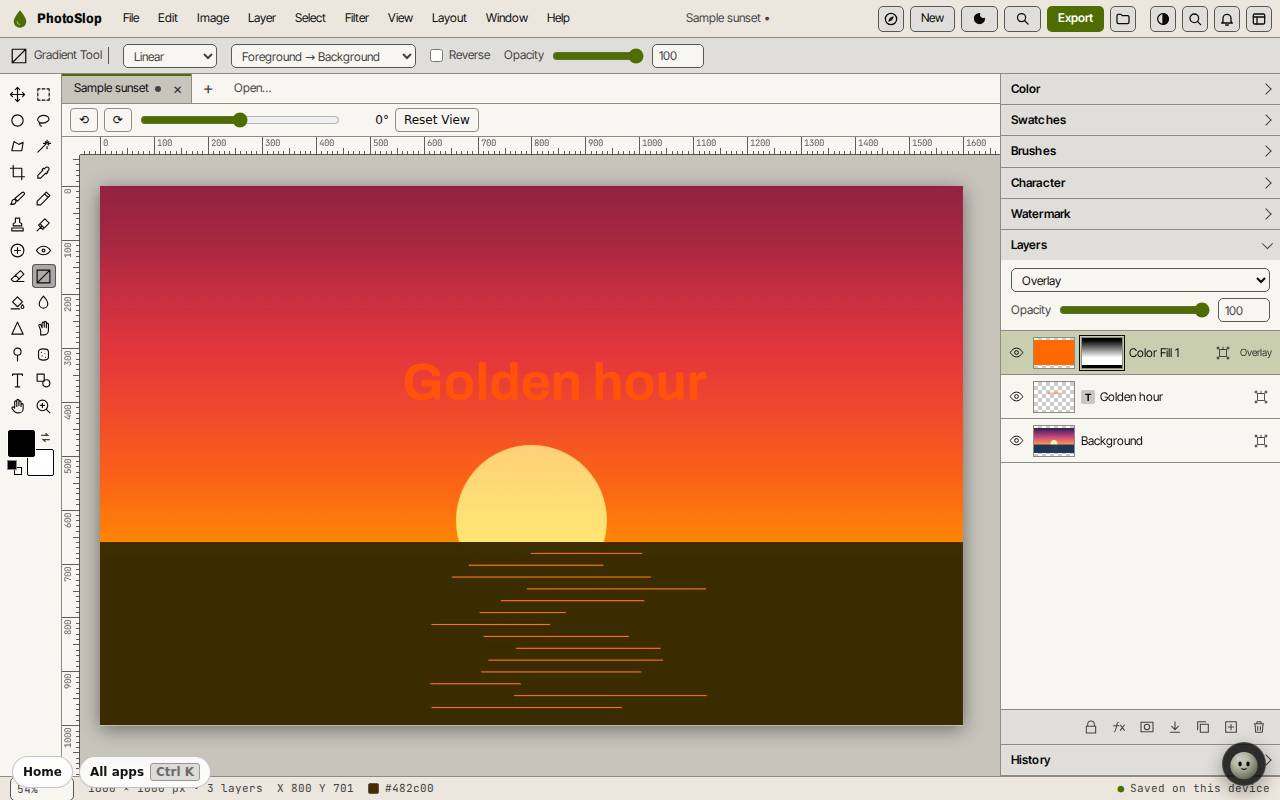
Cada camada tem um olho para mostrá-la ou ocultá-la, uma miniatura e um nome. Clique em uma camada para trabalhar nela. Arraste uma camada para cima ou para baixo para mudar a ordem: as camadas mais altas da lista ficam por cima.
Os botões na parte de baixo do painel são, da esquerda para a direita: Bloquear / desbloquear camada, Estilo da camada, Adicionar máscara de camada, Mesclar com a de baixo, Duplicar camada, Nova camada e Excluir camada.
- Clique em Nova camada (Shift+Ctrl+N) para adicionar uma camada vazia.
- Pinte nela com o Pincel (B). A camada de baixo não muda.
- Clique duas vezes no nome para renomeá-la.
Modos de mesclagem e opacidade
A lista no topo do painel define o modo de mesclagem da camada selecionada, como Normal, Multiplicar, Tela ou Sobrepor. O controle de Opacidade deixa a camada transparente.
Camada, Nova camada de preenchimento, Cor sólida (primeiro plano) adiciona uma camada preenchida com a sua cor de primeiro plano. Defina-a como Sobrepor ou Luz suave para tingir a imagem inteira.
Oculte parte de uma camada com uma máscara
- Selecione a camada e clique em Adicionar máscara de camada, depois escolha Revelar tudo. Camada, Máscara, Adicionar tem as mesmas opções.
- A máscara aparece ao lado da miniatura da camada. Preto na máscara oculta a camada; branco a mostra.
- Pressione D para preto e branco, depois G para a Ferramenta degradê, e arraste sobre a imagem. A camada esmaece ao longo do arrasto.
- Camada, Máscara tem Inverter, Aplicar, Desativar e Excluir.
Dica: Uma máscara nunca apaga pixels. Pinte a máscara de branco de novo para trazer a camada de volta.
Mesclar e achatar
Mesclar com a de baixo (Ctrl+E) une uma camada à que está abaixo dela. Mesclar visíveis (Shift+Ctrl+E) une todas as camadas visíveis, e Achatar imagem cria uma única camada.
Baixar como Photoshop (.psd), no menu Arquivo, mantém as camadas. As exportações em PNG, JPEG e WebP são achatadas.
Atalhos de teclado
| Teclas | O que faz |
|---|---|
Shift+Ctrl+N | Nova camada |
Ctrl+J | Camada por cópia |
Ctrl+] / Ctrl+[ | Trazer para frente / enviar para trás |
Alt+Ctrl+G | Criar máscara de recorte |
Ctrl+/ | Bloquear / desbloquear camada |
Ctrl+E | Mesclar com a de baixo |
Shift+Ctrl+E | Mesclar visíveis |