Guia do Slop PDF
Primeiros passos com o Slop PDF
O Slop PDF edita PDFs no seu navegador. Você abre um arquivo, trabalha nas páginas e baixa um PDF novo. O arquivo nunca sai do seu dispositivo.

Abra um PDF
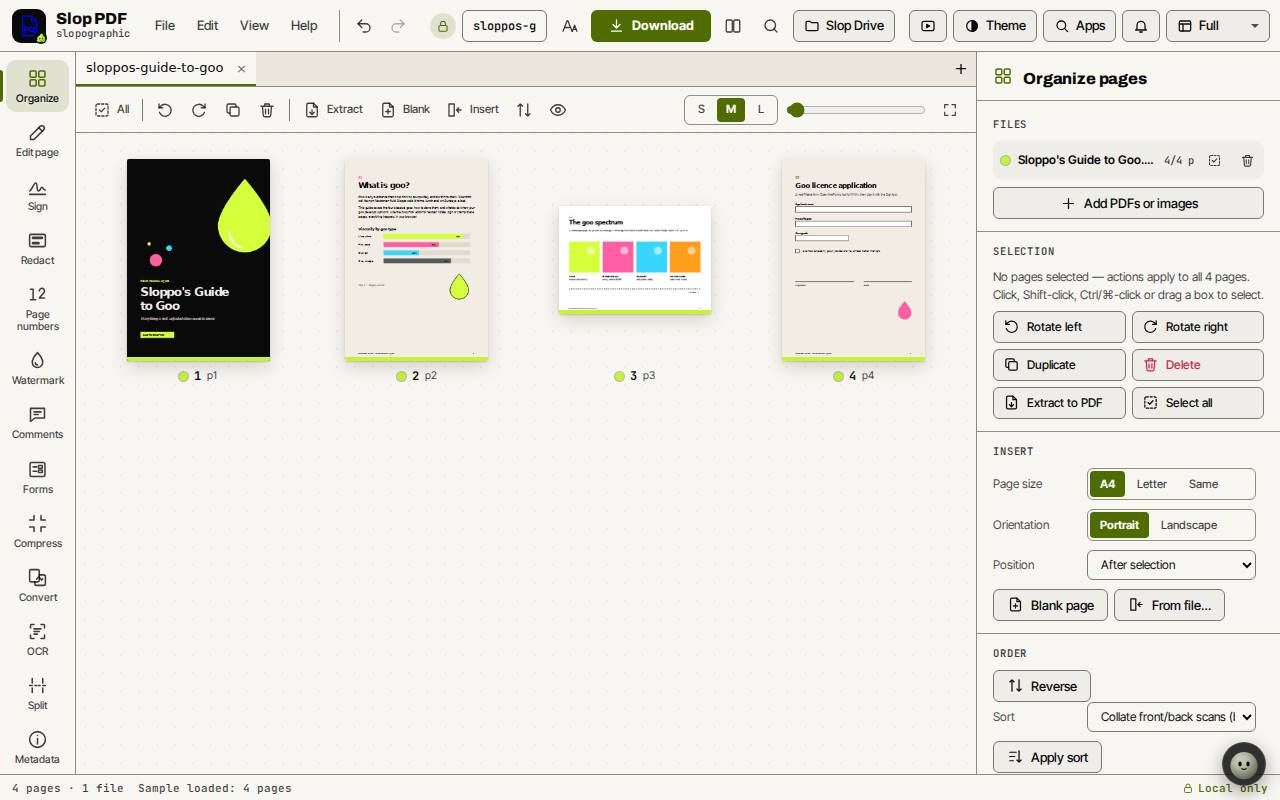
Todas as páginas aparecem como miniaturas na visão Organizar. Cada arquivo ganha a sua própria bolinha de cor, para você ver de onde veio cada página. Os botões P, M e G e o controle deslizante acima das páginas mudam o tamanho das miniaturas.
- Solte um ou mais PDFs na página. Imagens (PNG, JPEG, WebP) também funcionam: cada uma vira uma página.
- Ou escolha Abrir PDFs ou imagens… no menu Arquivo (Ctrl+O, ou Cmd+O no Mac).
- Para dar uma olhada antes, clique em Experimentar um exemplo.
A barra de ferramentas
A barra à esquerda reúne as ferramentas: Organizar, Editar página, Assinar, Ocultar, Numeração de páginas, Marca d’água, Comentários, Formulários, Compactar, Converter, OCR, Dividir e Metadados.
Clique em uma ferramenta e as suas configurações abrem no painel à direita.
Adicione texto, formas e realces
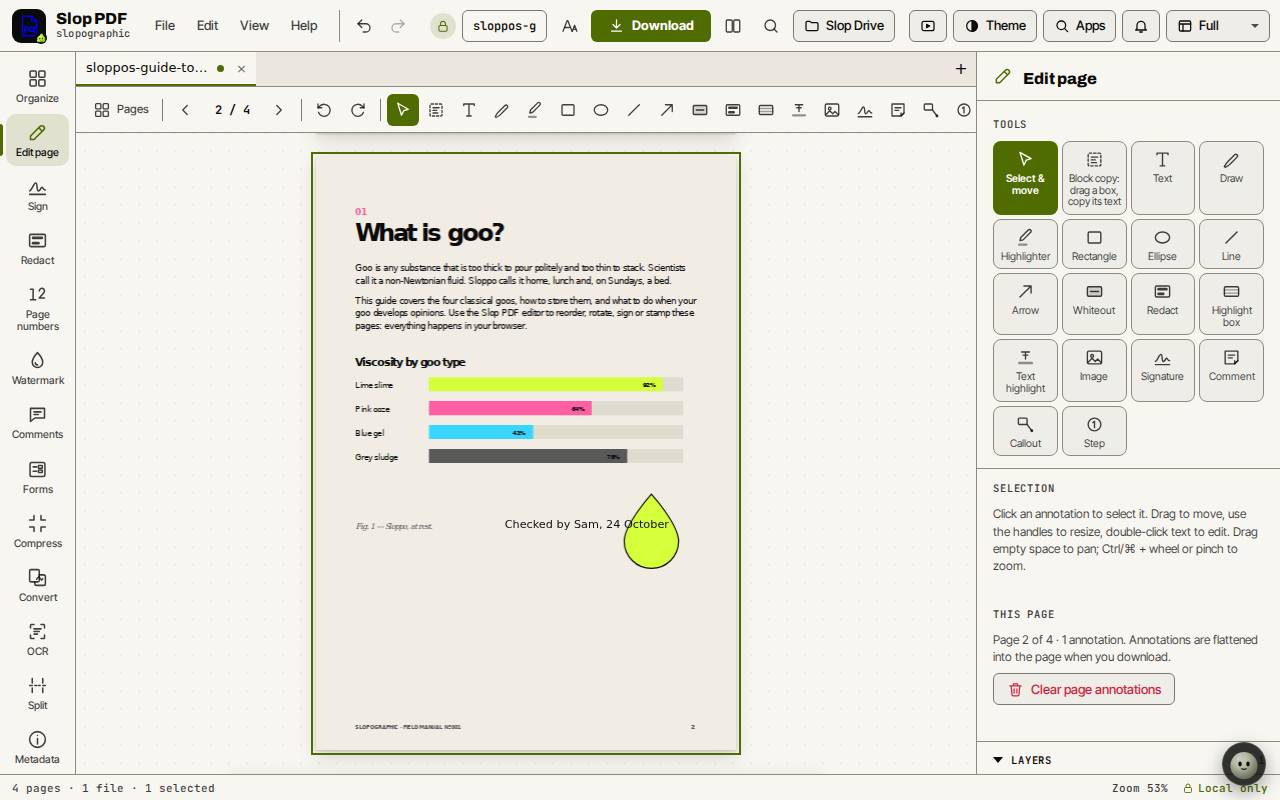
As anotações são achatadas na página quando você baixa o arquivo. Limpar anotações da página, no painel, remove todas da página em que você está.
- Clique duas vezes em uma página, ou clique em Editar página na barra, para abrir a visão da página.
- Escolha uma ferramenta no painel ou na barra acima da página. Texto é T, Desenhar é P, Marca-texto é H, Retângulo é R e Seta é A.
- Clique na página para colocar um texto, ou arraste para desenhar uma forma.
- Pressione V para Selecionar e mover. Clique em uma anotação para selecioná-la, arraste para movê-la e use as alças para redimensioná-la. Clique duas vezes no texto para editá-lo.
- Pressione Esc para voltar a todas as páginas.
Dica: Editar texto no lugar (Ctrl+E), no menu Editar, permite mudar o texto do próprio PDF, linha por linha (Linhas) ou um parágrafo de cada vez (Parágrafos), e não apenas adicionar texto novo.
Baixe o PDF
Desfazer (Ctrl+Z) e Refazer (Ctrl+Shift+Z) funcionam para cada mudança até você fechar o arquivo.
- Digite um nome de arquivo na caixa de nome, no topo, se quiser outro.
- Clique em Baixar. O Slop PDF monta o arquivo novo, confere e o salva no seu dispositivo.
Atalhos de teclado
| Teclas | O que faz |
|---|---|
Ctrl+O | Abrir PDFs ou imagens |
Ctrl+S | Salvar (no Slop Drive ou baixar) |
Ctrl+Z / Ctrl+Shift+Z | Desfazer / refazer |
Ctrl+F | Localizar no documento |
Ctrl+K | Pesquisar comandos |
Enter | Abrir a visão da página |
Escape | Voltar a todas as páginas |
V, T, P, H | Selecionar, Texto, Desenhar, Marca-texto (visão da página) |
PageDown / PageUp | Página seguinte / anterior |
? | Atalhos de teclado |