Guia do Slop PDF
Organizar, mesclar e dividir páginas de PDF
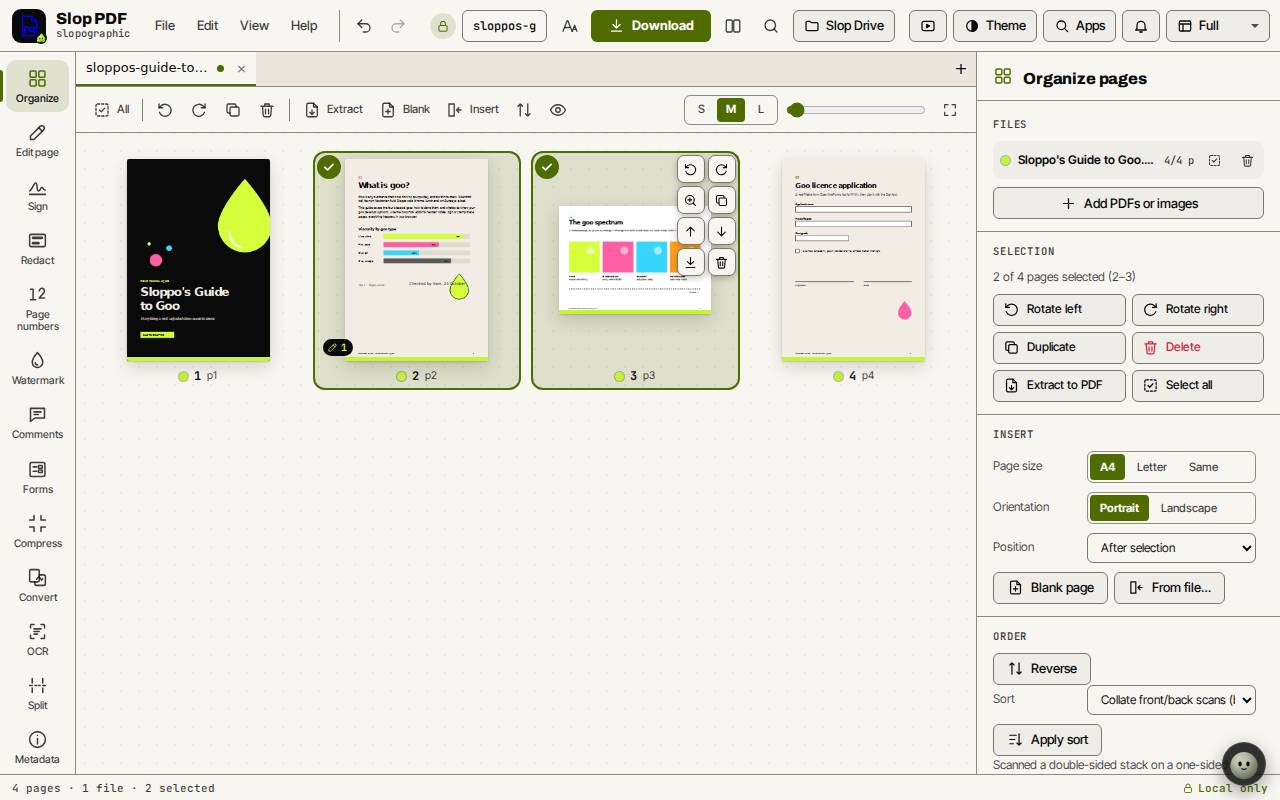
A visão Organizar mostra cada página como uma miniatura. Ali você move, gira, copia e exclui páginas, adiciona páginas de outros arquivos e divide o resultado em partes.

Selecione páginas
Clique em uma página para selecioná-la. Shift + clique seleciona um intervalo, Ctrl + clique (Cmd + clique no Mac) acrescenta uma página, e você pode arrastar uma caixa em volta de várias páginas. Ctrl+A seleciona todas.
A parte Seleção do painel Organizar páginas mostra o que está selecionado. Sem nada selecionado, os botões agem sobre todas as páginas.
Reordene, gire e exclua
- Arraste uma página, ou uma seleção de páginas, para um novo lugar na grade.
- Pelo teclado, foque uma página e pressione Alt e uma seta para movê-la.
- Pressione R para girar as páginas selecionadas para a direita, ou Shift+R para girá-las para a esquerda.
- Pressione Delete para removê-las. Duplicar (Ctrl+D) faz uma cópia.
- Em Ordem, Inverter troca a ordem das páginas. Ordenar, com Aplicar ordenação, pode juntar frente e verso de um scanner de uma face só.
Dica: Cada mudança pode ser desfeita com Ctrl+Z.
Mescle PDFs e insira páginas
- Clique em Adicionar PDFs ou imagens no painel, ou solte mais arquivos na grade. As páginas deles são adicionadas ao mesmo documento.
- Arraste as páginas até a ordem que você quer.
- Em Inserir, escolha um tamanho e uma orientação de página e clique em Página em branco, ou clique em De arquivo… para inserir as páginas de outro arquivo.
- Clique em Baixar para salvar tudo em um único PDF.
Divida um PDF em partes
- Clique em Dividir na barra.
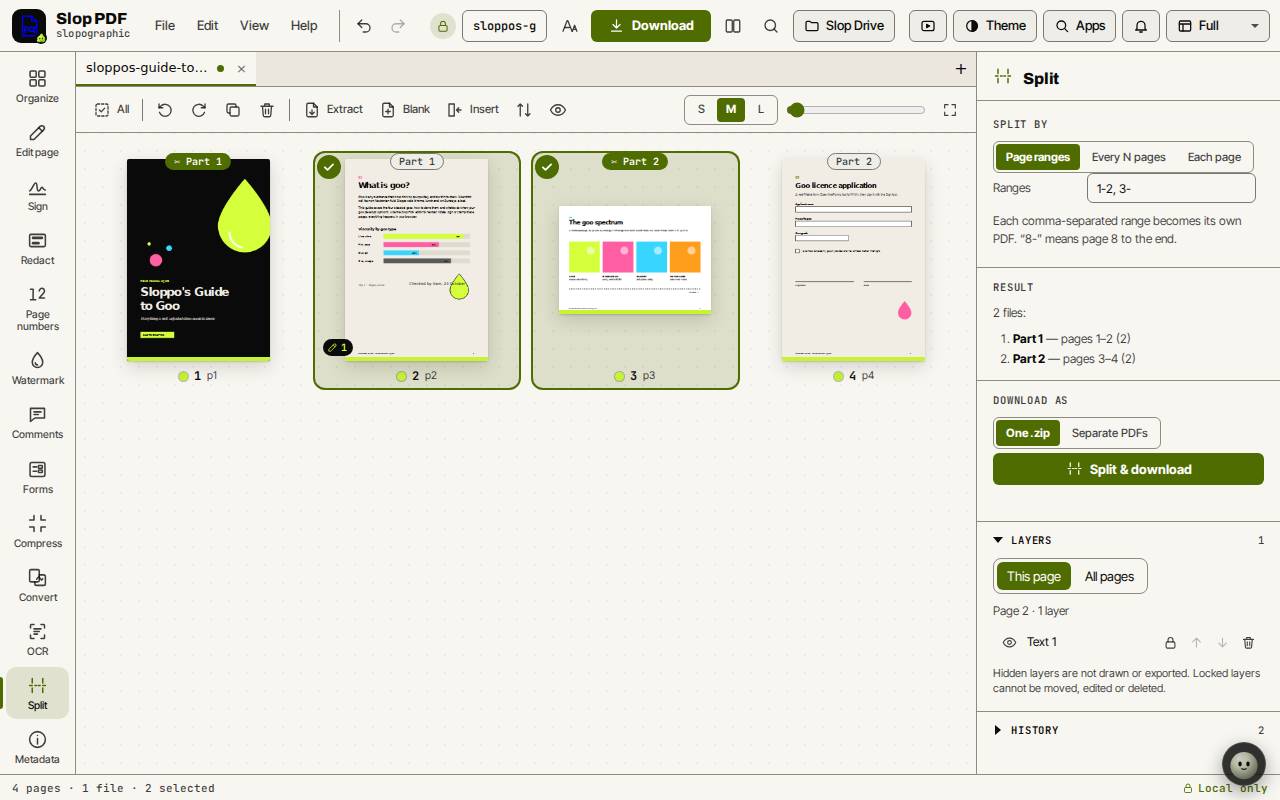
- Escolha Intervalos de páginas, A cada N páginas ou Cada página.
- Para intervalos de páginas, digite-os separados por vírgulas, como 1-2, 3-. "8-" significa da página 8 até o fim.
- Em Resultado, confira a lista de arquivos. A grade mostra a qual parte cada página vai.
- Escolha Um .zip ou PDFs separados, e clique em Dividir e baixar.
Salve apenas algumas páginas
Selecione as páginas e clique em Extrair para PDF no painel, ou escolha Baixar páginas selecionadas no menu Arquivo. O resto do documento não muda.
Atalhos de teclado
| Teclas | O que faz |
|---|---|
Ctrl+A | Selecionar todas as páginas |
R / Shift+R | Girar para a direita / esquerda |
Delete | Excluir as páginas selecionadas |
Ctrl+D | Duplicar |
Alt+arrow keys | Mover a página em foco |
Space | Selecionar a página em foco |
Ctrl+Z | Desfazer |