Guia do SlopLabel
Primeiros passos com o SlopLabel
O SlopLabel cria etiquetas com texto, códigos de barras e QR codes, preenche-as com uma planilha e as imprime em folha ou em impressora térmica. Roda no seu navegador.
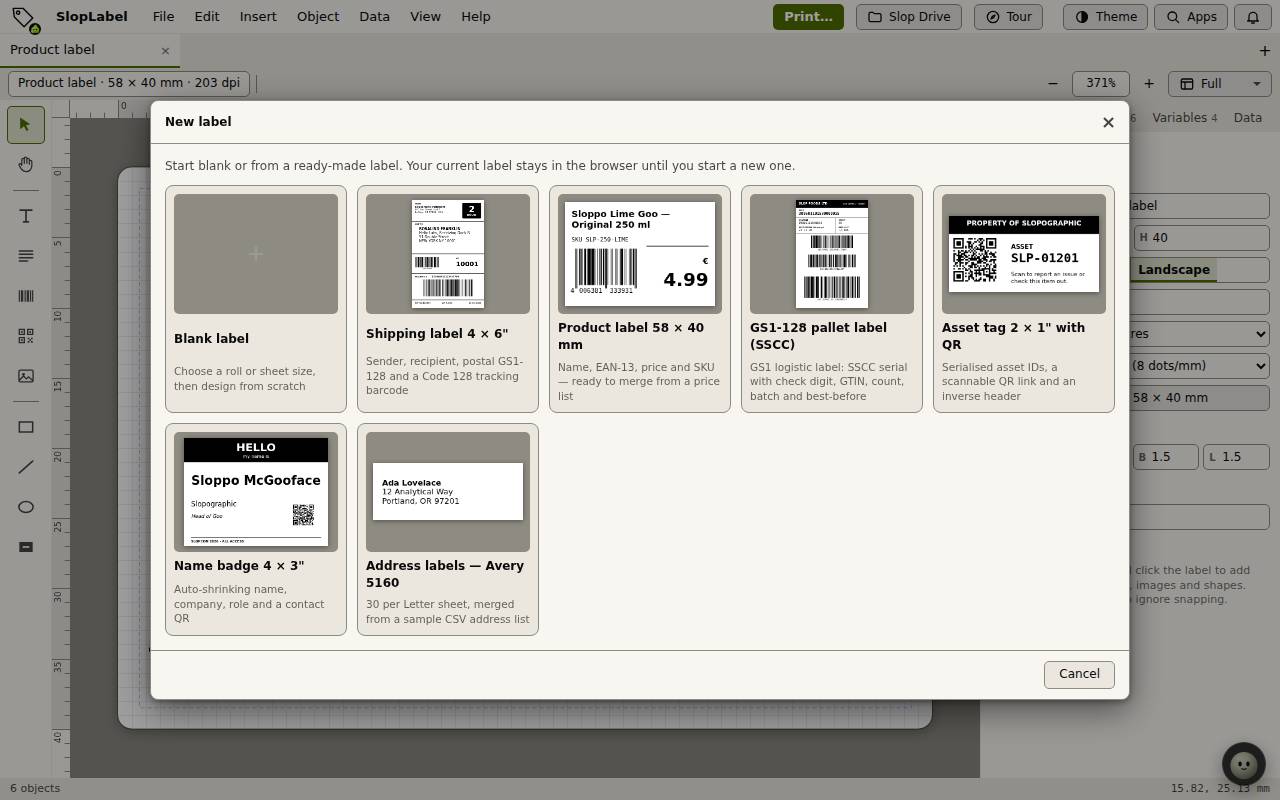
Comece uma etiqueta
- Escolha Arquivo, Novo….
- Escolha Etiqueta em branco e um tamanho de rolo ou de folha, ou comece de uma etiqueta pronta: etiqueta de envio, de produto, de palete GS1-128, de patrimônio, crachá ou etiquetas de endereço Avery 5160.
- A etiqueta abre na tela. O tamanho e a resolução da impressora aparecem acima dela.
Adicione e edite objetos
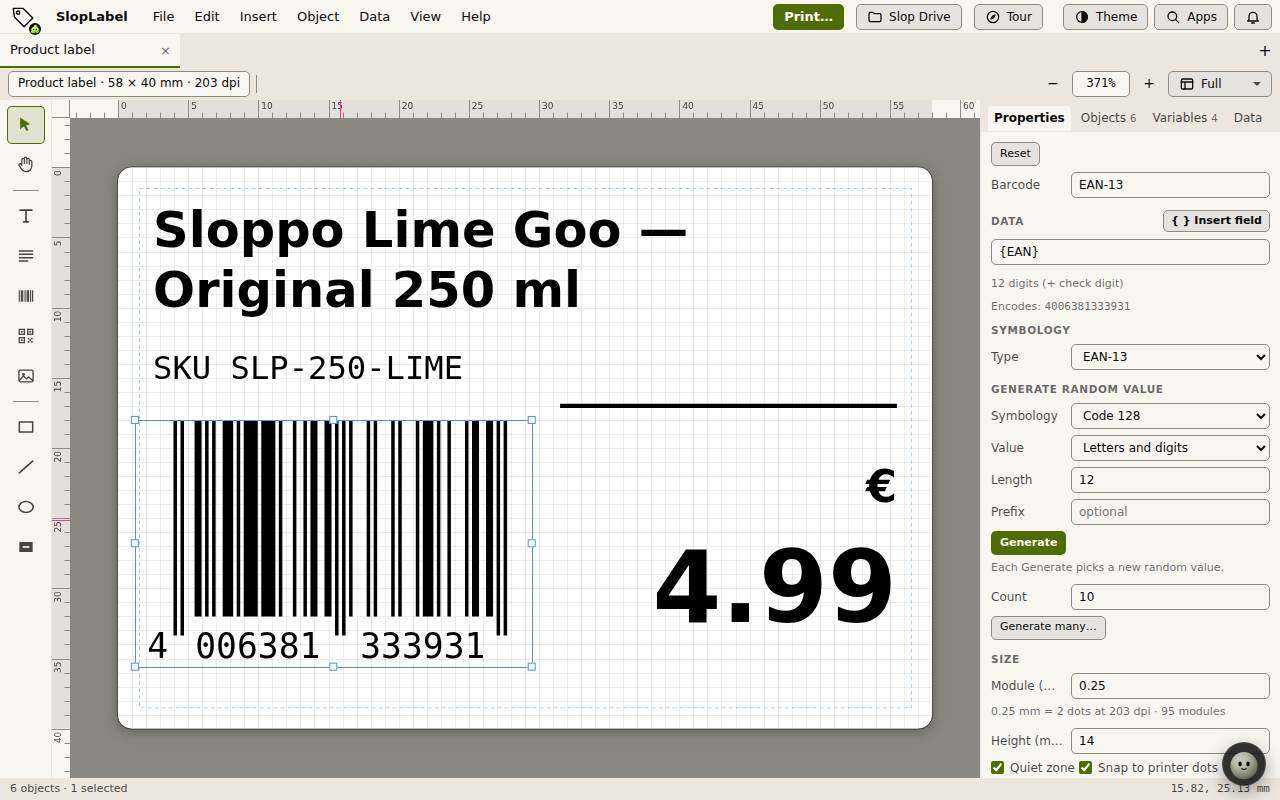
As ferramentas à esquerda adicionam texto, parágrafos, códigos de barras, QR codes, imagens, caixas, linhas e elipses. O menu Inserir tem as mesmas opções, além de EAN-13, GS1-128, Data Matrix e uma caixa invertida.
Clique em um objeto para selecioná-lo e arraste-o para o lugar. As suas configurações ficam na aba Propriedades, à direita: para um código de barras, os dados, o tipo, o tamanho do módulo e a altura.
Inserir campo põe uma variável ou uma coluna de dados no texto, escrita como {EAN}. Cada etiqueta, então, mostra o seu próprio valor.
Preencha etiquetas com uma planilha
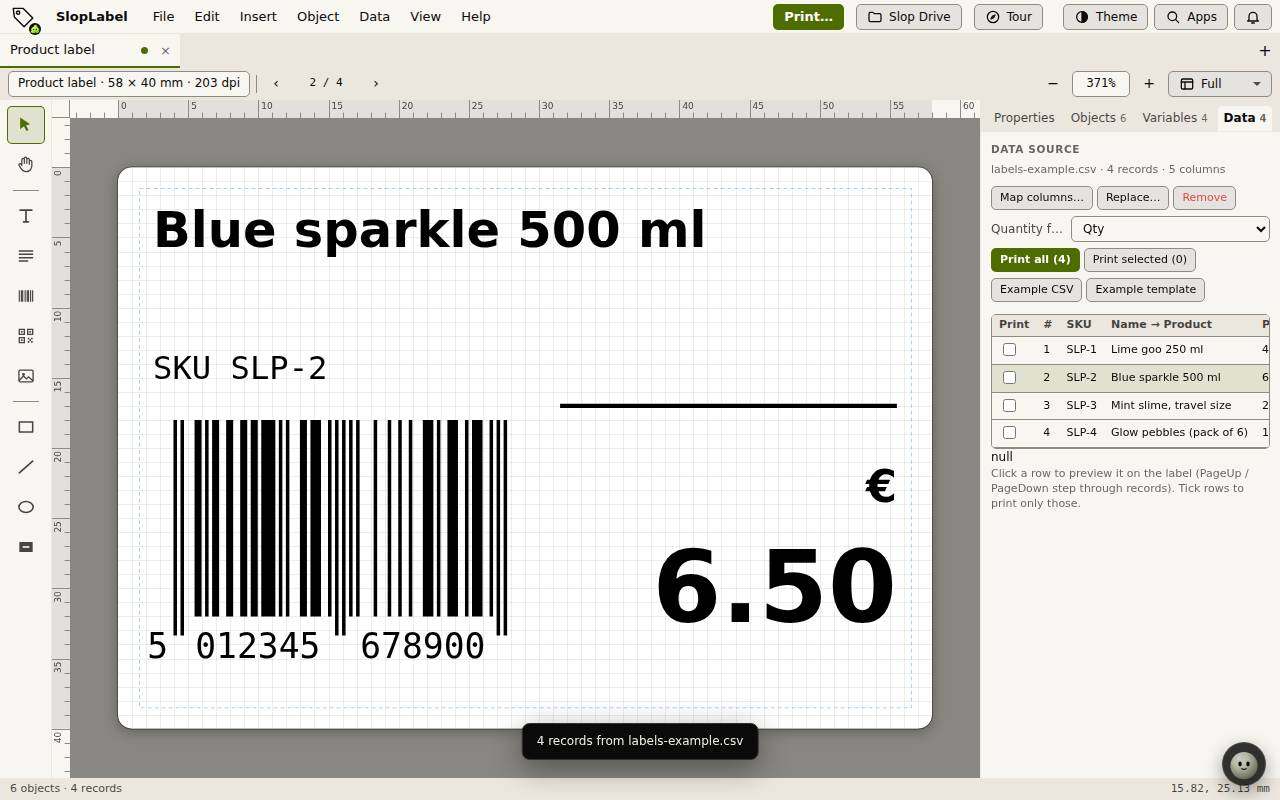
- Escolha Dados, Importar CSV / Excel / JSON…, ou Colar dados….
- Relacione as colunas do seu arquivo aos campos da etiqueta, depois clique em Usar dados.
- Abra a aba Dados. Clique em uma linha para vê-la na etiqueta; PageUp e PageDown passam pelos registros.
- Marque linhas para imprimir só elas, ou deixe todas. Uma coluna de quantidade pode definir quantas cópias de cada etiqueta imprimir.
Imprima ou exporte
Clique em Imprimir…. Escolha os registros e o número de cópias, depois a saída: Impressão do navegador, PDF, ou as linguagens de impressora ZPL (Zebra), EPL2 e TSPL (TSC).
Arquivo, Exportar também tem PNG e SVG da etiqueta atual. Salvar guarda o projeto; Baixar projeto (.sloplabel) o salva como arquivo.