Guia do SlopVector
Primeiros passos com o SlopVector
O SlopVector é um editor de vetores no seu navegador, para logotipos, ícones e ilustrações. As formas ficam nítidas em qualquer tamanho. Nada é enviado.
Conheça o espaço de trabalho
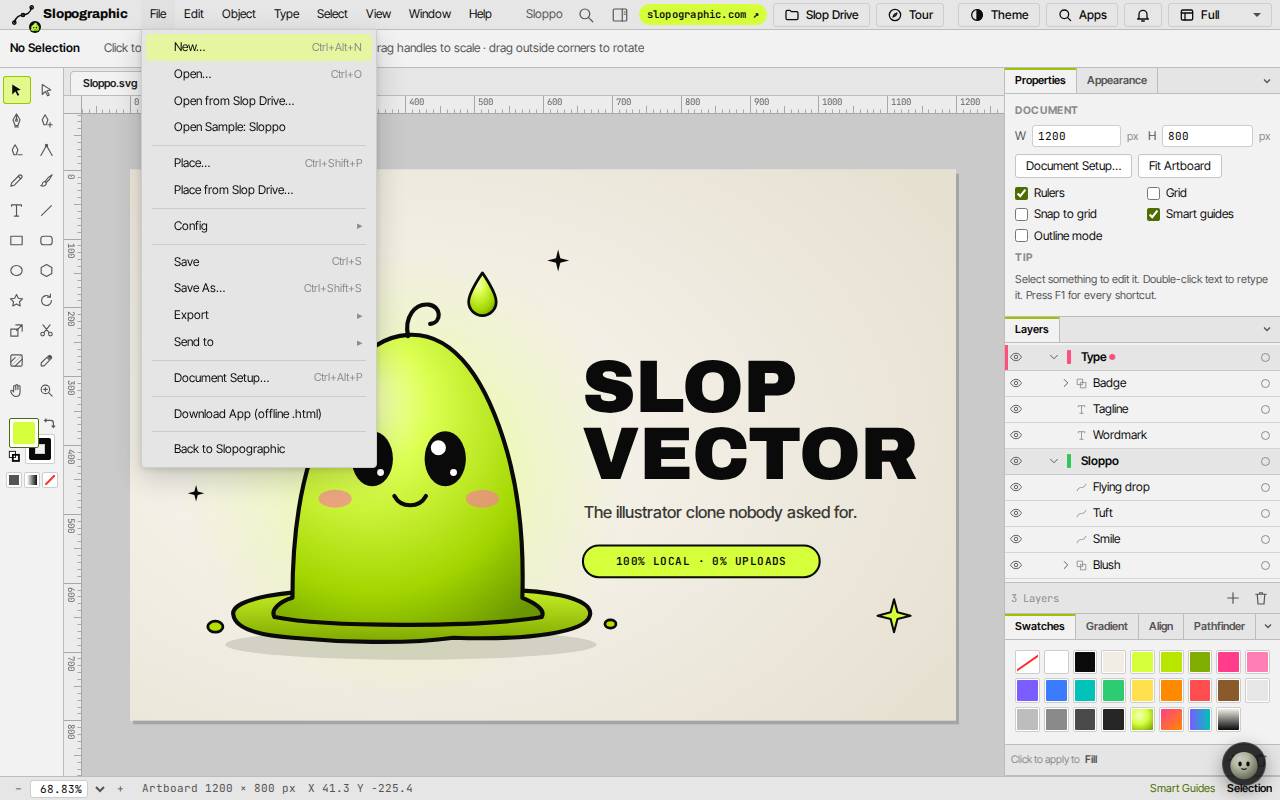
Na primeira vez, o SlopVector abre um desenho de exemplo do Sloppo. Arquivo, Abrir exemplo: Sloppo o traz de volta. Arquivo, Novo… (Ctrl+Alt+N) inicia uma prancheta vazia.
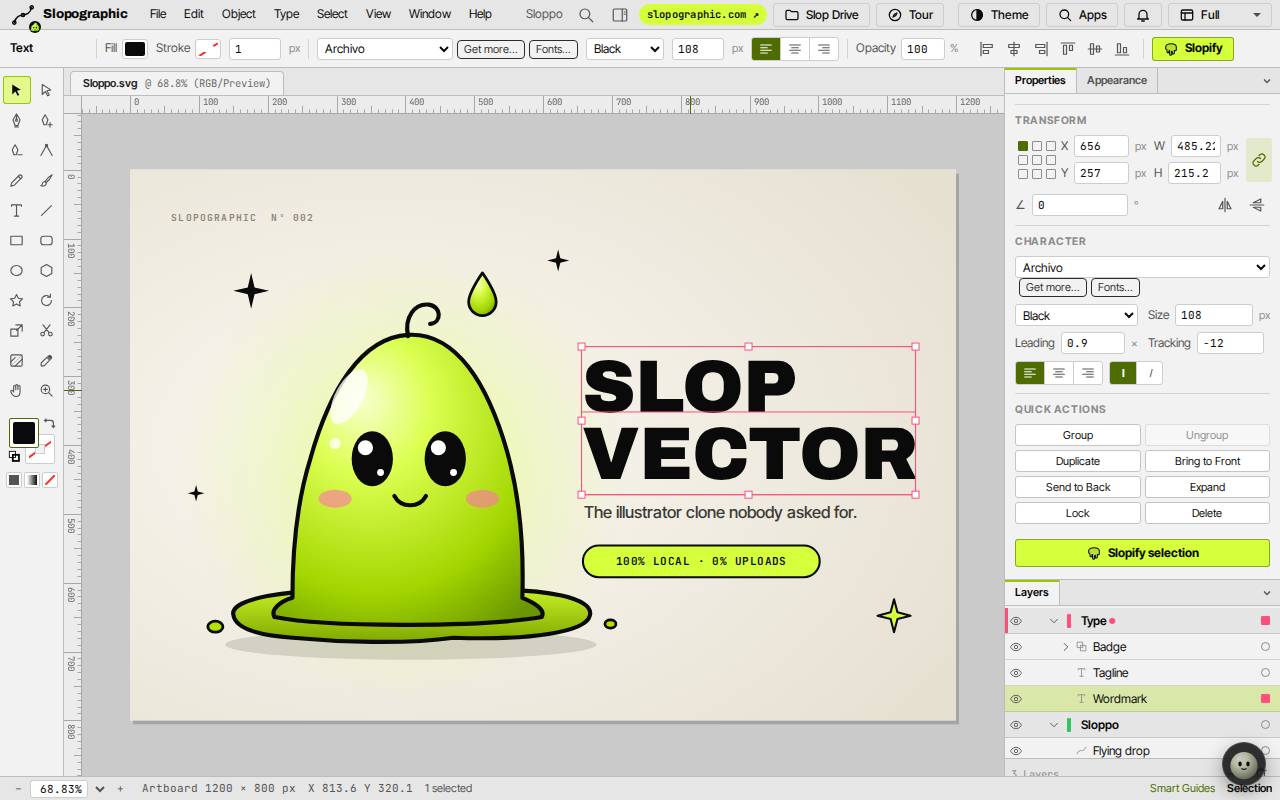
As ferramentas ficam à esquerda. A barra do topo mostra as opções da ferramenta ou do objeto selecionado. Os painéis à direita são Propriedades, Aparência, Camadas, Amostras, Degradê, Alinhar e Pathfinder.
Desenhe formas e caminhos
- Pressione M para a ferramenta Retângulo, L para Elipse ou Shift+S para Estrela, e arraste sobre a prancheta.
- Pressione P para a Caneta. Clique para adicionar pontos de canto, arraste para adicionar curvas, e pressione Enter para terminar.
- Pressione T para Texto e clique para escrever.
- Clique duas vezes no botão de preenchimento ou de contorno, na parte de baixo da caixa de ferramentas, para abrir o seletor de cor, ou clique em uma amostra no painel Amostras.
Selecione e mude
- Pressione V para a ferramenta Seleção e clique em um objeto. Arraste para mover, arraste as alças para dimensionar, e arraste logo fora de um canto para girar.
- O painel Propriedades mostra a posição e o tamanho e, para texto, a fonte, o tamanho e o espaçamento.
- Pressione A para Seleção direta e mover pontos isolados de um caminho.
- Para combinar formas, selecione-as e clique em Unir, Subtrair frente, Interseção ou Excluir no painel Pathfinder.
Salve e exporte
Salvar (Ctrl+S) guarda o desenho no Slop Drive. Salvar como… (Ctrl+Shift+S) salva uma cópia com um novo nome.
Arquivo, Exportar tem Exportar como SVG…, Exportar como PNG… (Ctrl+Shift+E), Exportar como JPG…, Exportar como PDF… e Exportar como .ai (compatível com PDF)….
Atalhos de teclado
| Teclas | O que faz |
|---|---|
V / A | Seleção / Seleção direta |
P | Caneta |
T | Texto |
M / L | Retângulo / Elipse |
I | Conta-gotas |
X | Trocar preenchimento e contorno |
D | Preenchimento e contorno padrão |
Ctrl+G / Ctrl+Shift+G | Agrupar / desagrupar |
Ctrl+D | Duplicar |
Ctrl+Z / Ctrl+Shift+Z | Desfazer / refazer |
F1 | Atalhos de teclado |