SlopCut · kostenlos, im Browser
Ein Video kürzen oder schneiden
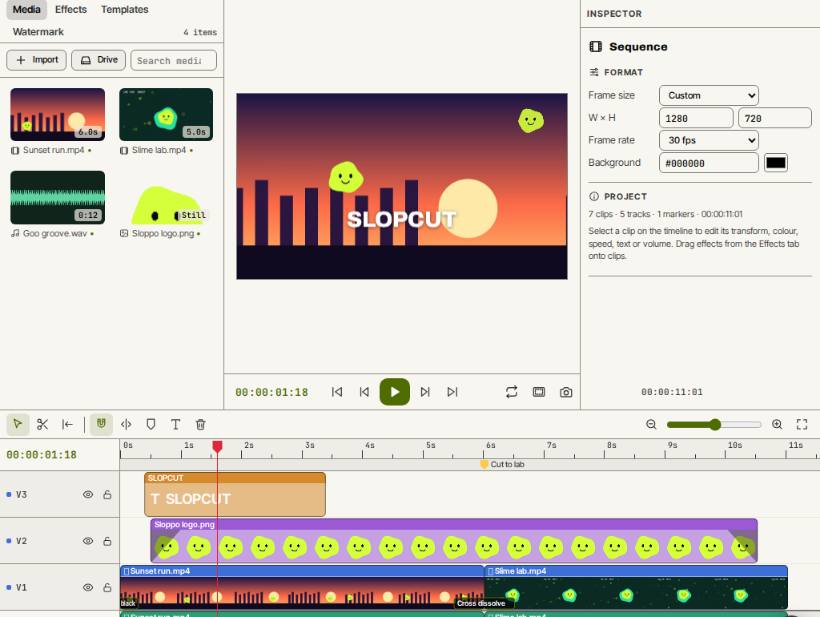
Ziehen Sie an den Enden eines Clips, um ihn zu kürzen, oder teilen Sie ihn am Abspielkopf und löschen Sie den Teil, den Sie nicht wollen. SlopCut schließt die Lücke für Sie und exportiert eine neue Datei.
So geht es
- Öffnen Sie SlopCut und legen Sie Ihr Video auf der Seite ab. Es landet auf der Zeitleiste.
- Zum Kürzen ziehen Sie den Anfang oder das Ende des Clips auf der Zeitleiste.
- Um die Mitte herauszuschneiden, setzen Sie den Abspielkopf an den Anfang des schlechten Teils und drücken S zum Teilen, dann teilen Sie erneut an seinem Ende.
- Markieren Sie das Stück zwischen den beiden Teilungen und drücken Sie Umschalt+Entf, um es lückenlos zu löschen, sodass der Rest aufrückt.
- Drücken Sie Exportieren und speichern Sie eine MP4 oder eine WebM.
Ihre Dateien bleiben auf diesem Gerät: SlopCut läuft im Browser, ohne Upload, ohne Konto und ohne Wasserzeichen.
Fragen
Ist der Schnitt bildgenau?
Bei MP4- und MOV-Dateien ja: Bilder werden mit WebCodecs exakt dekodiert. Andere Formate werden durch Springen im Video gelesen, was weniger genau sein kann.
Kann ich nur einen Teil der Zeitleiste exportieren?
Ja. Setzen Sie einen Einstiegspunkt mit I und einen Ausstiegspunkt mit O und wählen Sie dann Von In bis Out als Bereich beim Exportieren.
Wird das Video neu kodiert?
Ja. Der Export kodiert eine neue Datei auf Ihrem Gerät, mit einer Qualitätseinstellung von Niedrig (kleine Datei) bis Maximal.
Wird mein Video hochgeladen?
Nein. Die Clips werden in Ihrem Browser gespeichert, und der Export wird auf Ihrem Gerät kodiert, daher verlässt Ihr Material es nie.
Mehr mit SlopCut
- Videos zu einem zusammenfügen
- Ein GIF aus einem Video erstellen
- Text in ein Video einfügen
- Ein Video mit geteiltem Bildschirm erstellen
- Eine kostenlose CapCut-Alternative, die Ihr Material nie hochlädt
Verwandte Apps
 Slop AI Tools
Beta
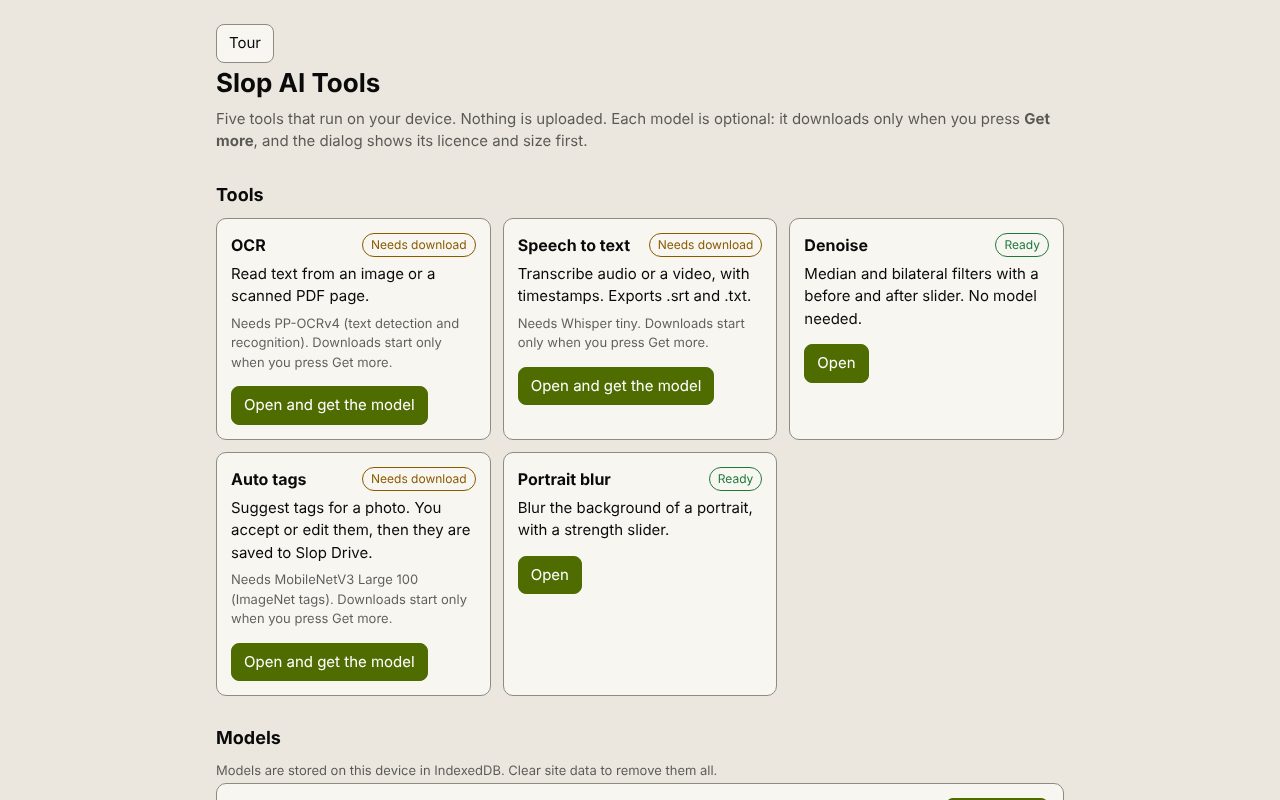
OCR, Sprache zu Text, Entrauschen, automatische Schlagwörter und Porträt-Unschärfe. Auf Ihrem Gerät.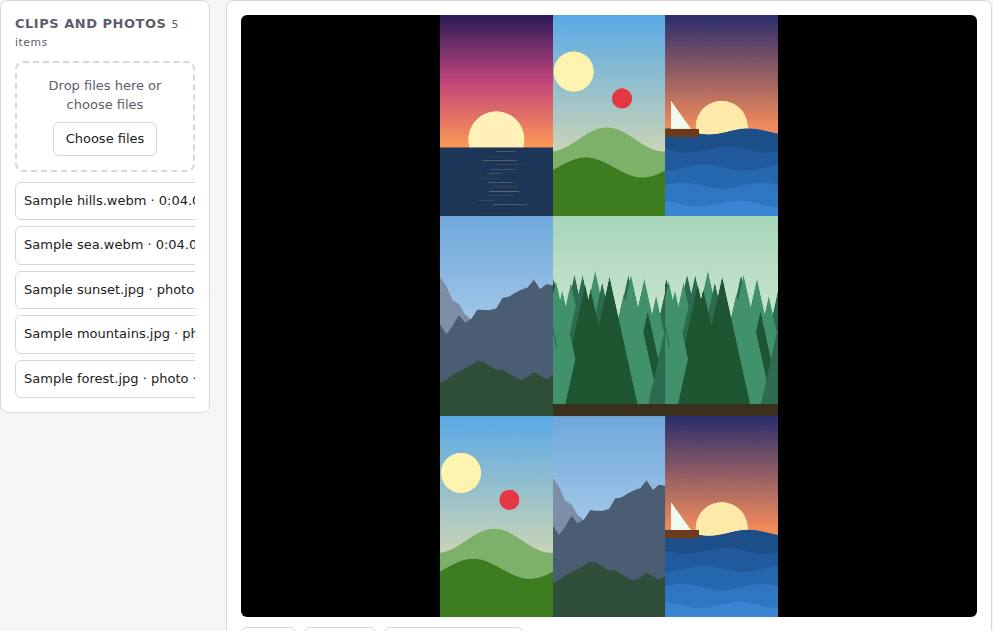 Reel Remix
In Entwicklung
Clips und Fotos hinein, ein zufälliger Schnitt heraus, dann in SlopCut feinabstimmen.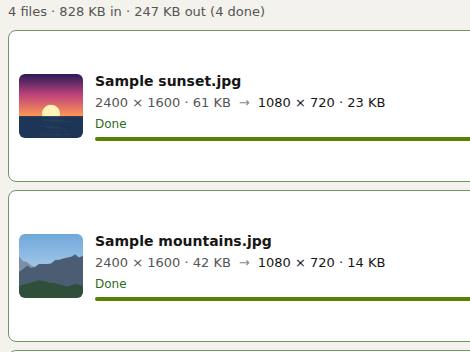 Slop Resize
Beta
Bilder und Videos auf eine Größe, einen Prozentwert oder eine Dateigrenze skalieren. Nichts wird hochgeladen.