Anleitung zu SlopCut
Erste Schritte mit SlopCut
SlopCut ist ein Videoschnittprogramm mit Medienablage, einer Mehrspur-Zeitleiste und einer Live-Vorschau. Ihr Material verlässt Ihr Gerät nie.
Ihre Medien hereinholen
Wählen Sie „Importieren“ im Reiter Medien oder legen Sie Video-, Audio- und Bilddateien irgendwo auf das Fenster. „Drive“ holt Dateien aus Slop Drive. Die ersten importierten Clips kommen auf die Zeitleiste und legen die Größe der Sequenz fest.
Um sich zuerst umzusehen, öffnen Sie die Befehlssuche mit Ctrl+K und wählen Sie „Beispielprojekt laden“.
Auf der Zeitleiste schneiden
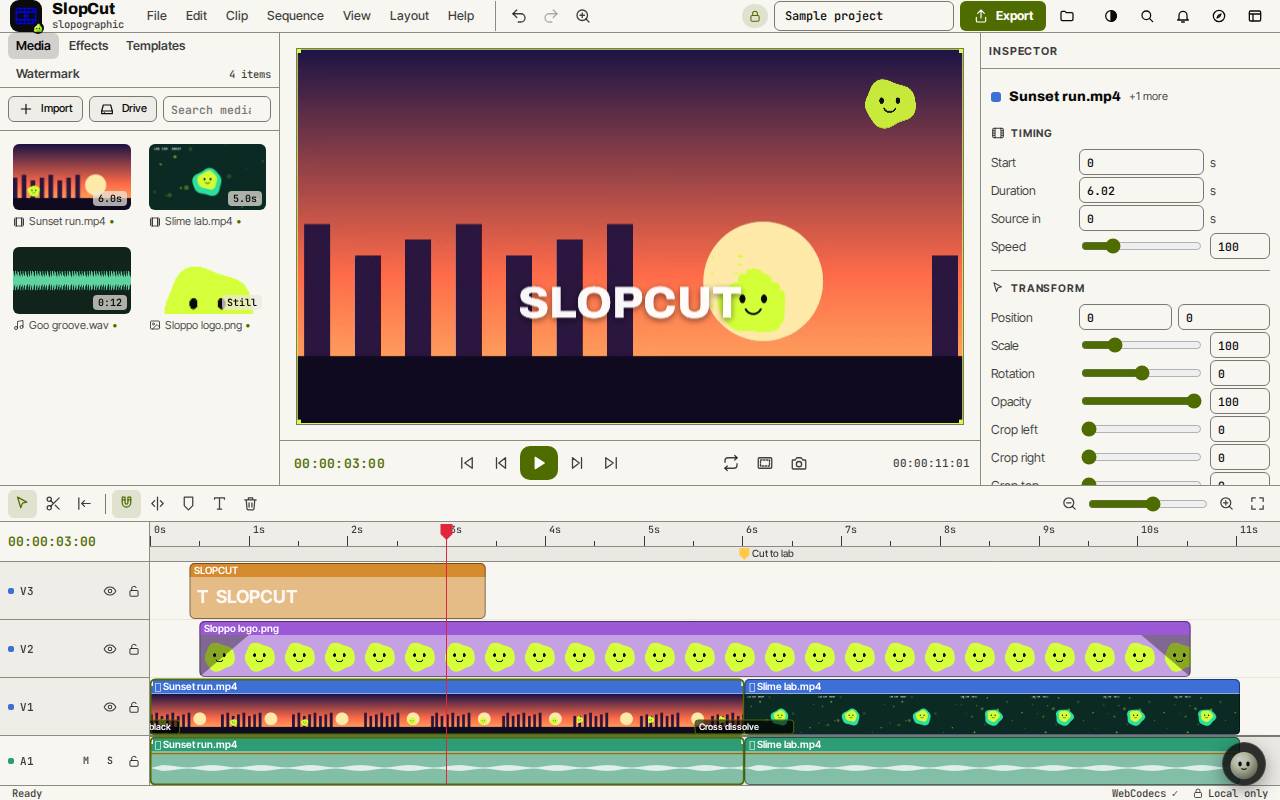
Ziehen Sie Clips aus der Ablage auf eine Spur und ziehen Sie sie, um sie zu verschieben. Ziehen Sie an der Kante eines Clips, um ihn zu kürzen. S teilt den Clip an der Abspielposition. Q und W kürzen Anfang oder Ende bis zur Abspielposition und schließen die Lücke.
Leertaste spielt ab und pausiert, J, K und L spulen zurück, stoppen und vor, und die Pfeiltasten springen um ein Bild. Wählen Sie einen Clip, um Timing, Position, Skalierung, Farbe und Lautstärke im Inspektor zu ändern.
Titel, Übergänge und Effekte
Der Reiter Effekte enthält Übergänge, Titel, Grafiken und Farblooks. Klicken Sie auf einen, um ihn anzuwenden, oder ziehen Sie ihn auf die Zeitleiste. Vorlagen richtet geteilte Bildschirme und Raster ein.
Exportieren
Wählen Sie „Exportieren“. Wählen Sie eine Größe wie Handy 1080×1920 oder Querformat 1920×1080, eine Bildrate und die Qualität, und exportieren Sie die ganze Sequenz oder den Teil zwischen den Ein- und Ausgangspunkten. Das Video ist ein MP4 oder WebM; Sie können es herunterladen oder in Slop Drive speichern. Datei exportiert außerdem ein GIF.
Tastenkombinationen
| Tasten | Was sie tut |
|---|---|
Space | Abspielen oder pausieren |
J / K / L | Zurück spulen, stoppen, vorspulen |
S | An der Abspielposition teilen |
Shift+S | Alle Spuren teilen |
Q / W | Anfang oder Ende bis zur Abspielposition ripple-kürzen |
Ctrl+I | Medien importieren |
Ctrl+E | Video exportieren |
Ctrl+Z | Rückgängig |
Ctrl+K | Befehle suchen (Cmd+K auf dem Mac) |