Anleitung zu Slop Invoices
Erste Schritte mit Slop Invoices
Slop Invoices erstellt Rechnungen, vergibt beim Ausstellen die Nummern, bucht sie ins Hauptbuch und behält im Blick, was bezahlt ist. Alles wird in diesem Browser gespeichert.
Bevor Sie anfangen
Firmenname, Adresse, Steuernummer und Währung kommen aus dem Reiter Unternehmen in Slop Admin. Einmal ausfüllen, dann erscheinen sie auf jeder Rechnung.
Einen Entwurf anlegen
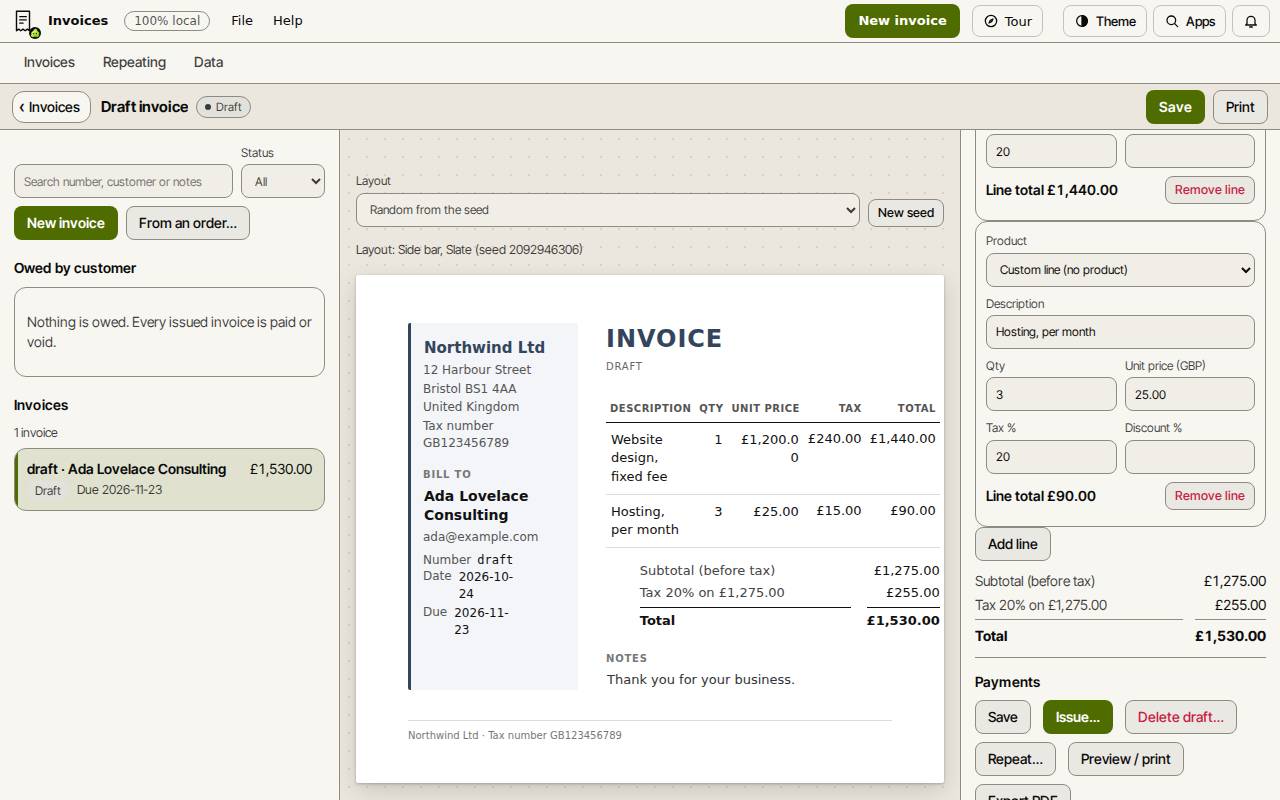
Die Rechnung wird neben dem Formular als Seite gezeichnet. Bei einem Entwurf können Sie auf der Seite den Kunden, ein Datum, eine Position oder die Notizen anklicken und dort ändern. Das Layout wählt eines von fünf Designs.
- „Neue Rechnung“ wählen.
- Einen Kunden wählen oder „Neuer Kunde“ wählen, um einen anzulegen (Name ist Pflicht; E-Mail und Telefon sind optional).
- Rechnungsdatum und Fälligkeitsdatum prüfen.
- Die erste Position ausfüllen: Beschreibung, Menge, Einzelpreis und Steuer %. Rabatt % ist optional. Für weitere „Position hinzufügen“ wählen.
- Bei Bedarf Notizen hinzufügen, etwa Ihre Bankverbindung, und „Entwurf speichern“ wählen.
Ausstellen und Zahlung erfassen
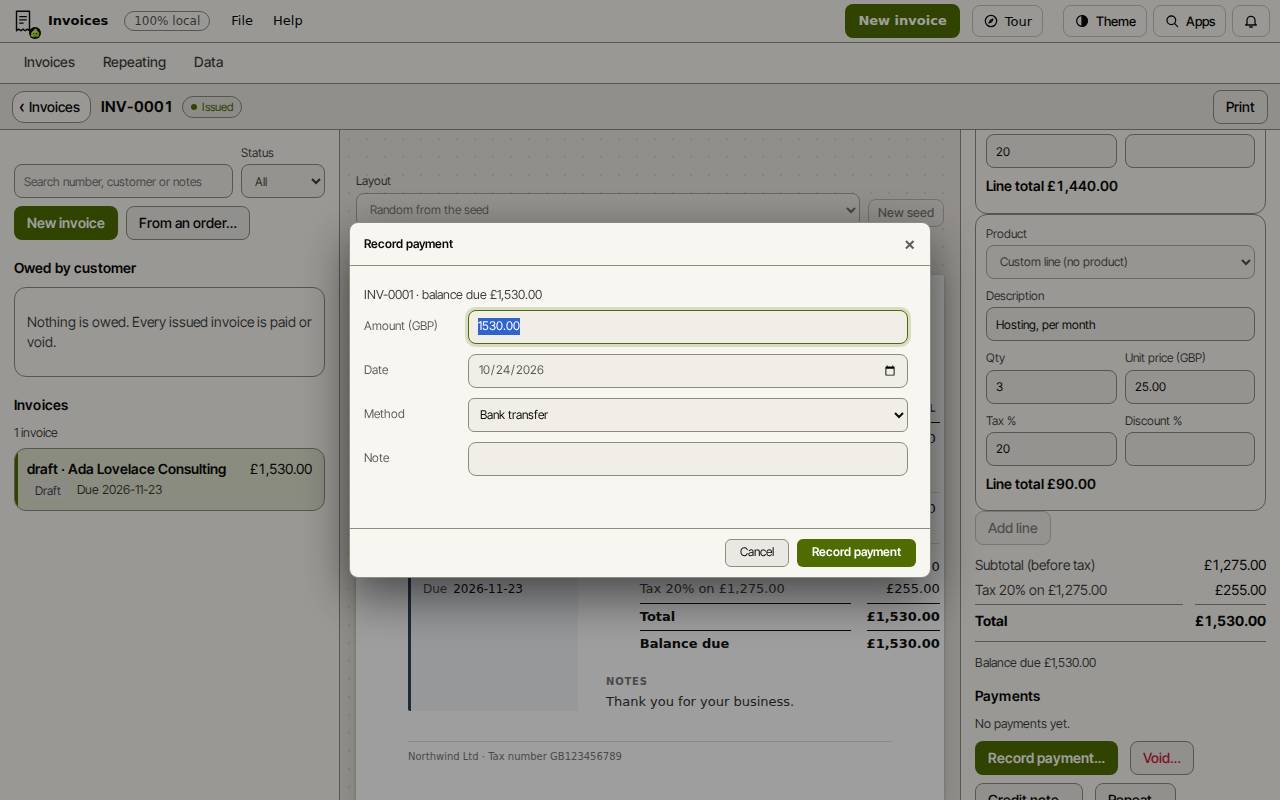
Eine Teilzahlung ist möglich. Erreicht der Saldo null, steht auf der Rechnung Bezahlt.
- „Ausstellen…“ wählen und bestätigen. Die Rechnung bekommt die nächste Nummer (INV-0001, dann INV-0002) und wird ins Hauptbuch gebucht. Eine ausgestellte Rechnung lässt sich nicht mehr bearbeiten.
- „PDF exportieren“ zum Herunterladen oder „Vorschau / drucken“ zum Drucken wählen.
- Wenn das Geld eingeht, „Zahlung erfassen…“ wählen. Der Betrag beginnt beim Saldo; Datum und Zahlungsart (Überweisung, Bar, Karte oder anderes) setzen und „Zahlung erfassen“ wählen.
Tipp: Einen Fehler auf einer ausgestellten Rechnung gemacht? „Stornieren…“ macht sie rückgängig, solange nichts bezahlt ist. Ist sie bezahlt, verwenden Sie stattdessen „Gutschrift…“.
Sehen, wer offene Beträge hat
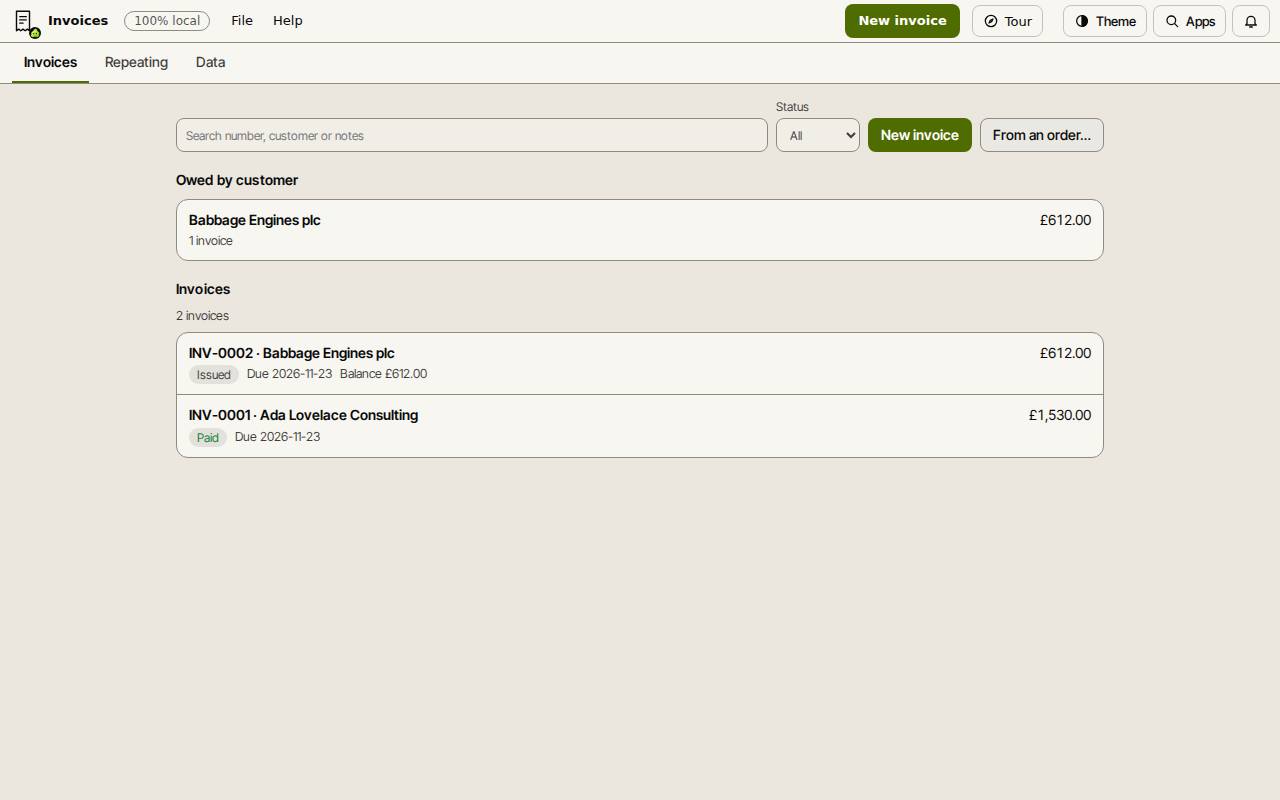
Die Liste Rechnungen zeigt jede Rechnung mit ihrem Status: Entwurf, Ausgestellt, Bezahlt, Storniert oder überfällig. Suchen Sie nach Nummer, Kunde oder Notizen und filtern Sie nach Status.
„Offen beim Kunden“ addiert die offenen Salden je Kunde. Öffnen Sie dort einen Kunden für einen Kontoauszug mit laufendem Saldo, den Sie drucken oder als CSV herunterladen können.
Sichern
Rechnungen bleiben in diesem Browser auf diesem Gerät. Der Reiter Daten lädt eine vollständige Sicherung herunter und stellt eine wieder her. Laden Sie von Zeit zu Zeit eine Sicherung herunter.
Tastenkombinationen
| Tasten | Was sie tut |
|---|---|
Ctrl+K | Befehle suchen (Cmd+K auf dem Mac) |
Enter | Eine auf der Seite eingegebene Änderung behalten |
Escape | Eine auf der Seite eingegebene Änderung rückgängig machen |