Anleitung zu File convert
Erste Schritte mit File convert
File convert wandelt eine Art Datei in eine andere: Bilder, PDFs, Tabellen, Daten und Text. Die Arbeit geschieht in Ihrem Browser. Nichts wird hochgeladen.
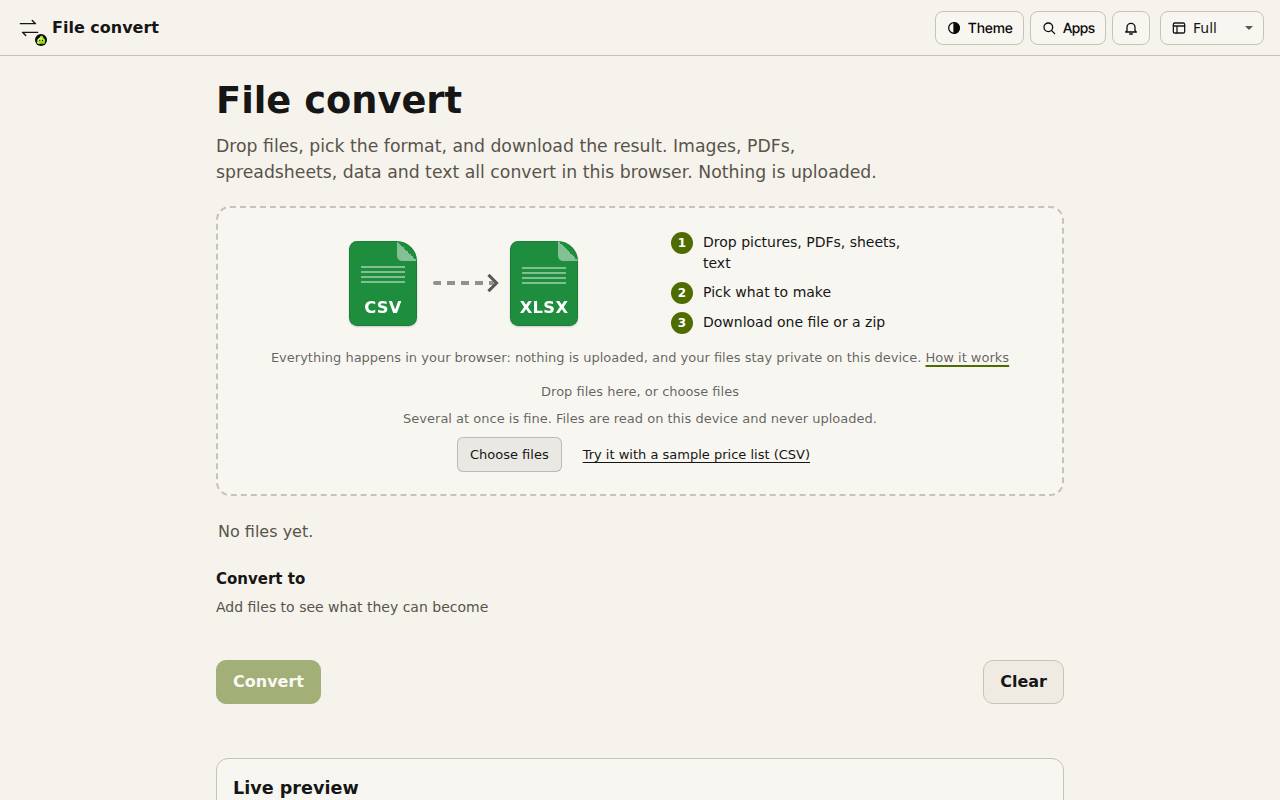
Dateien hinzufügen
- Dateien auf das Feld ziehen oder „Dateien auswählen“ klicken. Mehrere auf einmal sind in Ordnung.
- Zum Ausprobieren auf „Mit einer Beispielpreisliste (CSV) ausprobieren“ klicken.
- Jede Datei erscheint in der Liste mit Typ und Größe. Klicken Sie auf „Entfernen“, um eine herauszunehmen, oder auf „Leeren“, um neu zu beginnen.
Das Ziel wählen
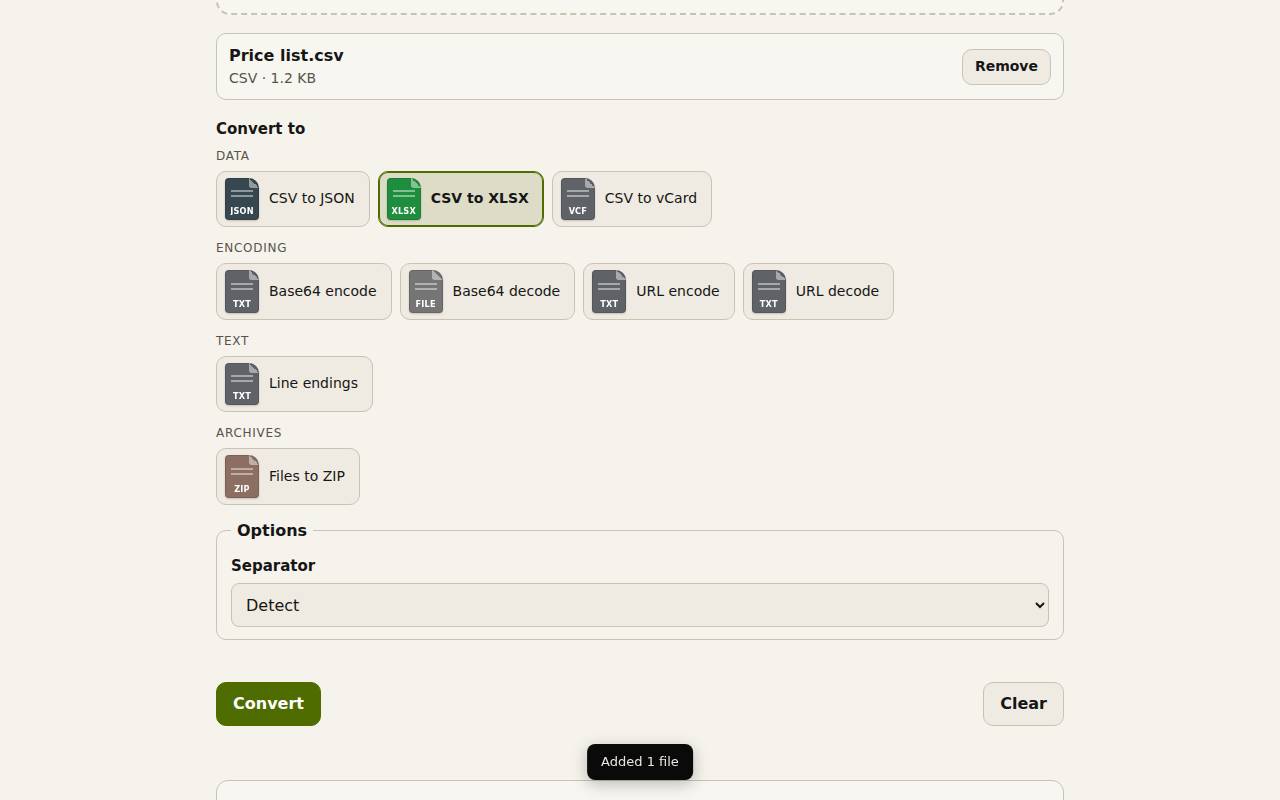
Jede Datei hat ihr eigenes Konvertieren in. Es listet nur, was diese Datei werden kann, nach Art gruppiert, etwa Daten, Kodierung, Text und Archive; tippen Sie in das Suchfeld, um eines zu finden. Um mehrere Dateien auf einmal einzustellen, haken Sie sie an und nutzen Sie Konvertieren in in der Leiste über der Liste.
Jede Datei hat außerdem Optionen für das eingestellte Format. Bei einer CSV-Datei können Sie zum Beispiel das Trennzeichen setzen oder es auf Erkennen lassen.
Umwandeln und herunterladen
Die Live-Vorschau weiter unten auf der Seite zeigt die Datei vorher und nachher, damit Sie das Ergebnis zuerst prüfen können.
- „Konvertieren“ klicken.
- Die Ergebnisliste zeigt jede neue Datei mit ihrer Größe. Klicken Sie neben einer Datei auf „Herunterladen“, um sie zu speichern.
- Bei zwei oder mehr Ergebnissen klicken Sie auf „Alle als ZIP herunterladen“, um sie in einer Datei zu erhalten.