Guia do Slop Watermark
Primeiros passos com o Slop Watermark
O Slop Watermark põe o seu texto ou logotipo em várias fotos, vídeos e PDFs de uma vez. Os arquivos são lidos no seu navegador e nunca são enviados.
Adicione os seus arquivos
- Solte arquivos na página, ou clique em Abrir arquivos…. Imagens (PNG, JPEG, WebP, AVIF, BMP, GIF, SVG, HEIC), vídeos (MP4, MOV, WebM) e PDFs podem ser misturados.
- Para experimentar, clique em Experimente com 4 fotos de exemplo.
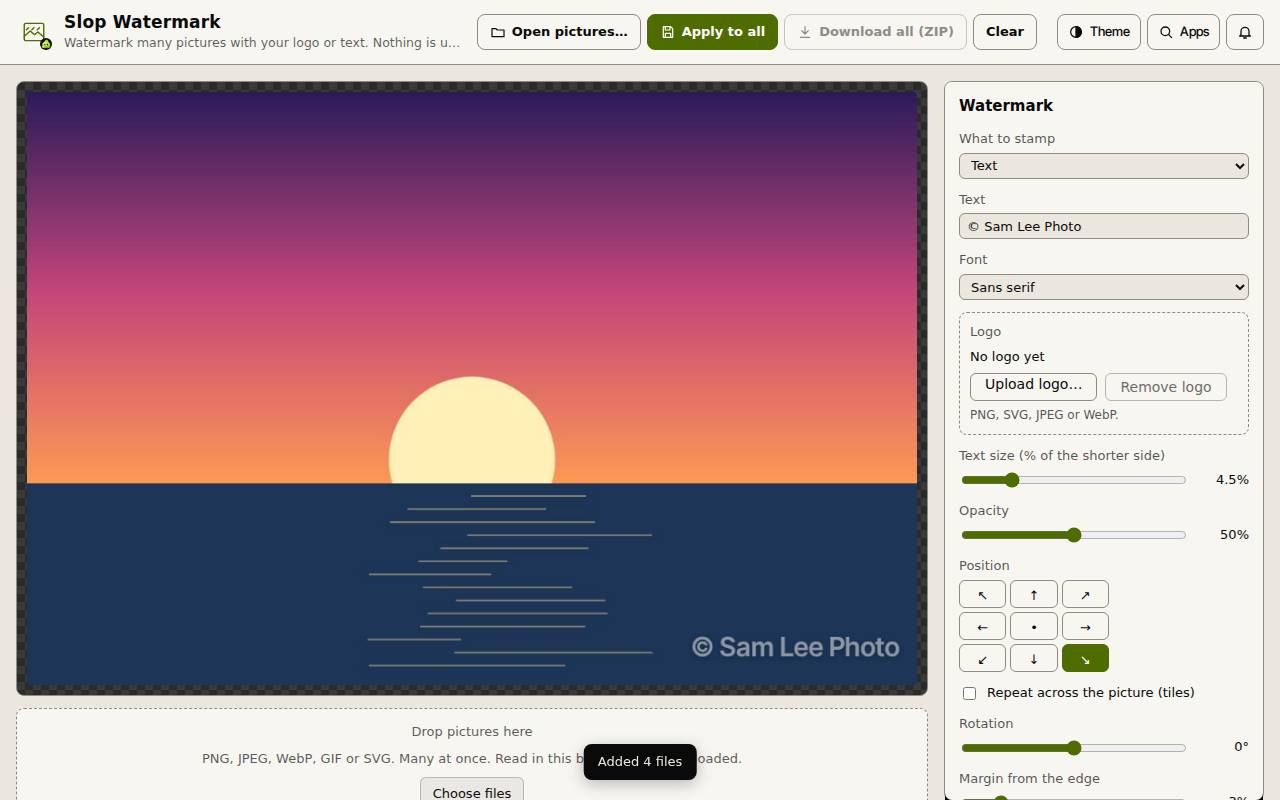
- O arquivo aberto aparece no meio, com a marca d’água sobre ele, para você ver o resultado enquanto muda as configurações.
Configure a marca d’água
A configuração fica salva neste navegador, com o logotipo, a menos que ele seja muito grande. Minhas marcas d’água guarda marcas com nome, que também aparecem no PhotoSlop, no SlopCut, no Slop PDF e no Slop Workflows. Redefinir para o padrão recomeça.
- A marca d’água começa com uma camada de texto. Digite o seu texto em Texto e escolha uma Fonte, ou clique em + Logotipo… e escolha um arquivo PNG, SVG, JPEG, WebP ou GIF.
- Defina o Tamanho do texto ou a Largura do logotipo (uma porcentagem do lado menor) e a Opacidade.
- Clique em um dos nove botões de Posição, ou marque Repetir em toda a imagem.
- Rotação, Espaço da borda, Cor e Sombra suave atrás do texto ajustam os detalhes. Pressione + Texto ou + Logotipo… de novo para mais camadas.
Aplique a marca e baixe
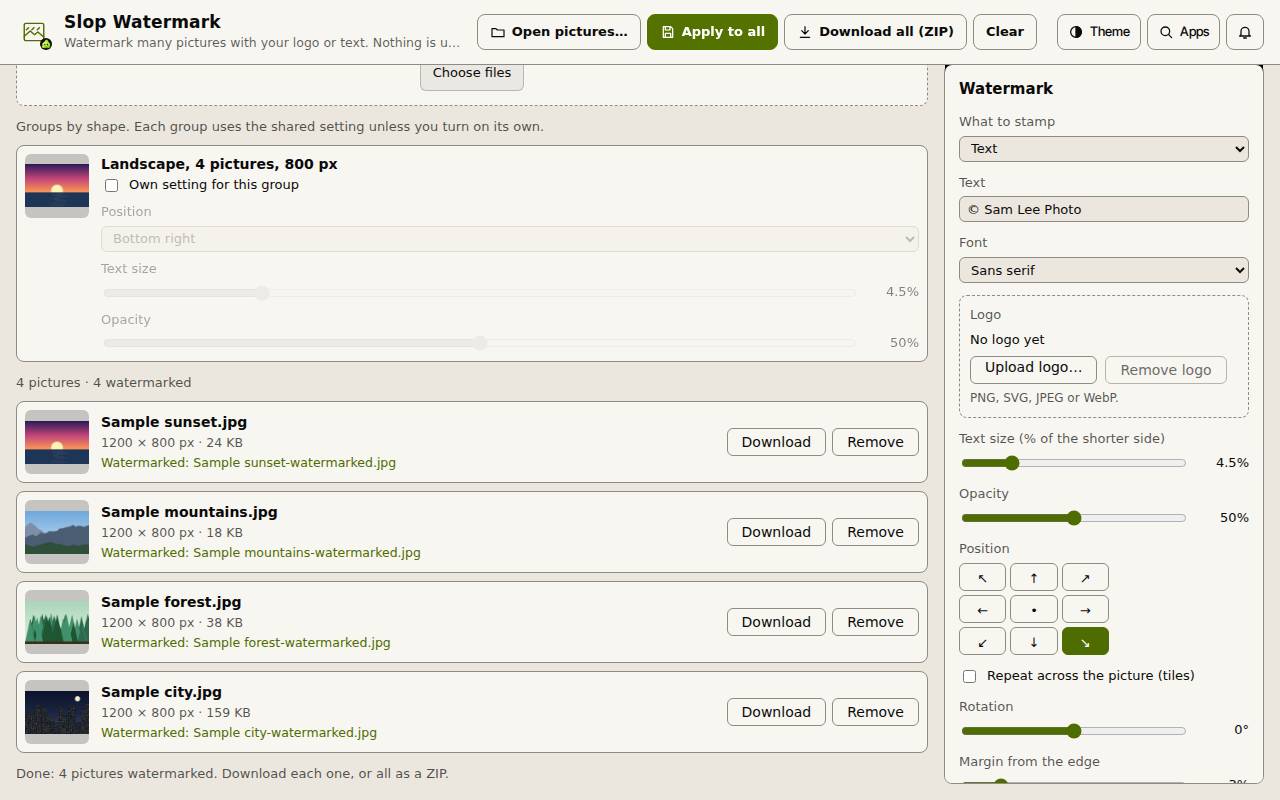
Os arquivos são agrupados pela forma, como paisagem ou retrato. Marque Configuração própria para este grupo para dar a um grupo sua própria posição, tamanho e opacidade. Vídeos levam mais tempo: o motor de vídeo é baixado uma vez, depois de uma confirmação.
- Clique no botão Marca d’água no pé do painel (ele diz quantos arquivos). Cada arquivo diz Com marca d’água e ganha o nome do seu novo arquivo.
- Clique em Baixar para um arquivo, ou em Baixar tudo (ZIP) para todos.
Dica: Se você mudar a configuração depois de aplicar a marca, clique no botão Marca d’água de novo para atualizar os resultados.