Guia do Slop To-do
Primeiros passos com o Slop To-do
O Slop To-do guarda as suas tarefas em listas, neste navegador. As tarefas com horário de entrega também aparecem no Slop Calendar.
Adicione tarefas
Digite em Adicionar uma tarefa e pressione Enter. Ela vai para a lista que você está vendo (a Caixa de entrada, caso contrário), e vence hoje quando você está na visão Hoje.
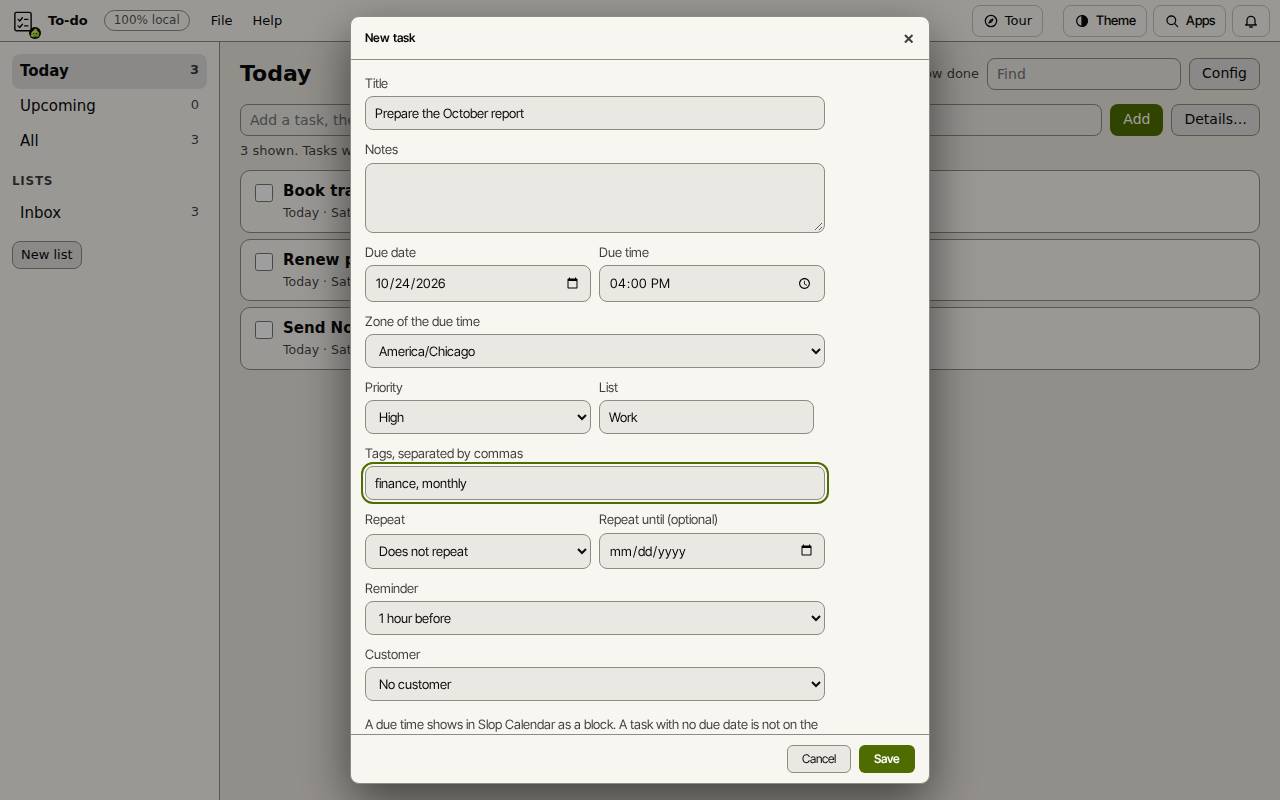
Para mais, escolha Detalhes…. Defina a Data de entrega e o Horário de entrega, a Prioridade, uma Lista, Etiquetas separadas por vírgulas, uma Repetição, um Lembrete e um Cliente, depois escolha Salvar.
Vá resolvendo
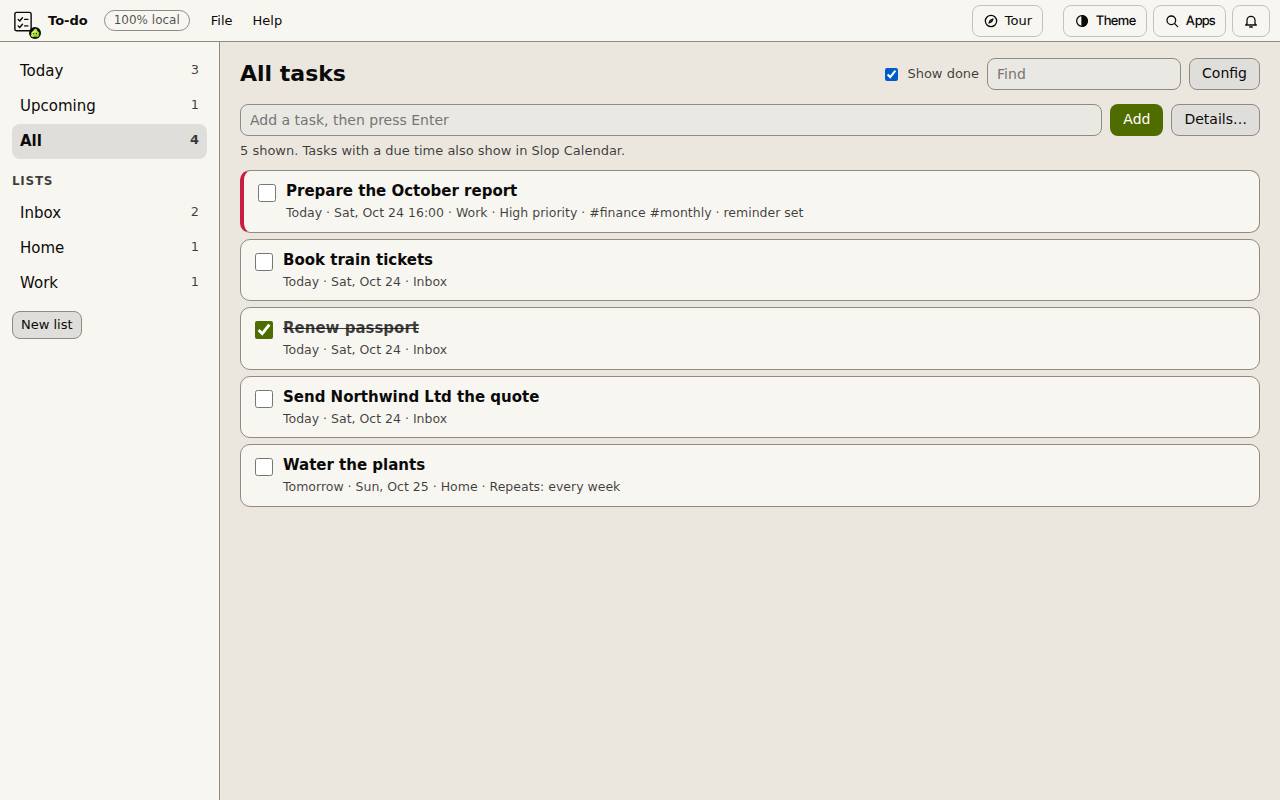
Hoje, Próximas e Todas à esquerda mostram o que vence, e as suas listas ficam abaixo delas. Nova lista adiciona uma. Marque uma tarefa para concluí-la; Mostrar concluídas volta a exibir as marcadas. Clique numa tarefa para alterá-la ou adicionar subtarefas. Localizar pesquisa as suas tarefas.
No seu calendário
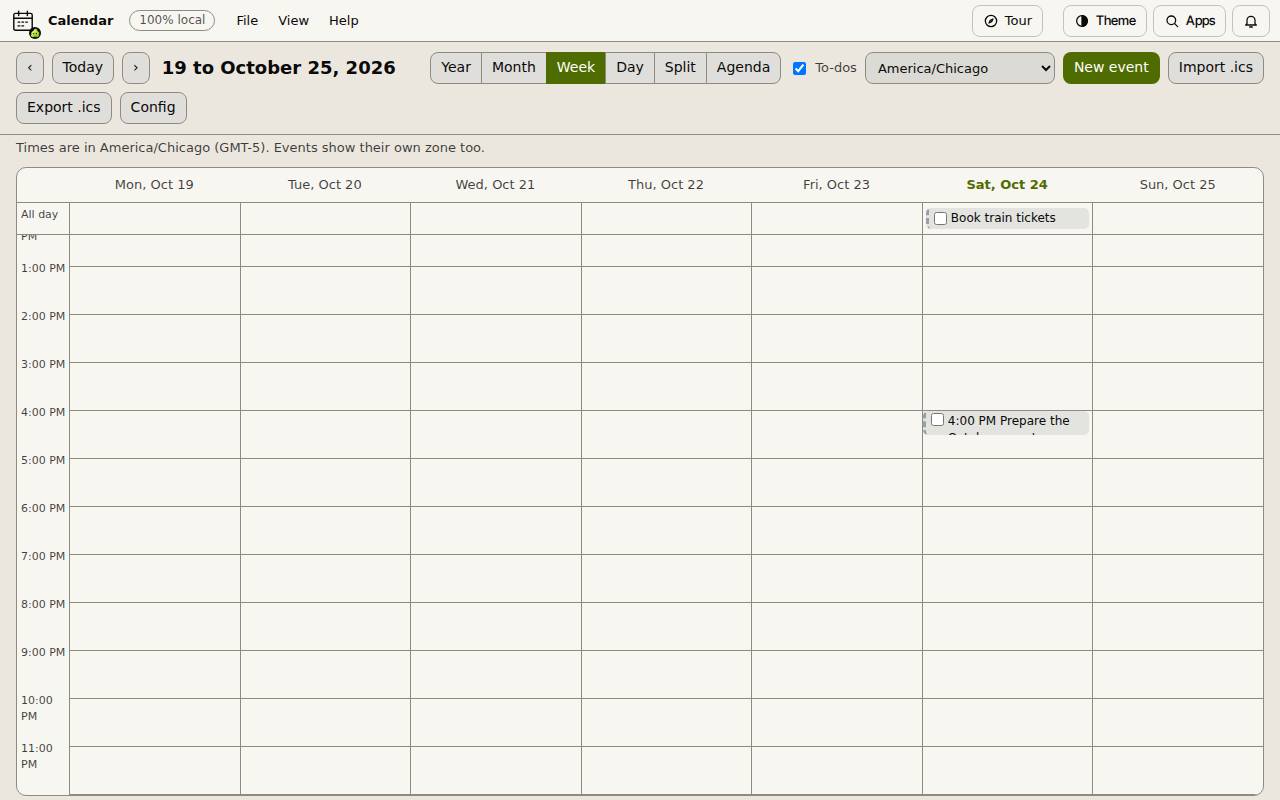
Uma tarefa com data de entrega aparece no Slop Calendar quando a caixa Tarefas está marcada: como um bloco no horário dela, ou no topo do dia quando não tem horário. Uma tarefa sem data de entrega não fica no calendário. Os lembretes aparecem no Slop Reminders.
Atalhos de teclado
| Teclas | O que faz |
|---|---|
N | Nova tarefa |
T | Hoje |
U | Próximas |
A | Todas as tarefas |
F | Localizar uma tarefa |
H | Mostrar ou ocultar tarefas concluídas |